スマートフォンからノートパソコンにワイヤレスで写真を転送する方法は、仕事でもプライベートでも不可欠です。思い出を写真に残すときも、重要な仕事書類を扱うときも、ワイヤレスで写真を転送すれば時間と労力を節約できます。このガイドでは、専用ソフトウェアからクラウドストレージまで、ケーブルなしで簡単に画像を転送できる5つの方法をご紹介します。それぞれ、デバイスや状況に応じて異なるメリットがあります。
まず最初にご紹介するのは、 Androidユーザー向けの包括的なソリューション、Coolmuster Android Assistantです。このオプションは、 Androidデバイスとコンピュータ間のワイヤレス接続をサポートし、写真やその他のファイルの迅速な転送を可能にする強力な電話管理ソフトウェアです。使いやすさと直感的なインターフェースを好むユーザー、そしてPCのWindowsエクスプローラーのようにAndroidデバイス上でファイルを閲覧、コピー、削除、追加したいユーザーに最適です。
Coolmuster Android Assistantの利点:
01パソコンにソフトウェアをダウンロード、インストール、起動します。指示に従って、Wi-Fi経由でスマートフォンをパソコンに接続します。接続すると、次のインターフェースが表示されます。

02左側のサイドバーから「写真」を選択すると、右側のサイドバーにAndroidスマートフォン内のすべての写真が表示されます。転送したい写真にチェックを入れ、「エクスポート」をクリックすると、自動転送プロセスが開始されます。

以下のビデオガイドをご覧ください(約 2 分)。
01パソコンと携帯電話を接続した後、「スーパーツールキット」を選択し、「バックアップ」セクションに入ります。

02 「写真」カテゴリをチェックし、「参照」をクリックしてコンピュータ上の保存場所を選択し、もう一度「バックアップ」をクリックします。

Bluetoothは、特に数枚の写真を送るだけの場合、写真を簡単に転送できる手段です。他の方法よりも速度は遅いですが、幅広い互換性があります。
Bluetooth を使って携帯電話からコンピューターに画像を送信するにはどうすればいいですか?
ステップ 1. 携帯電話とコンピューターの両方で Bluetooth が有効になっていることを確認し、デバイスをペアリングします。
iPhoneの場合は、「設定 > Bluetooth」に進みます。
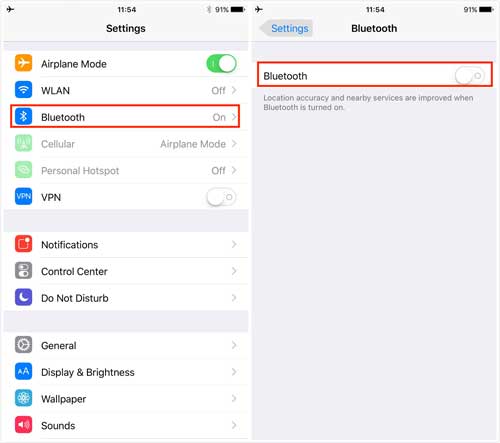
Androidの場合は、「設定 > 接続 > Bluetooth」に移動します。

ステップ 2. 携帯電話のフォトギャラリーを開き、転送する写真を選択し、「共有」アイコンをタップして、「Bluetooth」を選択します。
ステップ3. Bluetoothデバイスとしてコンピュータを選択します。コンピュータで「承認」を選択すると、写真が自動的に送信されます。
クラウドサービスは、スマートフォンの写真をクラウドにアップロードし、パソコンでアクセスしてダウンロードできる便利な方法を提供します。Android Androidの場合はGoogleフォトが、iPhoneユーザーの場合はiCloudが最適な選択肢です。
ステップ 1. Androidデバイスで Google フォトを開き、Google アカウントにログインします。
ステップ 2.「バックアップと同期」を有効にして、写真を自動的に Google フォトにアップロードします。

ステップ 3. コンピューターでGoogle フォトの Web サイトにアクセスし、同じ Google アカウントにログインします。
ステップ 4. 必要な写真をコンピューターにダウンロードします。
ステップ1. iPhoneで「設定」>「iCloud」>「写真」に移動し、「iCloud写真」を有効にします。写真は自動的にiCloudにアップロードされます。

ステップ2. パソコンでiCloudウェブサイトにアクセスし、Apple IDでサインインします。「写真」を選択し、必要な写真をパソコンにダウンロードします。
写真を電子メールで送信することは、数枚の画像を転送するための簡単な方法ですが、電子メールの添付ファイルの制限により、大きなファイルの場合、この方法が制限される可能性があることに注意してください。
電子メールを使用してワイヤレスで携帯電話からラップトップに写真を転送するにはどうすればいいですか?
ステップ 1. 携帯電話でメール アプリを開き、新しいメールを開始します。
ステップ 2. 送信したい写真を添付します。

ステップ 3. 自分のメール アドレスにメールを送信します。
ステップ 4. コンピューターでメールを開き、添付された写真をダウンロードします。
MicrosoftのPhone Linkアプリを使えば、 WindowsパソコンからAndroidデバイスを操作でき、写真転送機能も追加されます。Phone Linkの最新バージョンはiPhoneに対応していますが、写真転送はAndroidのみに対応しています。Phone Linkを使ってAndroidからパソコンにワイヤレスで写真を転送するには、以下の手順に従ってください。
ステップ 1. Windows PC で Phone Link アプリを開きます。
ステップ 2. Androidスマートフォンに Link to Windowsアプリをダウンロードし、それを使用して Phone Link に表示される QR コードをスキャンしてデバイスをペアリングします。
ステップ3.接続後、Phone Linkで「写真」オプションを選択します。

ステップ 4. 必要な写真を選択すると、それらの写真がコンピューターに直接同期され、保存できるようになります。
AndroidでもiPhoneでも、写真をパソコンにワイヤレスで転送する方法はいくつかあります。それぞれの方法に長所があります。Bluetoothは一度きりの素早い転送に最適で、GoogleフォトやiCloudなどのクラウドサービスは複数のデバイスから簡単にアクセスできます。
しかし、高速、安全、そして信頼性の高い写真転送をお求めなら、特にAndroidユーザーで大容量ファイルをお持ちの方や頻繁にバックアップが必要な方には、Coolmuster Android Assistant強くお勧めします。ユーザーフレンドリーなインターフェースと効率的な転送速度により、プロセス全体が簡素化され、写真管理をより細かく制御できます。ぜひお試しください。毎回手間のかからない転送を体験できます!
関連記事:
AndroidからMacにワイヤレスで写真を転送する5つの効果的な方法
USBを使わずにスマホからノートパソコンに写真を転送する6つの方法






 PC版ダウンロード
 Mac版ダウンロード


