Realmeスマートフォンからパソコンに写真を転送する方法を知りたいと思ったことがあるなら、ここがまさにその場所です。このガイドでは、USBケーブルを使ったり、Bluetoothやクラウドサービス、専門ツールを使ったりと、5つの方法を丁寧に解説します。デバイスの空き容量を増やしたい場合でも、大切な思い出をバックアップしたい場合でも、ステップバイステップで詳細を解説します。ぜひ読み進めてください。
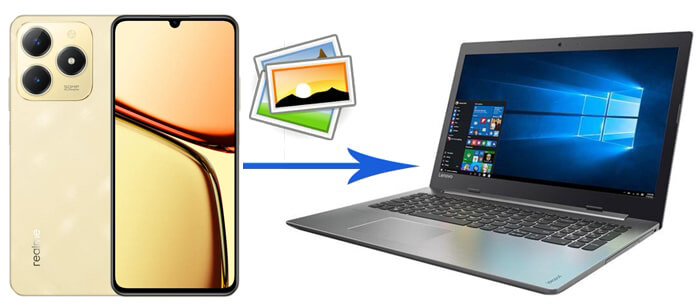
Realmeスマートフォンからパソコンに写真を転送する最も簡単な方法は、USBケーブルを使用することです。Realme P1 Speed 5Gからパソコンに写真を転送する方法については、以下の手順に従ってください。
ステップ 1. 機能する USB ケーブルを使用して、realme フォンをコンピューターに接続します。
ステップ2. スマートフォンにUSB接続の種類を選択するよう求める通知が表示されます。「ファイル転送」または「MTP」を選択してください。
ステップ 3. コンピューターでファイル エクスプローラーを開き、realme デバイスを見つけて、「DCIM」または「Pictures」フォルダーに移動します。

ステップ 4. 転送したい写真を選択し、コンピューター上の目的の場所にドラッグします。
- 大量の写真も高速かつ簡単に処理できます。
- インターネットや追加のソフトウェアは必要ありません。
- USBケーブルが必要です。
- 有線接続に限定されます。
より効率的で包括的な方法として、Coolmuster Android Assistant使用できます。これを使用すると、写真を含むすべての種類のファイルを、realme の携帯電話とコンピューター間で簡単に管理および転送できます。
Coolmuster Android Assistantの主な機能
Realme からコンピューターに写真を簡単にバックアップするにはどうすればいいですか?
01以下のダウンロードボタンをクリックして、公式サイトからソフトウェアをダウンロードし、コンピューターにインストールします( Windowsと macOS の両方をサポートしています)。
02 USBケーブルまたはWi-Fiを使用して、Realmeスマートフォンをコンピューターに接続します。ケーブルで接続する場合は、スマートフォンのUSBデバッグを有効にしてください。デバイスは自動的に認識されます。

03左側のメニューから「写真」アイコンを選択すると、メインインターフェースに携帯電話内のすべての写真が表示されます。転送したい画像をプレビューして選択し、「エクスポート」をクリックしてパソコンに保存します。

こちらはビデオガイドです(約 2 分)。
また、 Coolmuster Android Assistantの「ワンクリックバックアップと復元」機能を使用すると、写真を個別に選択する必要なく、ワンクリックで realme デバイスからコンピューターに写真を転送することもできます。「スーパーツールキット」>「バックアップ」>「写真」>「バックアップ」の順に移動するだけで、タスクが即座に完了します。

ワイヤレス転送をご希望の場合は、Googleフォトなどのクラウドストレージソリューションが最適です。Googleフォトを使ってRealmeからパソコンに写真をエクスポートする方法については、以下をご覧ください。
ステップ 1. realme スマートフォンで Google フォト アプリを開きます。
ステップ 2. バックアップする写真を選択し、Google アカウントにアップロードします。
ステップ 3. コンピューターでGoogle フォトの Web サイトにアクセスし、写真をダウンロードします。
- ワイヤレスでどこからでもアクセス可能。
- 自動バックアップが利用可能です。
- インターネット接続が必要です。
- 無料のストレージ容量には限りがあります。
Bluetoothはワイヤレスで写真を転送する方法ですが、USBやクラウドベースの方法よりも速度が遅くなる可能性があります。Bluetoothを使ってRealmeからPCに画像を転送するにはどうすればいいでしょうか?手順は以下のとおりです。
ステップ 1. realme のスマートフォンとコンピューターの両方で Bluetooth を有効にします。
ステップ 2. 画面の指示に従ってデバイスをペアリングします。

ステップ 3. Realme の電話で、転送する写真を選択し、「Bluetooth」経由でコンピューターに共有します。
ステップ 4. コンピューターで転送リクエストを承認すると、写真がダウンロード フォルダーに保存されます。
- ワイヤレスなのでケーブルは不要です。
- 大きなファイルや写真が多い場合は遅くなります。
- デバイスのペアリングが失敗する場合があります。
Microsoft の Phone Link アプリ (旧 Your Phone) を使用すると、realme のスマートフォンをWindows PC にワイヤレスで接続して、写真に簡単にアクセスしてダウンロードできるようになります。
Phone Link を使用して realme からコンピューターに写真を転送するにはどうすればよいですか?
ステップ 1. コンピューターに Phone Link をダウンロードしてインストールし、realme スマートフォンに Link to Windowsアプリをダウンロードしてインストールします。
ステップ2. 「デバイスとPCをリンク」ボタンをクリックして次のページに進み、「続行」をタップします。アプリがQRコードスキャナーを起動します。必要な権限を有効にしてください。
ステップ3. PCでアプリケーションを開き、「ランチャーを入手」をクリックします。「 Windowsアプリをリンクする準備ができました」の横にあるボックスにチェックを入れ、「QRコードでペアリング」をクリックします。
ステップ4. Realmeデバイスでアプリを開き、PC画面にかざしてQRコードをスキャンします。デバイスのペアリングが完了したら、「続行」をクリックし、権限を設定します。
ステップ5. 権限を付与し、「続行」>「許可」をタップします。「完了」をタップしてデバイスのペアリングを完了します。
ステップ 6. 接続したら、コンピューターの Phone Link アプリの「写真」セクションに移動します。

ステップ 7. ダウンロードしたい写真を選択し、コンピューターに保存します。
- ワイヤレスで使いやすい。
- メッセージや通知にもアクセスできます。
- 両方のデバイスにアプリをインストールする必要があります。
- USBほど高速ではない可能性があります。
このガイドでは、Realmeスマートフォンからパソコンに写真を転送する5つの方法を、様々な好みやニーズに合わせてご紹介しました。シンプルでオールインワンなソリューションをお探しなら、 Coolmuster Android Assistantがおすすめです。写真の転送が簡単になるだけでなく、 Androidデータを完全にコントロールできます。
ただし、USBやBluetoothによるバックアップも常に利用可能で、Googleフォトなどのクラウドサービスも優れたバックアップソリューションを提供しています。ニーズに最適な方法をお選びください。
関連記事:
realmeスマートフォンのバックアップと復元:包括的なガイド
realmeデータ復旧:5つのソリューションを備えた包括的なガイド






 PC版ダウンロード
 Mac版ダウンロード


