「Samsung の携帯電話からメモリスティックに写真を転送するにはどうすればよいですか?」
- Quoraより
Samsungのスマートフォンは優れたカメラ機能で知られており、ユーザーは数え切れないほどの大切な瞬間を捉えることができます。しかし、高画質の写真はスマートフォンの内部ストレージをすぐに満杯にしてしまう可能性があります。スペースを空け、思い出を安全に保管するために、写真をUSBメモリに移すことをおすすめします。
この記事では、SamsungのスマートフォンからUSBメモリに写真を転送する手順を、様々な方法でご紹介します。「SamsungのスマートフォンからUSBメモリに写真を転送できるの?」と疑問に思われている方もいるかもしれません。答えは、もちろん「はい」です!以下に、手順をステップバイステップでご紹介します。
パソコンをお持ちの場合は、パソコンを介してSamsungスマートフォンからUSBメモリに写真を転送できます。Samsung Z TriFold/Z Flip7/Z Fold7/S25/S24/S23からUSBメモリに写真を転送する最も一般的な方法は以下のとおりです。
ステップ 1. USB ケーブルを使用して、Samsung デバイスをコンピューターに接続します。
ステップ 2. 携帯電話で、「ファイル転送」または「メディア転送プロトコル (MTP)」モードを選択します。
ステップ 3. コンピューターでファイル エクスプローラー ( Windows ) または Finder ( Mac ) を開きます。
ステップ 4. 「デバイスとドライブ」の下で Samsung の携帯電話を見つけます。
ステップ 5. 写真が含まれているフォルダー (通常は「DCIM」または「Pictures」) に移動します。

ステップ6. 転送したい写真を選択し、右クリックして「コピー」を選択します。写真をパソコン上のフォルダに貼り付けます。
ステップ7. USBメモリをコンピュータに挿入します。コンピュータのフォルダから写真をUSBメモリにドラッグ&ドロップします。
長所
短所
USB OTG(On-The-Go)ケーブルを使えば、パソコンを使わずにUSBメモリをSamsung製スマートフォンに直接接続できます。ただし、すべてのSamsung製デバイスがOTGに対応しているわけではありません。Google Playからアプリをダウンロードすれば、お使いのデバイスでOTGが利用できるかどうかを確認できます。使い方は以下のとおりです。
ステップ 1. OTG ケーブルを携帯電話に接続し、もう一方の端に USB スティックを差し込みます。
ステップ2. USBストレージデバイスが接続されていることを示す通知がポップアップ表示されます。接続されていない場合は、USBドライブをタップしてその他のオプションを表示し、「ファイル転送」を選択してください。
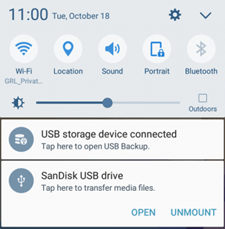
ステップ 3. 携帯電話のファイル マネージャーを開き、写真 (DCIM や Pictures など) が含まれているフォルダーを見つけます。
ステップ4. 転送したい写真を選択します。右上の3つの点のアイコンをタップし、「コピー」を選択します。
ステップ 5. 写真を USB ドライブにコピーし、「完了」をタップします。
長所
短所
注:他にも役立つヒントがあります:Androidフォンから外付けハードドライブに写真を直接転送する方法。
SamsungのスマートフォンからUSBメモリに直接写真を転送するのは、特に大量のファイルを管理している場合、面倒に感じることがあります。信頼できるファイル管理ツールをコンピューターで使用すれば、プロセスが効率化され、すべての写真を安全に転送し、手間をかけずに整理できます。
Coolmuster Android Assistant 、ファイル転送を簡素化し、Samsung 携帯電話のデータの管理を容易にする強力な機能を提供するツールです。
Coolmuster Android Assistantの主な機能
Androidアシスタントを使用して Samsung S25/S24/S23 から USB に写真を転送する方法は?
01パソコンにAndroid Assistantをダウンロードして起動します。WindowsとMac両方でサポートさWindowsています。
02 USBフラッシュドライブをコンピューターに接続し、USBケーブルまたはWi-Fiを使用してSamsungスマートフォンとコンピューターを接続します。ソフトウェアがSamsungスマートフォンを検出すると、次のインターフェイスが表示されます。

03左側のサイドバーにある「写真」タブをクリックします。Samsungデバイスに保存されているすべての写真をプレビューできます。必要な写真を選択し、「エクスポート」をクリック>プロンプトウィンドウでUSBフラッシュドライブを参照し選択>「OK」をクリックしてファイルをUSBに保存します。

長所
短所
ワイヤレスで多用途なソリューションを好む方には、Google Driveなどのクラウドストレージサービスが、Samsung S24からUSBメモリに写真を転送する優れた方法を提供します。この方法は、ケーブルやOTGアダプターをお持ちでない場合に特に便利です。写真をまずクラウドにアップロードし、その後パソコンにダウンロードしてからUSBメモリに転送できるからです。この方法にはいくつか手順が必要ですが、バックアップやファイル共有にクラウドストレージを頻繁に利用するユーザーにとっては便利です。手順は以下のとおりです。
ステップ 1. Samsung S24 で Google ドライブ アプリを開きます。
ステップ 2. 右下隅の「+」アイコンをタップし、「アップロード」を選択します。

ステップ 3. 携帯電話のギャラリーまたはファイル マネージャーから写真を選択し、アップロードが完了するまで待ちます。
ステップ 4. コンピューターで Web ブラウザを開き、Google ドライブ アカウントにログインします。
ステップ 5. Samsung S24 から写真をアップロードしたフォルダーに移動します。
ステップ 6. 転送したい写真またはフォルダを選択し、「ダウンロード」を押してコンピュータに保存します。
ステップ7. USBスティックをコンピューターに挿入します。ダウンロードした写真をコンピューターからUSBスティックにドラッグ&ドロップします。
長所
短所
SamsungのスマートフォンからUSBメモリに写真を転送するのは、スペースを解放し、思い出を安全に保管するための賢い方法です。このガイドでは、この目標を達成するための複数の方法を解説しました。
それぞれの方法には独自の利点がありますが、包括的で使いやすいソリューションをお探しの方には、Coolmuster Android Assistant最適です。写真の転送を簡素化するだけでなく、 Android管理エクスペリエンス全体を向上させます。ぜひお試しください。
関連記事:
OTGの有無にかかわらずAndroidからUSBフラッシュドライブにファイルを転送する方法






 PC版ダウンロード
 Mac版ダウンロード


