MacからSamsungデバイスへの写真転送は、macOSとAndroidの互換性の問題により、困難な場合があります。幸いなことに、 MacからSamsungに写真を転送する効果的な方法がいくつかあります。Samsungのスマートフォンやタブレットをお使いの場合でも、ニーズに合ったソリューションが見つかります。このガイドでは、 MacからSamsungデバイスに写真を簡単に転送するための7つの方法をご紹介します。
Coolmuster Android Assistantは、 Androidデバイス管理用に設計されたプロフェッショナルツールです。MacとSamsungデバイス間Mac 、写真を含む様々なファイルを迅速かつ効率的に転送できます。さらに、Samsungスマートフォンの写真アルバムをMacで一括管理し、 写真の削除などを行うこともできます。
Coolmuster Android Assistantの主な機能
MacからSamsungに写真を簡単に転送するにはどうすればいいですか?
01 Macにプログラムをインストールしたら、起動し、SamsungデバイスをUSBケーブルでMacに接続し、指示に従ってスマートフォンのUSBデバッグを有効にします。アプリケーションがデバイスを検出すると、以下のメインインターフェースが表示されます。

02左側のウィンドウで「写真」を選択し、上部メニューの「追加」ボタンをクリックして、 Macのフォルダから転送したい写真を選択します。選択後、画面の指示に従ってMacからAndroidスマートフォンに写真を転送します。

写真を転送するためのビデオ ガイドをご覧ください (約 2 分)。
Android File Transferは、Googleが開発した無料ツールで、 MacユーザーがMacとAndroidデバイス間でファイルを転送できるように設計されています。macOS X 10.7以降に対応しており、ほとんどの主要なAndroidデバイスで動作します。ただし、Googleはこのアプリのアップデートやメンテナンスを終了しているため、 Android File Transferの代替アプリを使用することをお勧めします。
Android File Transfer を使用してMacから Samsung Galaxy S24 に写真を転送する方法は?
ステップ 1. MacにAndroid File Transfer をダウンロードしてインストールします。
ステップ 2. USB ケーブルを使用して Samsung タブレットをMacに接続します。
ステップ 3. Android File Transfer を開き、写真を転送するフォルダーを見つけます。
ステップ 4. Macから Samsung タブレットのフォルダーに写真をドラッグ アンド ドロップします。

Smart Switchは、Samsungが提供するデバイス間のデータ転送用公式データ転送ツールです。コンピューター( MacまたはWindows )、iPhone、 AndroidスマートフォンからSamsungスマートフォンへのデータ転送をサポートします。具体的な使用手順は以下のとおりです。
ステップ 1. Macに Smart Switch をダウンロードしてインストールします。
ステップ 2. USB ケーブルを使用して Samsung Galaxy をMacに接続します。
ステップ 3. Smart Switch を開き、「復元」オプションを選択します。
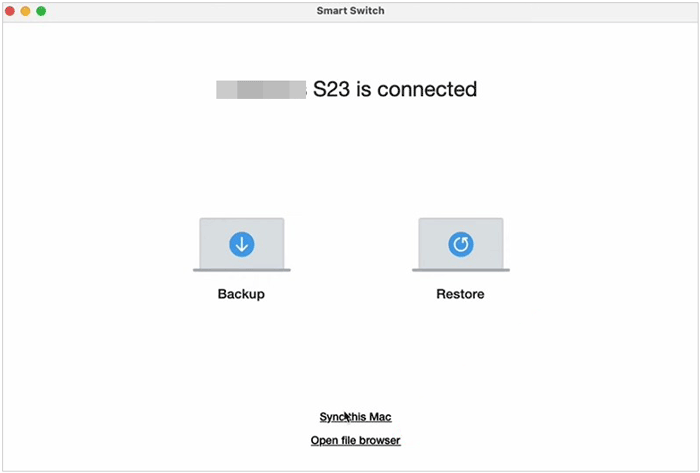
ステップ 4. 「写真」を選択し、「復元」をクリックして、 Macから Samsung Galaxy に写真を移動します。
Bluetoothは、少量のデータに適した便利な無線データ転送方法です。ただし、写真を送信するにはBluetooth転送は最速ではありません。Mac Mac SamsungにBluetooth経由で写真を転送するには、以下の手順に従ってください。
ステップ 1. Macと Samsung Galaxy の両方で Bluetooth を有効にします。

ステップ 2. 2 つのデバイスをペアリングします。
ステップ 3. Macで写真を選択し、右クリックして Bluetooth 経由で「共有」を選択します。
ステップ 4. Samsung Galaxy でファイル転送を承認します。
Image CaptureはMacに内蔵されているアプリで、接続されたデバイス間で写真をインポートしたりエクスポートしたりできます。以下は、Image Captureを使ってMacからSamsungタブレットに写真を転送する方法のステップバイステップガイドです。
ステップ 1. USB ケーブルを使用して、Samsung の携帯電話またはタブレットをMacに接続します。
ステップ 2. Macでイメージキャプチャを開きます。
ステップ 3. リストから Samsung デバイスを選択します。
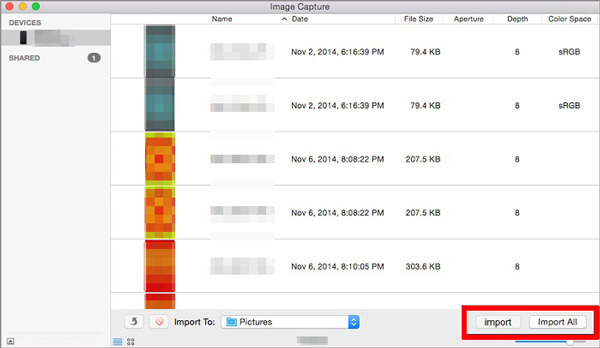
ステップ 4. 転送したい写真を選択し、「インポート」をクリックして Samsung デバイスに保存します。
データケーブルをお持ちでない場合は、Googleフォトなどのクラウドストレージを介してMacからSamsungに写真を転送できます。GoogleフォトはiCloudフォトのAndroid版のような機能です。Googleフォトでは、両方のデバイスで同じアカウントにログインするだけで、デバイス間で写真をバックアップ、同期、共有できます。手順は以下のとおりです。
ステップ 1. MacでGoogle フォトの Web サイトにアクセスし、写真を Google フォトにアップロードします。
ステップ 2. Samsung タブレットに Google フォト アプリをインストールします。
ステップ 3. アプリを開き、同じ Google アカウントにサインインします。
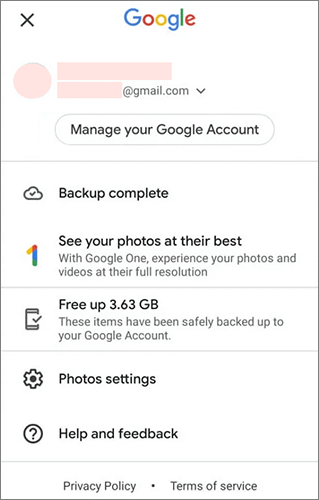
ステップ 4. Google フォトから Samsung タブレットに写真をダウンロードします。
転送する画像が少数であれば、メールで送信することもできます。メールは操作が簡単で、追加のアプリケーションは必要ありません。ただし、添付ファイルのサイズ制限があるため、小さなファイルの送信にしか適していません。
ステップ 1. Macでメールを開き、送信する写真を添付します。

ステップ 2. 電子メールを自分自身に送信します。
ステップ 3. Samsung デバイスでメールを開き、添付ファイルをダウンロードします。
MacからSamsungデバイスに写真を転送する方法は複数ありますが、それぞれに限界があります。代替案の欠点を簡単に見てみましょう。
より高速で信頼性が高く、包括的なソリューションをお探しなら、 Coolmuster Android Assistant最適です。大容量データに対応し、バックアップや復元などの追加機能も備え、幅広いAndroidデバイスとシームレスに連携します。写真の転送やその他のファイルの管理など、 Coolmuster Android Assistant最も効率的で信頼できる選択肢です。
関連記事:
SamsungからMacに写真を転送する方法 2026年版 7つの方法
AndroidからMacに写真を簡単に転送する方法【10の方法】






 Mac版ダウンロード
 PC版ダウンロード


