iPhoneやiPadでのデータ損失は、非常にストレスの多い経験です。誤って削除してしまったり、デバイスの不具合やシステムクラッシュなど、原因は様々ですが、信頼できるバックアップおよび復元ツールを用意しておくことは不可欠です。この4Easysoft iOSデータバックアップ&復元レビューでは、その機能、価格、メリットとデメリット、そして大切なデータを安全に保つための使い方について詳しく解説します。
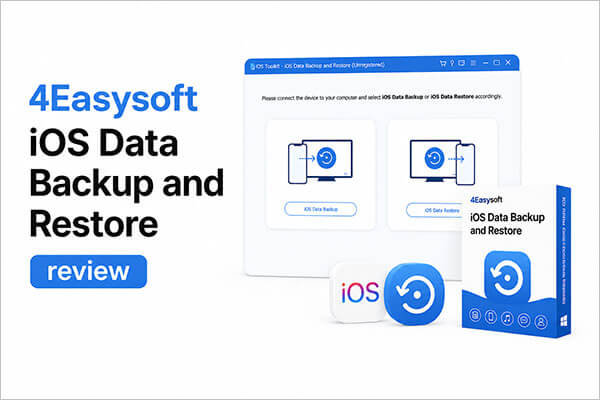
4Easysoft iOSデータバックアップ&復元は、プロ仕様のiPhoneデータバックアップおよび復元ソフトウェアです。写真、連絡先、メッセージ、通話履歴、アプリデータなど、 iOSデバイス上の様々なデータを、シンプル、高速、かつ安全にバックアップおよび復元できます。
従来のiTunesバックアップ方法とは異なり、4EasysoftはiTunesを必要としません。ユーザーは、データの損失や上書きを心配することなく、ソフトウェアを通じてデバイスデータを直接バックアップおよび復元できます。さらに、4Easysoft iOSデータバックアップおよび復元では、選択的なバックアップと復元が可能で、デバイス全体のデータではなく、特定のデータファイルのみをバックアップまたは復元できるため、操作の柔軟性と効率性が大幅に向上します。
4Easysoft iOSデータバックアップ&復元の主な機能は以下のとおりです。
*バックアップ用の複数のデータタイプをサポート:写真、ビデオ、メッセージ、連絡先、通話履歴、メモ、カレンダー、ブックマーク、アプリデータ、WhatsAppデータなど、20種類以上のデータが含まれます。
*フルバックアップと選択的バックアップ:ユーザーはデバイス全体のデータをバックアップするか、特定のデータファイルのみをバックアップするかを選択でき、時間とストレージ容量を節約できます。
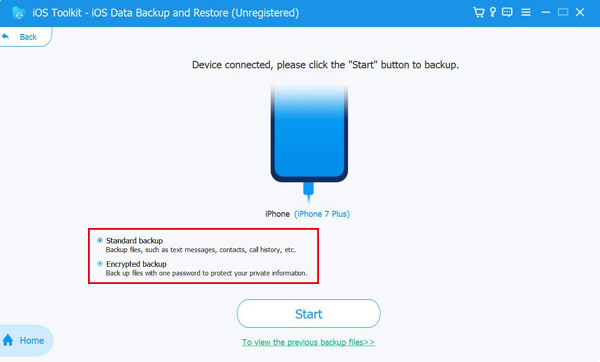
* 2つのバックアップモード:
*柔軟なデータ復元機能:バックアップデータは、 iOSデバイス、 Androidスマートフォン、外付けドライブ、その他のデバイスに復元できます。ユーザーは復元前にバックアップファイルをプレビューできるため、重要なデータの上書きを防ぐことができます。
4Easysoft iOSデータバックアップおよび復元は、さまざまなニーズに合わせて複数の料金プランを提供しています。通常、主なオプションは次の2つです。
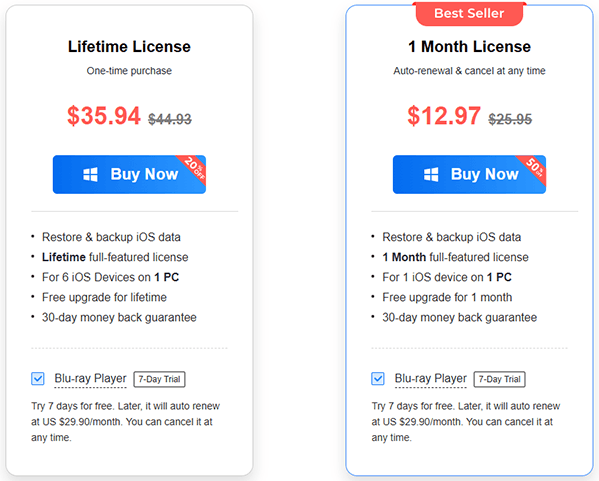
情報に基づいた意思決定を支援するため、この4Easysoft iOSデータバックアップおよび復元ツールのレビューでは、このツールの長所と短所を詳細に解説します。
長所:
* ユーザーフレンドリーなインターフェース、シンプルな操作性、初心者にも適しており、技術的な知識は必要ありません。
* 写真、連絡先、メッセージなど、デバイス上のさまざまな種類のデータのバックアップをサポートし、データのセキュリティを確保します。
* iTunesに依存せず、バックアップと復元操作を単独で実行できます。
* iTunesやiCloudよりも高速で、大量のデータを扱うユーザーに最適です。
必要なデータのみをバックアップまたは復元するため、時間とストレージ容量を節約できます。
* 暗号化バックアップモードは機密データを保護します。これは、プライバシーを重視するユーザーにとって特に重要です。
* 高い互換性を持ち、最新のiOSバージョンとデバイスすべてに対応し、互換性の問題を回避します。
短所:
* 現在、このソフトウェアはiOSデバイスのみに対応しており、 Androidユーザーは利用できません。
* 無料トライアル版はありますが、機能が制限されており、完全なバックアップおよび復元機能は利用できません。より高度な機能を利用するには、フルバージョンを購入する必要があります。
* 一部の無料iOSバックアップツールと比較すると、4Easysoftの価格は一部のユーザーにとってやや高く感じられるかもしれません。
* 大量のデータを復元する場合、特にデータセットが大きい場合は、復元速度が遅くなる可能性があり、処理中はしばらくお待ちいただく必要があります。
* 極めて大きなバックアップファイルを処理する際に、まれにクラッシュすることがありますが、この問題は通常アップデートで修正されます。
4Easysoft iOSデータバックアップと復元は、技術的な知識がないユーザーでも簡単に操作できます。以下に、バックアップと復元操作の詳細な手順をステップごとに説明します。
iOSデータのバックアップ方法:
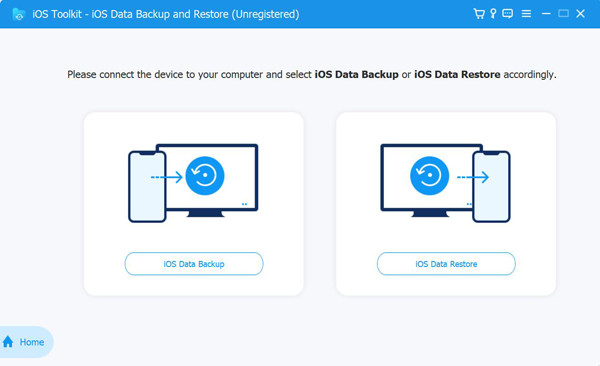
ステップ1:4Easysoft iPhoneデータ復元ソフトを開き、メイン画面の「 iOSデータバックアップ」ボタンをクリックします。次に、 iOSデバイスをUSBケーブルでコンピュータに接続します。接続が完了したら、もう一度「 iOSデータバックアップ」ボタンをクリックします。
ステップ2。次に、「標準バックアップ」または「暗号化バックアップ」のいずれかを選択できます。機密情報をパスワードで保護する必要がある場合は、「暗号化モード」を選択してください。その後、「開始」をクリックして続行します。
ステップ3:必要に応じて、メディア、メッセージ、連絡先、メモなど、バックアップしたいデータを選択します。最後に「次へ」をクリックすると、選択したデータがすばやくバックアップされます。
iOSデータを復元するには:
ステップ1. 「 iOSデータ復元」ボタンをクリックし、 iOSデバイスをコンピュータに接続します。デバイス情報、バックアップサイズ、日付など、すべてのバックアップ履歴が表示されます。
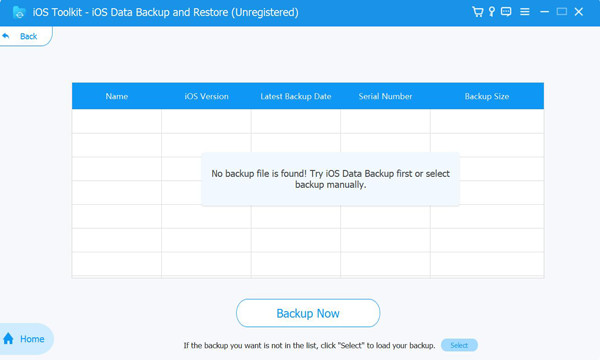
ステップ2:復元したいバックアップを選択し、「今すぐ表示」をクリックして詳細データを確認します。次に、復元したい特定のデータを選択します。現在、デバイスに復元できるのは連絡先とメモのみで、その他のデータはコンピュータに保存されますのでご注意ください。
4Easysoft iOS Data Backup and Restoreは優れたツールですが、より機能が豊富で使いやすいバックアップおよび復元ソリューションをお探しなら、 Coolmuster iOS Assistant (iPhoneデータ移行)方が良い選択肢かもしれません。Coolmuster iOS Assistant (iPhoneデータ移行)はiOSデバイスのデータのバックアップと復元をサポートするだけでなく、写真、メッセージ、連絡先など、 iOSデバイス上のすべてのファイルを管理できます。さらに、 Coolmuster iOS Assistant (iPhoneデータ移行)はより柔軟なファイル管理機能を提供し、データの転送、削除、エクスポートを容易に行うことができます。
Coolmuster iOS Assistant (iPhoneデータ移行)の主な特長:
iOSアシスタントを使用してiPhone/iPadのバックアップと復元を行うには、以下の手順に従ってください。
01適切なバージョンのソフトウェアをダウンロードしてインストールします。プログラムを開き、USBケーブルを使用してデバイスをコンピュータに接続します。ソフトウェアが自動的にデバイスを検出し、ポップアップウィンドウが表示されます。
02デバイスで「信頼」をタップし、コンピューターで「続行」をクリックして続行します。デバイスが認識されると、メインインターフェースにさまざまなファイルフォルダーが表示され、ワンクリックでiPhone/iPadのバックアップと復元を簡単に行うことができます。

iDeviceをiTunesまたはコンピュータにバックアップするには: 「Super Toolkit」を開き、「iTunesバックアップと復元」タブをクリックします。「バックアップ」オプションを選択し、ドロップダウンメニューからデバイスを選択して、「参照」をクリックしてバックアップファイルの保存場所を選択します。最後に、「OK」をクリックしてiOSデータのバックアップを開始します。

iDeviceにiTunesバックアップを復元するには: 「Super Toolkit」>「iTunesバックアップと復元」に移動し、「復元」オプションをクリックします。ドロップダウンメニューからデバイスを選択し、リストからバックアップファイルを選択して「OK」をクリックします。ポップアップの注意事項を確認し、もう一度「OK」をクリックして、 iOSデバイスへのiTunesバックアップの復元を開始します。

ビデオチュートリアル:
4Easysoft iOS Data Backup and Restoreを徹底的にレビューした結果、これはiOSデータのバックアップと復元のための信頼性が高く使いやすいツールであることが明らかになりました。より機能豊富な代替ツールをお探しの場合は、 Coolmuster iOS Assistant (iPhoneデータ移行)強くお勧めします。4Easysoft iOS Data Backup and Restoreのすべての機能に加え、アプリの一括管理や連絡先の編集といった便利な機能も備えているため、 iOSデータ管理のためのより優れたオールインワンソリューションとなっています。4Easysoft iOS Data Backup and RestoreとCoolmuster iOS Assistant (iPhoneデータ移行)のどちらを選んでも、どちらのツールも大切なiOSデータを保護し、データ損失の苦痛を回避するのに役立ちます。
この4Easysoft iOSデータバックアップ&復元に関するレビューが、適切な選択をするために必要なすべての情報を提供できたことを願っています。
関連記事:
4Easysoft iPhoneデータ復元レビュー:機能、ガイド、そして最適な代替ソフト
【解決済み】iTunesへの接続が無効になっているiPhoneからデータを復元する方法は?







 PC版ダウンロード
 Mac版ダウンロード


