「 iOS 17のチェックインが機能しないというメッセージが何度も表示されます。両方の端末とも本日リリースされたiOS 17を搭載しており、どちらも14 Proです。他の端末からは問題なく私の端末に送信されます。何か解決策はありますか?」
- Redditより
iOS 17/18/26では、ユーザーにとって便利な新機能が数多く導入されていますが、中でも「チェックイン」は最も話題になっている機能の一つです。iMessage経由で家族や友人と位置情報や旅行状況を共有できるため、安全性を確保できます。しかし、多くのユーザーから「 iOS 17/18/26 チェックインが機能しない」という問題が報告されています。iPhoneでチェックインを送信できないのはなぜでしょうか?この記事では、チェックイン機能が機能しない原因を徹底的に分析し、効果的な解決策をご紹介します。
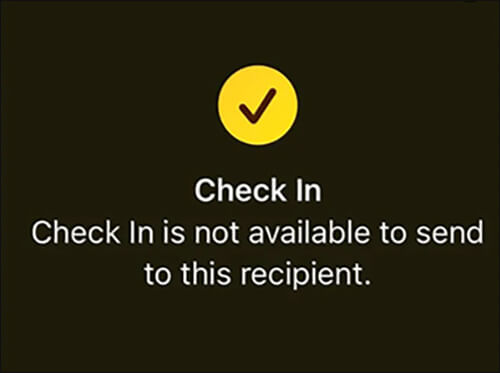
チェックインが利用できない場合、「 iOS 17/18/26 チェックインは、この受信者に送信できません」などのエラーメッセージが表示されることがあります。この問題の一般的な原因は次のとおりです。
iOS 17/18/26 でチェックインが機能しない問題の根本原因を理解した後、以下の手順に従って問題をトラブルシューティングし、解決できます。
チェックインはiOS 17で導入された機能です。iPhoneがiOS 17以降を実行している場合にのみご利用いただけます。iPhoneをiOS 17/18/26にアップデートするには、以下の手順に従ってください。
ステップ1. 「設定」>「一般」>「ソフトウェア・アップデート」を開きます。( iPhoneのソフトウェアアップデートに失敗しましたか?)
ステップ2. iOS 17/18/26が利用可能と表示されているかどうかを確認します。
ステップ 3. アップデートが利用可能な場合は、「ダウンロードしてインストール」をタップします。

ネットワーク接続が不安定な場合、「 iOS 17/18/26でチェックインが機能しない」というメッセージが表示されたり、データ転送に失敗する可能性があります。デバイスが安定したネットワークに接続されていることをご確認ください。
手順は次のとおりです。
ステップ 1. iPhone で「設定」アプリを開きます。
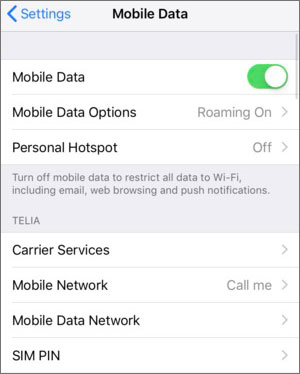
ステップ2.「モバイルサービス」>「モバイルデータ」をタップします。
ステップ 3. ネットワークを選択し、モバイル データを有効にします。
チェックインはiMessageをベースにした機能です。iMessageが有効になっていない場合、「 iOS 17/18/26 チェックインはこの受信者には利用できません」というメッセージが表示されることがあります。iMessageを確認するには、以下の手順に従ってください。
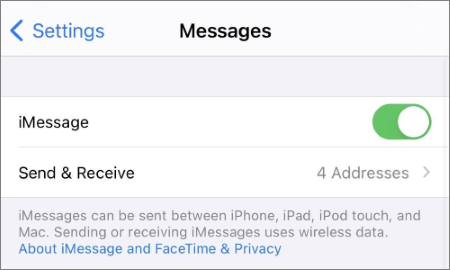
ステップ 1.「設定」アプリを開き、「メッセージ」セクションに移動して、「iMessage」オプションを見つけてオンになっていることを確認します。( iMessage が機能しない?)
ステップ 2. 「送受信」セクションで、「受信」および「新しい会話の開始元」メニューに番号を追加します。
ステップ 3. その後、メッセージ アプリでチェックインを有効にして設定してみます。
チェックイン機能は、デバイスのリアルタイム位置情報へのアクセスを必要とします。位置情報サービスが有効になっていない場合、「 iOSではチェックインが利用できません」という問題が発生します。
iPhone で位置情報サービスを有効にする方法は次のとおりです。
ステップ 1. 「設定」>「プライバシー」>「位置情報サービス」を開きます。
ステップ 2.「位置情報サービス」トグルがオンになっていることを確認します。

ステップ 3. 下にスクロールしてメッセージ アプリを見つけ、「アプリの使用中」または「常に」を選択して位置情報へのアクセスを許可します。
ステップ 4. iMessage に戻り、機能が正しく動作しているかどうかをテストします。
メッセージアプリに遅延や不具合が発生した場合、チェックインが利用できなくなることがあります。メッセージアプリを強制終了してから再度開いてください。
やり方は次のとおりです:
ステップ 1. iPhone の「ホーム」ボタンを 2 回押すか、下から上にスワイプして (ホーム ボタンのない iPhone モデルの場合)、最近使用したアプリを表示します。
ステップ 2. メッセージ アプリを見つけて、上にスワイプするか画面外にスワイプして閉じます。
ステップ 3. メッセージ アプリを再度開き、チェックイン機能が正常に動作するかどうかを確認します。

Appleのサーバー障害も、「 iOS 17/18/26 チェックインは、この受信者に送信できません」という問題を引き起こす可能性があります。Appleのシステム状況ページを開き、iMessageのステータスが「利用可能」になっているかどうかを確認してください。サーバー障害が発生している場合は、問題が解決するまでしばらくお待ちください。

iOS 17/18/26のチェックインが機能しないなど、問題の原因を正確に特定するのが難しい場合があります。そのような場合は、iPhoneを再起動することで、パフォーマンスに影響を与えている可能性のある小さなバグや不具合を解消できる場合があります。

上記の方法がうまくいかない場合は、より深刻なシステムの問題がある可能性があります。その場合は、専門的なiPhoneシステム修復ツールiOS System Recovery」を使用して、データ損失なしで問題を解決できます。
iOSシステムリカバリでは何ができるのでしょうか?
iOSシステムリカバリを使用してiOS 17/18/26 チェックインが機能しない問題を修正する方法は次のとおりです。
01以下のダウンロードボタンをクリックしてツールを入手してください。ダウンロードが完了したら、プログラムを開いて「 iOSシステム修復」を選択してください。
02 iPhoneをコンピュータに接続し、接続を信頼します。次に、「開始」をクリックし、画面の指示に従ってリカバリモードに入ります。

03 「標準モード」を選択し、「確認」をクリックして続行します。ツールが必要なiOSファームウェアのダウンロードを開始します。

04ダウンロードが完了したら、「修復」をクリックして修復プロセスを開始します。ツールはデバイスを修復し、データの損失なく問題を解決します。

すべての方法を試しても問題が解決しない場合は、Apple サポートに連絡するか、最寄りの Apple Store に問い合わせてサポートを受けることをお勧めします。
チェックインはiOS 17/18/26の便利な機能ですが、「 iOS 17/18/26のチェックインが機能しない」という問題が発生した場合は、この記事で紹介する解決策を使用してトラブルシューティングを行い、問題を解決できます。システムレベルの問題の場合は、データ損失なしで迅速かつ効率的に修復できるiOSシステムリカバリのご利用を強くお勧めします。
この記事がチェックイン機能の復元と旅行の安全の確保に役立つことを願っています。
関連記事:
[100% 動作] iOS 17/18/26 の連絡先ポスターが機能しない問題を修正するには?
iOS 17/18/26がスマホに表示されない場合の対処法【6つの解決策】




 PC版ダウンロード
 Mac版ダウンロード


