iOS 17にアップデート後、iPhone 11が充電できなくなりました。助けてもらえますか? iOS 17にアップデート後、電源を切った状態でしか充電できなくなりました。iOS iOSにアップデート後、電源を切った状態では充電できなくなりました。
- Appleコミュニティより
iPhoneをiOS 26にアップデートした多くのユーザーは、新機能の体験を待ちわびています。しかし、アップデート後にiPhoneが正常に充電されないという問題が発生しているユーザーも少なくありません。これは非常に困った事態です。この記事では、 iOSアップデート後にiPhoneが充電されなくなる原因を分析し、問題をできるだけ早く解決するための効果的な解決策をいくつかご紹介します。

iOS 26 アップデート後に iPhone が充電できなくなる理由としては、次のようなものが考えられます。
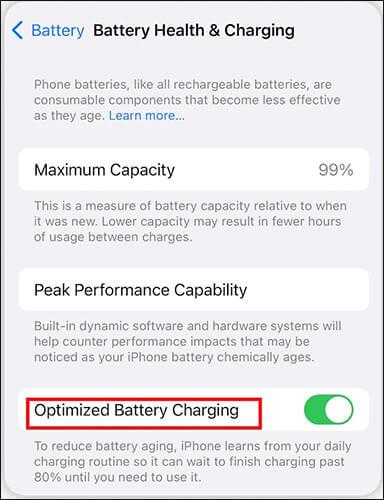
注意: iPhoneの充電が80%で止まる場合は、 iOS 13で導入された「最適化されたバッテリー充電」機能が原因です。この機能はバッテリーを保護し、充電中にiPhoneが過熱するのを防ぎ、バッテリーの劣化を遅らせます。
考えられる原因を特定した後、 iOS 26 アップデート後に iPhone の充電の問題を解決するための具体的な手順を以下に示します。
充電にはApple純正の充電器を優先的に使用し、充電ケーブルとアダプタが破損したり、過度に摩耗したりしていないことを確認してください。非純正の充電器や破損した充電器を使用すると、電流不足が発生し、デバイスが充電されない場合があります。
充電の問題のよくある原因の一つは、充電ポートの汚れや詰まりです。時間の経過とともに、充電ポートにほこりや糸くず、ゴミなどが蓄積し、充電ケーブルとの適切な接続を妨げることがあります。柔らかい毛のブラシを使って、充電ポートのほこりやゴミを優しく取り除いてください。その際、ポート内の金属接点を傷つけないようにご注意ください。
コンセントやUSBポートからの電流が不安定な場合、充電に影響が出ることがあります。別のコンセントに差し込んだり、パソコンの別のUSBポートに切り替えたりして、充電の問題が解決するかどうかご確認ください。
バッテリーの状態が悪化すると、iPhoneの充電能力に直接影響する可能性があります。iOS 17/18/26にアップグレードiOSと、バッテリーの負荷が増加する可能性があるため、定期的にバッテリーの状態を確認し、劣化したバッテリーは速やかに交換することをお勧めします。
手順は次のとおりです。
ステップ 1. 「設定」>「バッテリー」>「バッテリーの状態」に移動します。
ステップ 2. バッテリーの最大容量が 80% を超えていることを確認します。
ステップ 3. バッテリー容量が低すぎる場合は、Apple 正規サービスプロバイダに問い合わせてバッテリーを交換することをお勧めします。

最適化されたバッテリー充電は、 iOS 13以降でAppleが導入した機能です。この機能を有効にすると、iPhoneの充電は80%で一時停止されます。iPhoneを100%まで充電するには、以下の手順に従ってこの機能を無効にしてください。
ステップ 1. 「設定」>「バッテリー」>「バッテリーの状態と充電」に移動します。
ステップ 2. iPhone を完全に充電したい場合は、「最適化されたバッテリー充電」をオフにします。
iPhone を強制的に再起動すると、システム キャッシュがクリアされ、特定の一時的なソフトウェアの問題が解決され、充電機能が回復する可能性があります。
iPhone を強制的に再起動するには、以下の手順に従ってください。
iPhone 8以降:
iPhone 7 / 7 Plus:
iPhone 6s以前:

iOSアップデートにより、新しいシステム設定が導入され、特定の機能に異常な動作を引き起こす場合があります。iPhoneの設定をリセットすると、デフォルト設定が復元され、充電の問題が解決する場合があります。
やり方は次のとおりです:
ステップ 1. 「設定」>「一般」>「iPhone を転送またはリセット」>「リセット」>「すべての設定をリセット」に移動します。
ステップ 2. パスワードを入力してリセットを確認します。
ステップ 3. リセットが完了したら、テストのために iPhone を充電器に再接続します。

「すべての設定をリセット」と「すべてのコンテンツと設定を消去」の違いに興味がある場合は、このガイドを確認してください。
「すべての設定をリセット」と「すべてのコンテンツを消去」の違い【情報比較】iOSアップグレード後、Appleは通常、バグ修正のためのマイナーアップデートをリリースします。iPhoneが充電されない場合は、システムバグが原因である可能性がありますので、最新バージョンへのアップデートを確認することをお勧めします。
iPhone をアップデートするには、以下の手順に従ってください。
ステップ1. 「設定」>「一般」>「ソフトウェア・アップデート」に移動します。( iPhoneのソフトウェアアップデートに失敗しましたか?)
ステップ 2. 新しいシステム アップデートがあるかどうかを確認し、プロンプトに従ってインストールします。
ステップ 3. アップデートが完了したら、充電器を再接続して動作するかどうかを確認します。

上記の方法がうまくいかない場合は、iTunesを使ってiPhoneを工場出荷時の設定に復元できます。ただし、すべてのデータが消去されるため、続行する前に必ずiPhoneのバックアップを作成してください。
仕組みは以下のとおりです:
ステップ 1. iPhone をコンピューターに接続し、 iTunesを開きます。
ステップ 2. デバイスアイコンをクリックし、「iPhone を復元」を選択します。

ステップ 3. 画面の指示に従って復元プロセスを完了します。
ステップ 4. 復元後、iPhone を再設定し、充電が正常に戻ったかどうかを確認します。
データ損失を避けたいなら、 iOS System Recoveryは必須ツールです。様々なシステム問題の修復をサポートするプロフェッショナルなiOSシステム修復ソフトウェアで、2つの修復モードが用意されており、データ損失なしでiPhoneの機能を復元できます。例えば、 iOS 26へのアップデート後にiPhoneが充電されないといった問題も効果的に解決できるため、 iOSシステムの問題に対処するための信頼できる選択肢となります。
iOSシステムリカバリのハイライト:
iOSシステムリカバリを使用して、 iOSアップデート後に iPhone が充電されない問題を修正する方法は次のとおりです。
01パソコンにソフトウェアをダウンロードしてインストールし、起動してメインメニューから「 iOSシステムリカバリ」を選択します。iPhoneまたはiPadをUSBケーブルでパソコンに接続し、デバイス上で「信頼」をタップします。

02ソフトウェアで解決できる問題の一覧がポップアップ表示されます。「開始」をクリックして続行してください。

03ニーズに応じて「標準モード」または「詳細モード」を選択します。ツールがデバイスの基本情報を検出します。「確認」をクリックして続行します。

04最後に、「修復」をクリックして、ファームウェア パッケージのダウンロードとiOSデバイスの修復を開始します。

問題が解決しない場合は、ハードウェアの故障か、その他の複雑な問題である可能性があります。Appleサポートにお問い合わせいただくか、Apple認定サービスセンターにお越しいただき、専門的な診断と修理サービスをご利用いただくことをお勧めします。
iOS 17/18/26へのアップデート後にiPhoneが充電できなくなった場合は、充電アクセサリの確認、充電ポートのクリーニング、バッテリーの状態確認などの解決策をお試しください。それでも問題が解決しない場合は、 iOSシステム修復を使用してシステムの問題を修正することをお勧めします。これは、データ損失のないシンプルで効果的な解決策です。
この記事の解決策が、問題を迅速に解決し、iPhone の通常の充電機能を回復するのに役立つことを願っています。
関連記事:
[2026最新] iOS 18/26のバッテリー消耗問題を10の方法で修正するには?
[100% 成功] 2026年にiOS 18/26の過熱問題を修正するには?




 PC版ダウンロード
 Mac版ダウンロード


