iOS 17にアップグレードしたら、iPhone 14 Pro Maxでスタンバイが機能しなくなりました。再起動したり、スタンバイを無効にしたり有効にしたりしてみましたが、それでも機能しません。同じ問題を抱えている方はいますか?
- Appleコミュニティより
iOS 17/18/26には多くの新機能と改善点が追加されていますが、その一つがスタンバイ機能です。スタンバイ機能を使用すると、iPhoneを横向きにして時刻、天気、写真、カレンダーの予定などの情報を表示できるため、デバイスの機能性と見た目の両方が向上します。しかし、 iOS 17/18/26にアップデートした後、スタンバイ機能が正常に動作しなくなったというユーザーが多くいます。では、どうすればこの問題を解決できるでしょうか?「 iOS 17/18/26 スタンバイが動作しない」という問題に遭遇している方もご安心ください。この記事では、この便利な機能を復元するための具体的な解決策をご紹介します。

問題に対処する前に、考えられる原因を理解することが重要です。iOS iOSでスタンバイモードが機能しない原因としては、以下が考えられます。
iOS 17/18/26 でスタンバイが正常に動作しない場合は、次の方法を試して修正してください。
古いiPhoneモデルをご利用の場合、スタンバイ機能がサポートされていない可能性があります。iOS iOSでサポートされているデバイスは以下のとおりです。
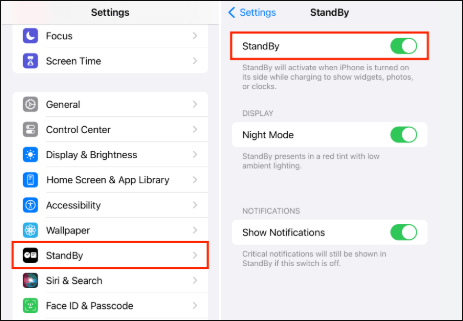
お使いのデバイスがスタンバイ機能に対応しているにもかかわらず、 iOS 17/18/26のスタンバイモードがまだ動作しない場合は、機能が正しく有効化されていないか、設定に競合が発生している可能性があります。スタンバイモードを再度有効化することで、問題を効果的に解決できる場合があります。
手順は次のとおりです。
ステップ1.「設定」>「スタンバイ」を開きます。
ステップ 2. スタンバイ機能をオフにし、数秒待ってから再度オンにします。
ステップ 3. 画面をロックした後、携帯電話を横向きにして、スタンバイ モードが正しく表示されるかどうかを確認します。
スタンバイを再度有効にしても機能しない場合は、iPhone で強制的に再起動すると、一時的なシステムの不具合が解消され、「 iOS 17/18/26 でスタンバイ モードが機能しない」問題が解決される可能性があります。
iPhone を強制的に再起動するには、次の手順に従います。
iPhone 8以降(iPhone SE第2世代/第3世代を含む)の場合:
iPhone 7およびiPhone 7 Plusの場合:
iPhone 6s以前の場合:

低電力モードでは、バックグラウンドアクティビティとスタンバイモードを含む特定の機能が制限されます。低電力モードをオフにすると、機能が回復します。
やり方は次のとおりです:
ステップ 1.「設定」>「バッテリー」を開き、「低電力モード」が有効になっているかどうかを確認します。
ステップ 2. 低電力モードが有効になっている場合は、オフにします。
ステップ 3. 画面をロックした後、デバイスを横向きにして、スタンバイ モードが正常に機能しているかどうかをテストします。

スタンバイモードを使用するには、デバイスを横向きにする必要があります。回転ロックが有効になっている場合、「 iOS 17/18/26でスタンバイモードが動作しない」という問題が発生する可能性があります。
回転ロックを無効にするには、次の手順に従います。
ステップ 1. 画面の上から下にスワイプしてコントロール センターを開きます。
ステップ 2. 回転ロック アイコン (ロックの付いた円形の矢印) を見つけます。
ステップ 3. アイコンがハイライトされている場合は、それをタップして回転ロックをオフにします。
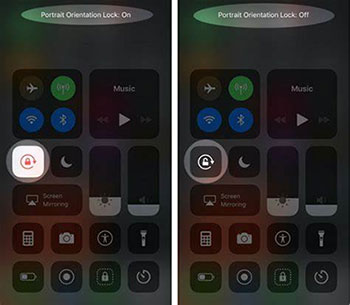
ステップ 4. デバイスを横向きにして、スタンバイ モードが正常に機能するかどうかを確認します。
システムバグにより、「 iOS 17/18/26でスタンバイモードが動作しない」という問題が発生する可能性があります。システムバージョンをアップデートすることで、既知の問題を修正できます。
仕組みは以下のとおりです:
ステップ1. 「設定」>「一般」>「ソフトウェア・アップデート」を開きます。( iPhoneのソフトウェアアップデートに失敗しましたか?)
ステップ 2. 新しいバージョンが利用可能な場合は、「ダウンロードしてインストール」をタップします。

ステップ 3. インストールが完了したら、スタンバイ モードが再び正常に動作するかどうかをテストします。
問題が解決しない場合は、デバイスの設定に矛盾が生じている可能性があります。すべての設定をリセットすると、このような問題が解決する場合があります。この操作では個人データは削除されませんが、Wi-Fiパスワードや壁紙などのデフォルト設定が復元されます。
手順は次のとおりです。
ステップ 1. 「設定」>「一般」>「iPhone を転送またはリセット」>「すべての設定をリセット」を開きます。

ステップ 2. デバイスのパスワードを入力し、リセット操作を確認します。
ステップ 3. リセットが完了したら、スタンバイ モードの設定を再構成し、機能が正しく動作するかどうかをテストします。
注: 「すべての設定をリセット」では個人データは削除されませんが、「すべてのコンテンツと設定を消去」では個人データが削除されます。 「すべての設定をリセット」と「すべてのコンテンツと設定を消去」の違いについては、こちらをクリックしてください。
上記の方法がうまくいかず、 iOS 17/18/26のスタンバイモードが機能しない原因がシステムの問題である場合は、 iOSシステムリカバリを使用して問題を解決してみてください。このツールは、データ損失を引き起こすことなく、さまざまなiOS問題を解決できます。
iOSシステムリカバリを選択する理由は何ですか?
iOSシステムリカバリを使用してiOS 17/18/26 スタンバイが機能しない問題を修正する方法は次のとおりです。
01以下のダウンロードボタンをクリックしてツールを入手してください。ダウンロードが完了したら、プログラムを開いて「 iOSシステムリカバリ」を選択してください。
02 iPhoneをコンピュータに接続し、接続を信頼します。次に、「開始」をクリックし、画面の指示に従ってリカバリモードに入ります。

03 「標準モード」を選択し、「確認」をクリックして続行します。ツールが必要なiOSファームウェアのダウンロードを開始します。

04ダウンロードが完了したら、「修復」をクリックして修復プロセスを開始します。このツールはデバイスを修復し、データの損失なくiOS 17/18/26のスタンバイが機能しない問題を解決します。

上記の解決策を試しても「 iOS 17/18/26 スタンバイモードが機能しない」問題が解決しない場合は、デバイスに深刻な問題が発生している可能性があり、徹底的な点検が必要です。ハードウェアに問題がある可能性があります。Appleサポートに連絡して専門家のサポートを受け、iPhoneを点検してもらってください。
この記事を通して、「 iOS 17/18/26でスタンバイモードが機能しない」原因と具体的な解決策を明確に理解できます。問題を迅速かつ効率的に解決したい場合は、 iOSシステムリカバリの使用を強くお勧めします。このツールは、さまざまなシステムの問題を解決し、デバイスを最適な状態に復元するのに役立ちます。今すぐ試して、よりスムーズなiOS 17/18/26体験をお楽しみください!
関連記事:
[100% 動作] iOS 17/18/26 の連絡先ポスターが機能しない問題を修正するには?
iOS 17/18/26でNameDropが機能しない場合の対処法 - 6つの役立つヒント




 PC版ダウンロード
 Mac版ダウンロード


