新品のiPhone 14 Proを持っています。箱から出した状態では、自動ロックは5分に設定されていました。これは、新しいiPhoneに乗り換えた時に以前使っていたiPhoneと同じ設定です。しかし、画面をタッチすると画面は表示されますが、10~15秒ほどで消えてしまいます。自動ロックの設定をどうしても、数秒で画面が消えてしまいます。故障でしょうか?以前使っていたiPhone 11 Proでは、自動ロック設定は問題なく機能していました。本当に困っています!何か助けていただけると嬉しいです!
- Appleコミュニティより
iPhoneの自動ロック機能は、一定時間操作がないと自動的に画面をオフにするように設計されています。これにより、バッテリーの節約とプライバシーの保護に役立ちます。しかし、多くのユーザーから、デバイスがアイドル状態であっても画面が点灯したままになるという報告があります。iPhoneの自動ロックが機能しないという問題は、あなただけではありません。このガイドでは、iPhoneの自動ロックが機能しない理由を説明し、iPhoneの自動ロック機能を復元するための10の効果的な修正方法をご紹介します。
iPhoneの自動ロックが機能しないのはなぜですか?iPhoneの画面自動ロックが機能しない理由は様々考えられます。以下は最も一般的な原因の一部です。
iPhone のディスプレイ自動ロックが機能しない理由がわかったら、次にそれを修正するために試すことができる 10 の解決策を紹介します。
iPhone 17/16の自動ロックが機能しない最も一般的な原因は、設定が間違っていることです。システムアップデートや設定変更後に、自動ロックの時間が「なし」にリセットされ、画面が点灯したままになることがあります。
アップデート後にiPhoneの自動ロックが機能しない問題を修正する方法は次のとおりです。
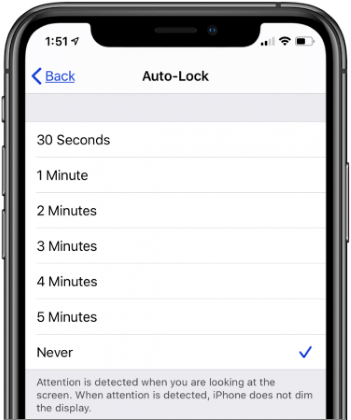
ステップ 1. 「設定」を開く > 「画面表示と明るさ」をタップ > 「自動ロック」を選択します。
ステップ2. 「30秒」、「1分」、「2分」などの時間を選択します。「なし」が選択されていないことを確認してください。
iPhoneが低電力モードになっている場合、Apple iPhoneの自動ロックが機能しない可能性があります。この問題を解決するには、以下の手順に従って低電力モードをオフにしてみてください。
ステップ 1. iPhone で「設定」を開き、「バッテリー」をタップします。
ステップ 2. バッテリー セクションで、「低電力モード」を見つけて、スイッチをオフに切り替えて無効にします。
ステップ 3. 低電力モードをオフにすると、自動ロック機能が再び正常に動作し始めます。

低電力モードに加えて、AssistiveTouch が自動ロック機能に干渉することがあります。iPhone で AssistiveTouch が有効になっている場合は、無効にして問題が解決するかどうかを確認してください。
AssistiveTouchを無効にする手順:
ステップ 1. 「設定」>「一般」>「アクセシビリティ」>「AssistiveTouch」に移動します。
ステップ 2. AssistiveTouch をオフにして、自動ロック機能が正常に動作するかどうかを確認します。

多くのユーザーから、iPhoneのパスコードロック設定をリセットすると自動ロックの問題が解決したという報告があります。以下の手順に従って、この方法もお試しください。
ステップ 1. 「設定」>「Touch ID とパスコード」(または iPhone モデルによっては「Face ID とパスコード」)に移動し、プロンプトが表示されたらロック画面のパスコードを入力します。
ステップ 2. 下にスクロールして「パスコードをオフにする」をタップし、確認のためにもう一度パスコードを入力します。
ステップ3. iPhoneを再起動し、「設定」に戻ります。
ステップ 4.「パスコードをオンにする」をタップして、新しいパスコードを設定します。

「 iOS 17/18/26でiPhoneの自動ロックが機能しない」という問題が一時的なシステム障害やバックグラウンドプロセスのフリーズによって発生している場合は、強制的に再起動することで、通常の機能をすぐに回復できる場合があります。iPhoneを強制的に再起動するには、以下の手順に従ってください。

一部のiOSバージョンには、iPhoneの自動ロックが機能しなくなる既知のバグが含まれています。Appleは通常、これらの問題を新しいアップデートで修正しています。iPhoneが最新バージョンのiOSを実行していることを確認するには、以下の手順に従ってください。
ステップ 1. 「設定」>「一般」>「ソフトウェア アップデート」を開きます。
ステップ 2. アップデートが利用可能な場合は、「ダウンロードしてインストール」をタップします。
ステップ 3. ダウンロードが完了したら、「今すぐインストール」をタップしてアップデート プロセスを開始します。( iPhone はアップデートされないのですか?)

上記の方法でiPhoneの自動ロックの問題が解決しない場合は、デバイスのすべての設定をリセットしてみてください。これにより、データが削除されることなく、iPhoneの設定がデフォルト状態に戻ります。
iPhone のすべての設定をリセットする方法は次のとおりです。
ステップ1.「設定」を開き、「一般」をタップします。
ステップ 2. 一番下までスクロールして、「リセット」を選択します。
ステップ 3. 「すべての設定をリセット」をタップし、パスコードを入力してリセット プロセスを開始します。

上記の設定をすべて確認してもiPhoneの自動ロックが機能しない場合は、システムの問題が原因である可能性があります。長年にわたりiOSシステムの問題の解決に特化してきたiOS System Recoveryは、自動ロックが機能しないなどの問題や、データ損失なしでiPhoneシステムのその他の問題を解決するのに非常に効果的です。
iOSシステムリカバリの主な機能:
iOSシステムリカバリを使用して iPhone の自動ロックが機能しない問題を修正する手順:
01パソコンでソフトウェアを起動し、iPhoneをUSBで接続します。メインインターフェースで「その他のツール」>「 iOSシステム修復」をクリックします。

02プログラムは、Appleロゴでフリーズする、リカバリモードになっている、スクリーンショットがうまく撮れない、iPhoneが無効になっているなど、iPhoneのシステムの問題を自動的に検出します。「開始」をクリックして続行してください。

03プロンプトが表示されたら、iPhoneの詳細を確認してください。確認後、「修復」をクリックしてデバイスの修復を開始します。

上記の解決策がどれも効果がない場合は、iPhoneを工場出荷時の設定に復元する必要があるかもしれません。ただし、デバイス上のすべてのデータと設定が消去されるため、これは最後の手段と考えてください。続行する前に、必ずiPhoneのバックアップを作成してください。
iPhoneを復元する手順:
ステップ 1. iCloud または iTunes を使用して iPhone をバックアップします。
ステップ2. 「設定」>「一般」>「iPhoneを転送またはリセット」>「すべてのコンテンツと設定を消去」に進み、指示に従ってiPhoneを再度セットアップします。( iPhoneは消去されませんか?)

すべてのソフトウェアソリューションを試しても問題が解決しない場合は、センサーや内部コンポーネントの故障など、ハードウェア関連の問題である可能性があります。その場合は、Appleサポートにお問い合わせいただくか、Apple Storeまたは正規サービスプロバイダにご相談いただき、専門家による診断を受けてください。
自動ロックの問題でiPhoneにアクセスできなくなり、パスコードを忘れてしまった場合は、プロのiOSロック解除ツールであるiPhone Unlockerをお試しください。パスコード、Face ID、Touch ID、スクリーンタイム制限、MDMなどを削除またはバイパスし、デバイスへのアクセスを回復するのに役立ちます。
パスコードなしでiPhoneのロックを解除する方法は次のとおりです。
01 iPhone Unlockerを起動し、「画面ロック解除パスコード」を選択します。「ロック解除を開始」をクリックし、「開始」をクリックして、USBケーブルでiPhoneをコンピュータに接続します。

02次に、iPhoneをリカバリモードまたはDFUモードにします。ソフトウェアはデバイスのモデルを自動的に検出します。必要に応じてファームウェアパッケージの保存場所を変更し、「ダウンロード」をクリックしてファームウェアのダウンロードを開始します。

03ダウンロードが完了したら、「ロック解除」をクリックして続行します。画面上の注意事項をよくお読みになり、「000000」を入力して認証を確認し、もう一度「ロック解除」をクリックしてください。

04数分後、iPhone の画面パスコードが正常に削除されます。

iPhoneの自動ロックが機能しない場合は、まず簡単な設定の確認から始め、徐々により深い解決策へと進めてください。標準的な解決策がうまくいかない場合は、 iOSシステム修復がデータ損失なしでシステムの問題を修復する最も確実な方法です。
デバイスがロックされてアクセスできない場合、 iPhone Unlocker は実用的なバックアップ ソリューションとして機能します。
関連記事:
iOS 26のロック画面の時計が機能しない時の対処法 - 9つの実証済みヒント
[解決済み] iPhone の画面が黒くなり続ける問題を修正するには?




 PC版ダウンロード
 Mac版ダウンロード


