iPhone 14 Pro Maxを最新にアップデートした後、バッテリーの消耗がかなり早くなったように感じます。7時間充電しても67%しか充電されません。設定アプリではバッテリーの状態は100%と表示されています。何か改善策はありますか?
- Appleコミュニティより
最近、多くのiPhoneユーザーから、 iOS 18/26へのアップデート後、充電速度が著しく低下したという報告が寄せられています。この問題は日常的な使用に影響を与えるだけでなく、ユーザーに不便も及ぼしています。この記事では、アップデート後にiPhoneの充電速度が遅くなる原因を詳細に分析し、充電効率を回復するための具体的な解決策をご紹介します。
iOS 18/26 にアップデートした後に iPhone の充電が遅くなる場合、次の理由が考えられます。
考えられる原因がわかったら、次の修正方法を1つずつ試して、iPhone の充電の問題を解決できます。
純正品以外、または破損した充電ケーブルやアダプタを使用すると、充電速度が大幅に低下する可能性があります。Apple認定の充電アクセサリのご使用をお勧めします。充電ケーブルやアダプタを交換して、充電速度が改善されるかどうかご確認ください。

コンセントや充電器からの電圧が不安定な場合、充電速度に影響することがあります。別のコンセントや充電器、特に定格電力が高いものを試し、iPhoneの充電要件を満たしていることを確認してください。
充電ポート内にほこりやゴミが溜まると、アップデート後にiPhoneの充電速度が遅くなることがあります。清潔で柔らかいブラシを使って、ポートを傷つけないように注意しながら優しく掃除してください。

iOSの「最適化されたバッテリー充電」機能は、ユーザーの習慣に基づいて充電速度を低下させ、「クリーンエネルギー充電」機能はよりクリーンな電源を待機します。これらの2つのオプションを無効にすると、充電速度が向上する場合があります。
無効にするには、次の手順に従います。
ステップ 1. 「設定」>「バッテリー」>「バッテリーの状態と充電」に移動します。
ステップ 2.「最適化されたバッテリー充電」および「クリーン エネルギー充電」オプションを無効にします。
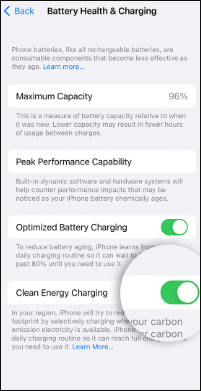
バッテリーの状態が悪いと、充電効率が低下する可能性があります。「設定」>「バッテリー」>「バッテリーの状態と充電」でバッテリーの最大容量をご確認ください。バッテリーの状態が80%を下回る場合は、バッテリーの交換をご検討ください。

充電中にスマートフォンを使用すると電力が消費され、充電速度が低下します。充電を速くするには、充電中にスマートフォンの使用を避け、特に電力を大量に消費するアプリの使用を避けてください。
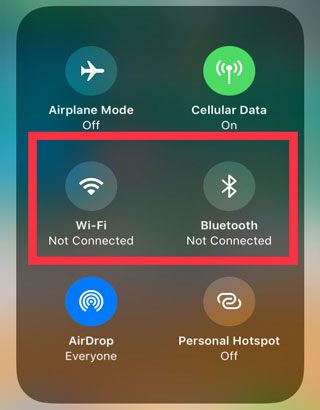
機内モードをオンにするか、デバイスの電源をオフにすると、消費電力を抑え、充電を高速化できます。機内モードを有効にするには、以下の手順に従ってください。
ステップ 1. コントロール センターから下にスワイプします。
ステップ 2. 「機内モードアイコン」をタップして、ネットワークとデータ接続を無効にします。
高温または低温環境でiPhoneを充電すると、バッテリーの性能が低下し、充電速度に影響が出る可能性があります。室温環境で充電することをお勧めします。
充電中にiPhoneが過熱していませんか?もしそうなら、このトラブルシューティングガイドを読んで解決方法をご確認ください。
iPhoneが充電中に過熱していませんか?原因と対処法バックグラウンドアプリを多数実行すると電力消費が大きくなり、充電速度が低下する可能性があります。不要なバックグラウンドプロセスを終了して、消費電力を削減できます。
これを行うには、次の手順に従います。
ステップ 1. 「設定」>「一般」>「App のバックグラウンド更新」に移動します。
ステップ2. 不要なアプリのバックグラウンド更新を無効にします。( iPhoneからアプリを削除する場合は、ここをクリックしてください。)

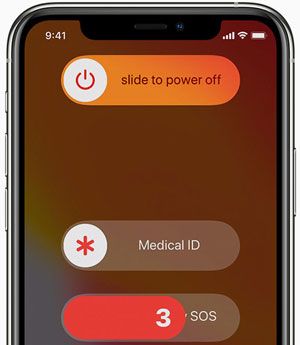
iPhoneの充電が遅い場合は、電源を一度切ってから入れ直してみてください。その後、もう一度充電してみてください。デバイスが反応しない場合は、強制的に再起動してみてください。
上記の方法がうまくいかない場合は、 iOSシステム修復ツールを使って、アップデート後にiPhoneの充電が遅くなる問題を解決してみてください。iOSシステムリカバリiOS 、データ損失のリスクなしにiOSデバイスのさまざまなシステム問題を解決できるツールです。
iOSシステムリカバリの主な機能:
iOS 26 にアップデートした後、 iOSシステムリカバリを使用して iPhone の充電が遅くなる問題を修正する方法は次のとおりです。
01以下のダウンロードボタンをクリックしてツールを入手してください。ダウンロード後、プログラムを開き、「 iOSシステムリカバリ」を選択してください。
02 iPhoneをコンピュータに接続し、接続を信頼します。次に、「開始」をクリックし、指示に従ってデバイスをリカバリモードにします。

03 「標準モード」を選択し、「確認」をクリックして続行します。ツールが必要なiOSファームウェアのダウンロードを開始します。

04ファームウェアのダウンロードが完了したら、「修復」をクリックしてプロセスを開始します。ツールはデバイスを修復し、アップデート後にiPhoneの充電が遅くなる問題を修正します。

上記の方法をすべて試しても問題が解決しない場合は、Apple サポートに連絡して専門家によるさらなる診断と修復を依頼することをお勧めします。
iOSアップデート後に充電速度が遅くなることは珍しくありませんが、上記の方法でほとんどの場合は効果的に解決できます。問題が解決しない場合は、 iOSシステム修復のご利用をお勧めします。システムの不具合を修正し、デバイスのパフォーマンスを向上させることができます。これらの解決策が、iPhoneの充電効率の改善に役立つことを願っています。
関連記事:
iPhoneが故障して電源が入らない?6つの簡単な解決策で問題を解決
iPhoneが勝手に電源が入ったり切れたりする問題を解決する13の実用的な方法(ヒント集更新)




 PC版ダウンロード
 Mac版ダウンロード


