最近のiOS 26アップデート後、スマホの動作が異常に遅くなっていることに気づきました。特にリフレッシュレートとソーシャルメディアのスクロール時に顕著です。同じような症状の方はいらっしゃいますか?
- Redditより
Appleが新しいiOSアップデートをリリースするたびに、多くのユーザーは新機能や改善点の体験を楽しみにしています。しかし、 iOS 26へのアップデート後、多くのユーザーがiPhoneの動作が遅くなっていると感じています。アプリの起動、画面のスクロール、日常的なタスクの実行など、あらゆる場面で遅延が発生することがよくあります。これはユーザーエクスペリエンスに大きな影響を与え、イライラさせることもあります。なぜiOS 26はこんなにも遅延するのでしょうか?これらの問題を解決し、iPhoneのスムーズなパフォーマンスを取り戻すにはどうすればよいでしょうか?この記事では、包括的な説明と解決策をご紹介します。
iOSアップデート後にiPhoneの動作が遅くなる問題は、様々な原因が考えられます。これらの原因を理解することで、遅延の問題をより適切に解決することができます。考えられる原因は以下のとおりです。
iOS 26にアップデートしたら、なぜスマホの動作が遅くなったのでしょうか?考えられる原因がわかったところで、この問題を解決するための方法をいくつかご紹介します。
ネットワーク接続が不安定だと、特にインターネット接続を必要とするアプリや機能を使用しているときに、デバイスの速度が低下する可能性があります。安定したWi-Fiまたはモバイルデータ接続を確保することで、システムの応答性が大幅に向上します。
手順は次のとおりです。
ステップ 1. 「設定」>「Wi-Fi」または「設定」>「モバイル通信」に移動します。
ステップ 2. ネットワーク接続が安定しているかどうかを確認し、ネットワークを切り替えてみます。
ステップ 3. 問題が解決しない場合は、ネットワーク設定をリセットします。「設定」>「一般」>「iPhone を転送またはリセット」>「ネットワーク設定をリセット」に進み、パスワードを入力してリセットを確認します。

長時間実行すると、特定のキャッシュファイルや一時ファイルがデバイスのパフォーマンスに影響を与える可能性があります。iPhoneを再起動することは、システムをリフレッシュして速度を向上させる簡単で効果的な方法です。
iPhone を再起動するには、以下の手順に従います。
ステップ 1. 「スライドして電源を切る」オプションが表示されるまで、「電源」ボタンと「音量」ボタンのいずれかを押し続けます。
ステップ 2. 画面をスライドして iPhone の電源をオフにします。
ステップ 3. 数秒後に「電源」ボタンをもう一度押し続け、デバイスを再起動します。

バックグラウンドで実行されている多くのアプリは、デバイスのメモリとプロセッサリソースを消費し、全体的なパフォーマンスに影響を与える可能性があります。不要なバックグラウンドアプリを閉じると、これらのリソースを解放できます。
やり方は次のとおりです:
ステップ 1. デバイスに「ホーム」ボタンがある場合は、それをダブルクリックします。ボタンがない場合は、下から上にスワイプして一時停止し、アプリスイッチャーを開きます。
ステップ 2. 必要のないアプリを上にスワイプして閉じます。

アプリのバックグラウンド更新を有効にすると、アプリがアクティブに使用されていないときでも、バックグラウンドでコンテンツを更新できます。これは便利ですが、パフォーマンスに影響を与える可能性があります。この機能をオフにすると、デバイスの速度が向上します。
これを行うには、以下の手順に従います。
ステップ 1. iPhone で「設定」>「一般」に移動します。
ステップ2.「Appのバックグラウンド更新」を選択し、不要なアプリをオフにします。

iOSアップデート後、一部のアプリケーションは新しいシステムと互換性がなくなり、パフォーマンスが低下する可能性があります。これらのアプリを速やかにアップデートすることで、互換性の問題が解決し、速度が向上する可能性があります。
仕組みは以下のとおりです:
ステップ 1. App Store を開きます。
ステップ 2. 右上隅にあるプロフィール アイコンをタップして、アカウント ページにアクセスします。
ステップ 3. 下にスクロールして、更新可能なアプリがあるかどうかを確認し、「すべて更新」をタップするか、必要な特定のアプリを更新します。

この問題を解決するには、iPhoneでクラッシュするアプリをアンインストールすることもできます。iPhoneからアプリを削除する方法がわからない場合は、以下の記事をご覧ください。
[完全ガイド] iPhone アプリを永久に削除する 6 つの方法Safariブラウザに蓄積されたキャッシュ、履歴、Cookieはシステムの速度を低下させる可能性があります。これらのデータを定期的に消去することで、ブラウジングの速度とシステム全体の応答性を向上させることができます。
やり方は次のとおりです:
ステップ 1. 「設定」>「Safari」に移動します。
ステップ2. 下にスクロールして「履歴とウェブサイトのデータを消去」をタップします。
ステップ 3. クリアアクションを確認し、プロセスが完了するまで待ちます。

バッテリーの状態を確認してください。残量が少ない場合は、バッテリーの交換をご検討ください。また、低電力モードを有効にすると、パフォーマンスの問題を軽減できる場合があります。
手順は次のとおりです。
ステップ1.「設定」を開き、「バッテリー」をタップします。
ステップ 2. 「バッテリーの状態」を確認します。パフォーマンスが低い場合は、Apple に連絡してバッテリーを交換してください。
ステップ 3. 「低電力モード」を有効にして、バッテリー寿命を延ばし、バックグラウンドアクティビティを減らすこともできます。

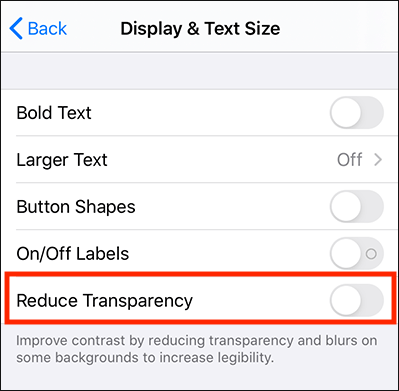
iOSのダイナミックエフェクトと透明エフェクトは視覚的に魅力的ですが、デバイスの処理負荷を増加させる可能性があります。これらのエフェクトを軽減することで、デバイスのスムーズさを向上させることができます。
これを行うには、以下の手順に従います。
ステップ 1. 「設定」>「アクセシビリティ」>「モーション」に移動し、「モーションを減らす」をオンにします。

ステップ 2. 「アクセシビリティ」>「表示とテキスト サイズ」に戻り、「透明度を下げる」を有効にします。
iOS 26 の動作が遅くなる主な原因の一つは、ストレージ容量不足です。iPhone の空き容量を増やすことで、この問題を解決できます。
iPhone のストレージを確認するには、以下の手順に従ってください。
ステップ 1.「設定」を開き、「一般」を選択します。
ステップ 2. 「iPhone ストレージ」をタップして、ストレージの詳細を表示します。

ステップ 3. 不要になったファイル、写真、ビデオを削除するか、多くのスペースを占有するアプリをアンインストールして、ストレージを解放します。
システムの問題が解決しない場合は、すべての設定をリセットしてみてください。この操作ではデータは削除されませんが、システム設定がデフォルト設定に復元されるため、問題が効果的に解決される可能性があります。
やり方は次のとおりです:
ステップ 1. 「設定」>「一般」>「リセット」>「すべての設定をリセット」に移動します。
ステップ 2. パスワードを入力して操作を確認し、デバイスのリセットが完了するまで待ちます。

iOS 26のラグの問題が解決しない場合は、工場出荷時の設定に戻すことが最後の手段となるかもしれません。この処理によりすべてのデータが消去されるため、事前にバックアップしてください。
仕組みは以下のとおりです:
ステップ 1. 「設定」>「一般」>「リセット」>「すべてのコンテンツと設定を消去」に移動します。
ステップ 2. パスワードを入力して確認し、デバイスが工場出荷時設定へのリセットを完了するまで待ちます。

手動で操作したくない、またはデータ損失が心配な場合は、 iOSシステムリカバリをお勧めします。デバイスの遅延、アップデートの失敗、システムクラッシュなど、iPhoneのiOSシステムの問題をデータ損失なしで簡単に修復できます。ほんの数ステップで、iPhoneはスムーズに動作するようになります。
iOSシステムリカバリの主な機能:
iOSシステムリカバリを使用して、 iOS 26 アップデート後に iPhone の動作が遅くなる問題を修正する方法は次のとおりです。
01下のダウンロードボタンをクリックしてツールをダウンロードしてください。ツールを起動し、「 iOSシステムリカバリ」を選択してください。
02 iPhoneをコンピュータに接続し、コンピュータを信頼します。「開始」ボタンをクリックして、デバイスをリカバリモードにします。

03 「標準モード」を選択します。「確認」をクリックして続行すると、 iOSファームウェアのダウンロードが開始されます。

04ファームウェアのダウンロードが完了したら、「修復」ボタンをクリックします。ツールがデバイスの修復を開始し、 iOSアップデート後にiPhoneの動作が遅くなる問題を解決します。

iOSアップデート後にiPhoneの動作が遅くなったとしても、あまり心配する必要はありません。上記の方法を使えば、デバイスのパフォーマンスをすぐに改善できます。iPhoneの遅延問題を迅速かつ効率的に解決したい場合は、 iOS iOSリカバリが最適です。
関連記事:
Androidスマホを簡単に高速化する13の素晴らしいヒント
【解決済み】iCloudのバックアップに時間がかかりすぎる?7つの簡単な方法で解決




 PC版ダウンロード
 Mac版ダウンロード


