「 iOSバージョン16.5.1(c)を搭載したiPhone 11 Proを使用しています。設定アイコンに赤い通知バルーンが表示され、アップデートが利用可能であることを示しています。アップデートしようとすると、「アップデートを確認できません。ソフトウェアアップデートの確認中にエラーが発生しました。キャンセルするか、もう一度お試しください」というメッセージが繰り返し表示されます。どなたか解決策をご存知でしょうか?よろしくお願いします。」
- Appleコミュニティより
iPhoneやiPadで「アップデートを確認できません」というエラーが表示されると、特にパフォーマンスの向上、新機能の追加、セキュリティ強化のために最新のiOSバージョンをインストールしようとしている場合、非常にイライラするものです。しかし、この問題はよくあることで、ほとんどの場合解決可能です。
このガイドでは、アップデートを確認できないエラーが発生する主な原因を解説し、迅速かつ効果的に解決するための手順を段階的に説明します。
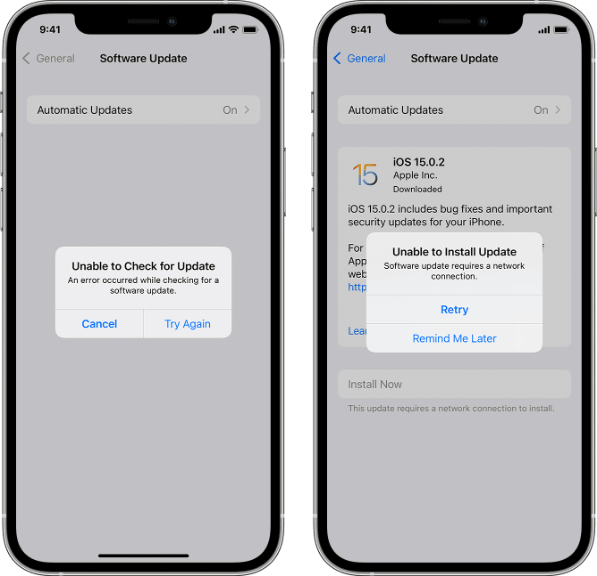
アップデート中に「 iOS 26でアップデートを確認できません」という問題が発生した場合、通常はいくつかの要因が関係しています。これらの原因を理解することで、迅速に解決策を見つけることができます。考えられる原因は以下のとおりです。
「iPad/iPhoneでアップデートを確認できない」という問題の考えられる原因を理解した上で、それぞれの状況に応じた詳細な解決策を以下に示します。
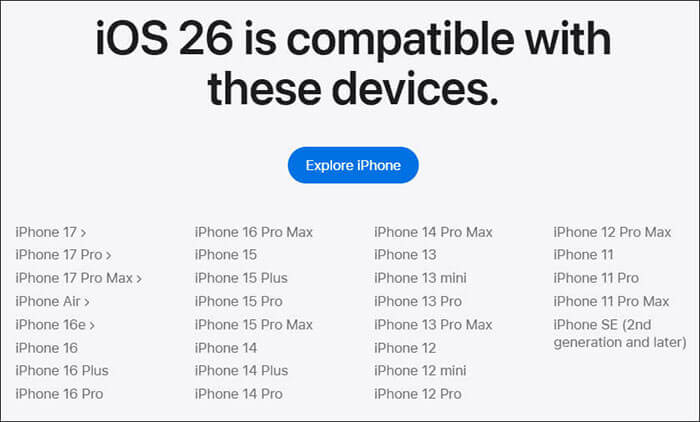
Appleは毎年、一部の旧型デバイスに対するシステムアップデートの提供を停止していることに注意が必要です。iOS 26 iOS特定のモデルでのみ利用可能なので、お使いのiPhone 13でアップデートを確認できない場合は、 iOS 26に対応しているかどうかを確認してください。
iOS 26に対応しているデバイスは以下のとおりです。
iPhoneでアップデートを確認できない場合の次の解決策は、ネットワーク接続を確認することです。iPhoneが安定したWi-Fiネットワークに接続されていることを確認してください。Wi-Fi信号が弱い場合は、モバイルデータ通信に切り替えて問題が解決するかどうか試してみてください。それでも解決しない場合は、iPhoneのネットワーク設定をリセットしてからもう一度試してください。
ネットワーク設定をリセットするには、以下の手順に従ってください。
ステップ1. 「設定」>「一般」>「iPhoneの転送またはリセット」に進みます。
ステップ2. 「ネットワーク設定のリセット」を選択し、パスワードを入力して確認します。

場合によっては、問題はユーザー側にあるとは限りません。Appleのアップデートサーバーが一時的にダウンしている場合、アップデートを確認できないというメッセージが表示されることがあります。
ブラウザを開き、 Appleのシステムステータスページにアクセスして、「 iOSソフトウェアアップデート」が緑色になっているか確認してください。黄色または赤色の場合は、後でもう一度お試しください。

一時的なシステムエラーによって、 iOS 26がアップデートを確認できなくなる場合もあります。再起動または強制再起動を行うことで、キャッシュをクリアし、システムの状態を更新できます。
iPhone X、11、12、13以降の機種の場合:
iPhone 6、7、8、またはSE(第2世代または第3世代)の場合:
iPhone SE(第1世代)、5、またはそれ以前の機種の場合:


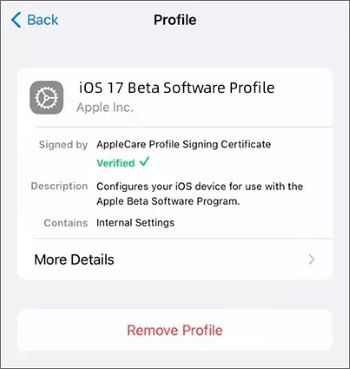
iPhoneまたはiPadにiOS 26ベータ版をダウンロードしている場合、設定アプリに新しいiOSアップデートは表示されません。アップデートを進めるには、まずベータ版を削除する必要があります。
ベータ版プロファイルを削除する方法は以下のとおりです。
ステップ1. 「設定」>「一般」>「プロファイル」に移動します。
ステップ2. ベータ版プロファイルを見つけてタップし、「プロファイルを削除」を選択します。
iPhoneに最新のアップデートをダウンロードしてインストールするのに十分な空き容量がない場合、iPhone/iPadがアップデートを確認できなくなることがあります。そのため、アップデートを進めるには空き容量を確保する必要があります。
iOS 26でアップデートを確認できない場合の対処法は以下のとおりです。
ステップ1. 「設定」>「一般」>「iPhoneストレージ」に進みます。
ステップ2:利用可能なストレージ容量を確認し、不要なアプリ、写真、動画を削除します。

お使いのiPhoneまたはiPadでiOS 26のアップデートを確認できない場合は、iTunesまたはFinderを使用してiPhoneをアップデートできます。手順は以下のとおりです。
ステップ 1. iPhone/iPad をコンピュータに接続し、iTunes ( Windows ) または Finder ( Mac ) を開きます。
ステップ2.お使いのデバイスを選択し、「アップデートを確認」をクリックします。
ステップ3.「ダウンロードと更新」を選択し、処理が完了するまで待ちます。

上記の方法をすべて試しても解決しない場合は、サードパーティ製のツールを使用してiOSデバイスをアップデートするのが最善の解決策です。iOSシステムiOSツールは、 iOSデバイスを可能な限り迅速に正常な状態に修復する、優れたiOSシステム修復ツールの1つです。
このソフトウェアを使えば、データを失うことなくiPhoneやiPadをアップグレードできます。また、リカバリーモードでフリーズしたiPhone、起動不能になったiPhone、 Appleロゴ画面でフリーズしたiPhone 、水没したiPhoneなど、様々な問題を解決するのにも役立ちます。さらに、このソフトウェアは最新モデルを含むすべてのiOSデバイスと完全に互換性があります。
iOSシステム復元の主な特長:
iPhone 17でアップデートを確認できない問題を解決するために、 iOSシステムリカバリを使用する方法は次のとおりです。
01コンピュータにソフトウェアをインストールして起動します。USBケーブルでiPhoneを接続し、「 iOSシステム復元」を選択して開始します。

02アプリケーションがiPhoneの不具合を自動的に検出します。画面に不具合が表示されたら、「開始」ボタンをクリックして進んでください。

03修復モードを選択し、「確認」をクリックしてiOSファームウェアのダウンロードを開始します。

04表示されたデバイス情報を確認してください。必要に応じて、ドロップダウンメニューから正しい詳細を選択してください。最後に、「修復」ボタンをクリックして、アップデートの確認画面でフリーズしているiPhoneを修復してください。

iPhone/iPadで「アップデートを確認できません」という問題が発生しても、あまり心配する必要はありません。この記事で紹介する様々な方法を使えば、スムーズに問題を解決できるはずです。もしどの方法も効果がない場合は、 iOSシステム復元ツールを試してみてください。きっと驚くような結果が得られるでしょう。
関連記事:
iPhoneがiOS 26/18アップデートの準備中にフリーズしてしまう?すぐに効果のある9つの解決策
iPhoneがiOS 26にアップデートできない場合の対処法 - 実証済みの10の解決策




 PC版ダウンロード
 Mac版ダウンロード


