生放送のテレビを見るのは素晴らしいですが、お気に入りの番組、スポーツイベント、ニュース番組などを録画して後で見たいと思うこともあるでしょう。そんな時に役立つのが、生放送の録画方法です。パソコン、スマートテレビ、モバイル端末など、使用するデバイスに関わらず、生放送を録画するための簡単で効率的な方法がいくつかあります。このガイドでは、さまざまなデバイスで生放送を録画する方法を詳しく解説しますので、ニーズに合わせて最適な方法を選ぶことができます。
ライブTVを録画する最適な方法は何でしょうか?ウェブサイトやストリーミングプラットフォームを通じてパソコンでライブTVを頻繁に視聴する場合、プロ仕様のスクリーンレコーダーを使用するのが最も簡単で柔軟な解決策の一つです。従来の録画方法と比較して、この方法では高画質のビデオをキャプチャしたり、システムオーディオを録音したり、録画をスケジュール設定したりすることができます。スクリーンレコーダーは、ライブコンテンツの録画に特化して設計された強力なツールであり、パソコンでライブTVを確実に録画したいユーザーに最適です。
スクリーンレコーダーで何ができるでしょうか?
Windows / Macでスクリーンレコーダーを使ってライブTVを録画するにはどうすればよいですか?
01まず、お使いのコンピューターに適切なバージョンの画面録画ソフトウェアをインストールして起動します。メインインターフェースが開いたら、いくつかのオプションが表示されます。「ビデオレコーダー」をクリックしてください。

02パソコンでライブTV画面を開き、「カスタム」をクリックして録画したい画面領域を選択します。次に、「システムサウンド」を有効にします。マイクの音声も録音したい場合は、両方のオプションをオンにしてください。

03 「REC」をクリックして、生放送のテレビの録画を開始します。録画が終了したら、お好みのファイル形式を選択して、ビデオをコンピューターに保存してください。

スマートテレビで生放送を直接視聴している場合、パソコンを使わずに録画することができます。以下では、そのための一般的な方法を2つご紹介します。
ほとんどのスマートテレビには外部ストレージに対応したUSBポートが搭載されており、ライブTVの録画をUSBドライブに直接保存できます。始める前に、USBドライブがスマートテレビと互換性があること(ほとんどのテレビはFAT32またはNTFS形式に対応しています)、そして十分なストレージ容量があること(HD録画には少なくとも8GBを推奨)を確認してください。USBドライブを使用してスマートテレビでライブTVを録画するには、以下の手順に従ってください。
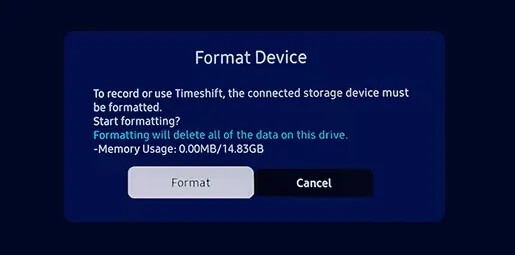
ステップ1:USB HDDまたはフラッシュドライブをテレビのUSBポートに接続します。テレビによっては録画用にフォーマットするように促される場合があります。その場合はフォーマットしてください。ただし、フォーマットすると既存のデータがすべて消去されることに注意してください。
ステップ2.テレビの内蔵チューナーを使って生放送を探し、リモコンの「録画」ボタンを押します。
ステップ3.今後の番組を録画するには、「番組ガイド(EPG)」を開き、録画したい番組を選択して、「録画」または「録画予約」を選択します。これにより、テレビがスタンバイモードのときでも録画が可能になります。
ケーブルテレビを使わずに生放送を録画する方法はありますか?現在、生放送のストリーミングサービスでは、アプリに直接統合されたクラウドDVRストレージを提供しており、ほとんどのスマートテレビで利用できます。YouTube TV、Hulu + Live TV、Fubo、DirecTV Streamなどのプラットフォームを既に利用している場合は、これが理想的な選択肢です。
始めるには:
ステップ1:スマートテレビにライブTVストリーミングアプリをインストールし、アカウントにログインします。
ステップ2.ライブガイドを開き、録画したいチャンネルまたは番組を探します。
ステップ3. 番組の詳細画面で、「+」、「録画」、「ライブラリに追加」などのボタンを探します。
ステップ4.現在放送中の回だけを録画するか、シリーズ全体を録画するかを選択します。
ステップ5.その後、アプリの「ライブラリ」または「録画済み」セクションに移動して、サポートされている任意のデバイスからクラウドDVRの録画を視聴します。
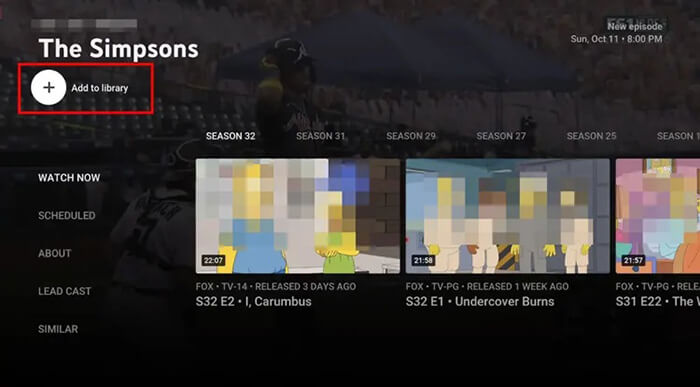
クラウドDVRは、スマートテレビ、ストリーミングスティック、スマートフォン、タブレットなど、様々なデバイスでシームレスに動作し、ローカルストレージの管理といった煩わしさなしに、ライブTVを録画できる柔軟な方法を提供します。
モバイルデバイスの普及に伴い、スマートフォンでライブTVを視聴するユーザーが増えています。そのため、モバイルデバイスでの録画方法を知っておくことも同様に重要です。幸いなことに、 iOSとAndroidデバイスの両方に画面録画機能が内蔵されており、追加のアプリを必要とせずにスマートフォンでライブTVを直接録画できます。この方法は、外出先でライブ番組を録画したいユーザーに最適で、素早く簡単に使用できます。以下に、iPhoneとAndroidデバイスの両方に対応した手順をステップバイステップで解説しますので、スマートフォンでライブTVを録画する方法を学ぶことができます。
iPhoneの場合:
ステップ 1. 「設定」>「コントロール センター」>「コントロールのカスタマイズ」に移動し、「画面録画」の横にある「+」をタップして、コントロール センターに追加します。
ステップ2. 録画したいライブTVアプリ(ESPN、ABCニュース、Hulu Liveなど)を開き、番組が正しく再生されていることを確認し、スマートフォンの音量を上げます。
ステップ3:画面右上隅から下にスワイプ(古いiPhoneの場合は画面下部から上にスワイプ)してコントロールセンターを開き、「画面録画」アイコンをタップします。録画開始まで3秒間のカウントダウンが表示されます。
ステップ4. 録画が終了したら、コントロールセンターを再度開き、赤いアイコンをタップして停止するか、画面上部の赤いステータスバーをタップして「停止」を選択します。
ステップ5. 録画された動画は「写真」アプリの「最近の記録」アルバムに保存され、そこで表示、編集、共有することができます。

Androidの場合:
手順1:画面上部から下にスワイプしてクイック設定パネルを開き、「画面録画」アイコンを探します。アイコンが表示されていない場合は、「編集」ボタン(通常は鉛筆アイコン)をタップして追加します。
ステップ2. 「スクリーンレコーダー」アイコンをタップし、ライブTVの音声を収録するために「システムオーディオ」を選択して(スマートフォンの音量が上がっていることを確認してください)、解説を追加したい場合を除き「マイク」をオフにして、音声設定を調整します。必要に応じて、ビデオの解像度とフレームレートを選択することもできます。
ステップ3:録画したいライブTVアプリを開き、ストリームが再生されていることを確認し、ポップアップメニューの「録画開始」をタップします。録画開始前に3秒のカウントダウンが表示され、録画中であることを示す小さなアイコンが画面に表示されます。
ステップ4. 録画を停止するには、画面の隅にある小さな録画アイコンをタップして「停止」を選択するか、下にスワイプしてクイック設定を開き、「画面録画」アイコンをもう一度タップします。
ステップ5. 録画された動画は、 Android端末のギャラリーアプリの「画面録画」アルバムに保存されます。そこで動画の表示、編集、共有が可能です。

これで、パソコン、スマートテレビ、スマートフォンなど、さまざまなデバイスでライブTVを録画する方法が分かりました。それぞれの方法には長所があるので、最適な方法を選ぶには、視聴習慣や録画ニーズを考慮する必要があります。
最も信頼性が高く高品質なソリューションをお探しなら、スクリーンレコーダーを強くお勧めします。スケジュール録画、カスタマイズ可能な設定、高解像度出力など、強力な機能を備えており、ライブTVを簡単に録画できる最高のツールの1つです。
関連記事:
簡単に録画できるOBSスクリーンレコーダーの代替ツール トップ8




 PC版ダウンロード
 Mac版ダウンロード


