Open Broadcaster Software(OBS)は、コンテンツクリエイター、ゲーマー、そしてプロフェッショナルが画面キャプチャやライブストリーミングに広く利用している、人気の無料オープンソース画面録画ツールです。しかし、OBS Studioはインターフェースが複雑で習得が困難なため、初心者やシンプルで効率的な録画ソリューションを求めるユーザーにとっては使いこなすのが難しい場合があります。
使いやすさ、パフォーマンス、機能性のバランスが取れた、信頼できるOBSスクリーンレコーダーの代替品をお探しなら、まさにうってつけの場所です。以下では、OBS Studioの代替となるスクリーンレコーダーのおすすめツール8選を、それぞれ長所と短所を踏まえてご紹介します。チュートリアルの作成、ゲームプレイのキャプチャ、オンライン会議の録画、プロフェッショナルな動画制作など、あらゆる録画ニーズに最適なツールがきっと見つかるはずです。
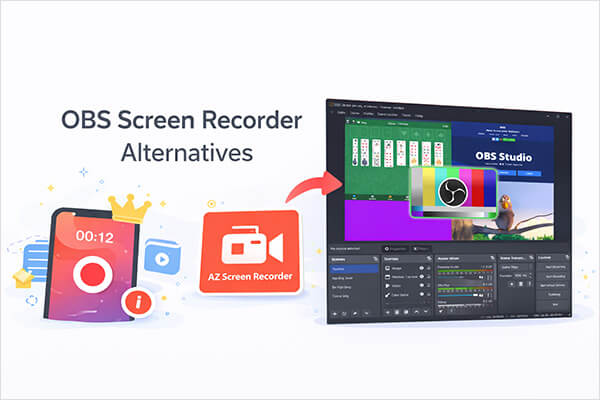
スクリーンレコーダーは、複雑な設定なしで高品質な録画を行いたいユーザーのために設計された、強力でありながら使いやすいOBSスクリーン録画の代替ツールです。全画面録画、カスタム領域録画、特定のウィンドウ録画、ウェブカメラ映像、システムオーディオ、マイク入力の同時録画に対応しています。
OBSとは異なり、Screen Recorderはシンプルで直感的なインターフェースを備えており、わずか数クリックで録画を開始できます。また、スケジュール設定オプション、カスタマイズ可能なホットキー、複数の出力形式も備えているため、チュートリアル、オンラインコース、会議、プレゼンテーションなどに最適です。
スクリーンレコーダーの主な機能:
スクリーン レコーダーを使用してコンピューターの画面を録画する方法は次のとおりです。
01 MacまたはWindowsパソコンにソフトウェアをインストールし、デスクトップから起動します。「ビデオレコーダー」モードが選択されていることを確認してください。選択されていない場合は、矢印アイコンをクリックして、お好みのモードを選択してください。

02次に、録画範囲(全画面またはカスタム領域)を選択します。必要に応じて、「システムサウンド」、「マイク」、またはその両方を有効にします。
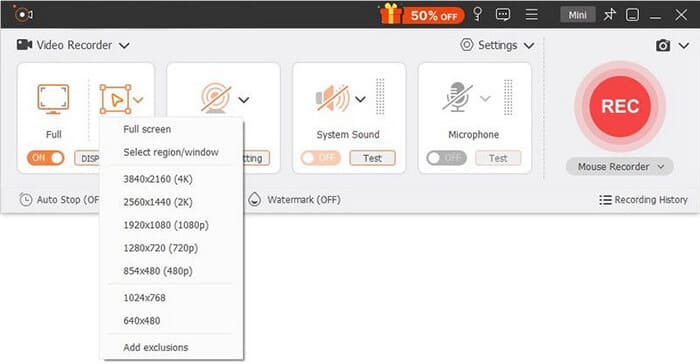
03最後に「REC」をクリックして画面録画を開始します。録画が完了したら、録画内容を編集して動画を保存します。
長所:
- 操作に技術的な専門知識を必要としない、直感的で初心者に優しいインターフェース。
- あらゆるユースケースに対応する多彩な録画モード (全画面、カスタム領域、ウィンドウ キャプチャ)。
- クリアな出力品質のデュアルオーディオキャプチャ (システムサウンド + マイク)。
- Windowsと macOS の両方と互換性があり、デバイス間での使いやすさを保証します。
- ニーズに応じてビデオ品質とファイル サイズを最適化するための調整可能な出力設定。
- ビデオをトリミングしたり、透かしを追加したり、録画効果を調整したりするための強力な編集ツールを提供します。
- スクリーンショットとスクロール画面キャプチャをサポートします。
- 低、標準、高、非常に高、カスタム ビットレート設定の 5 つのビデオ品質オプションを提供します。
短所:
- 無料トライアルには厳しい制限があり (通常、録画ごとに 3 分)、すべてのプレミアム機能のロックが解除されるわけではありません。
- ライブストリーミングはサポートされていません。
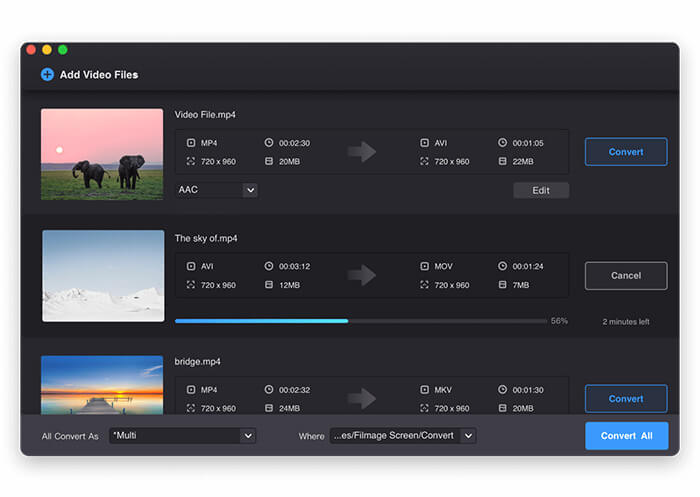
Filmage Screenは、画面録画、動画編集、動画変換、メディアプレーヤーを1つのツールキットに統合した、オールインワンのオープンブロードキャスターソフトウェアです。複数のアプリを切り替えずに包括的なソリューションを求めるユーザーに最適です。主にmacOSで利用可能で、高品質の1080P/4K画面録画、カスタマイズ可能なキャプチャ領域、Wi-FiまたはUSBミラーリング経由のiOS画面録画機能をサポートしており、これは他の多くの代替ソフトウェアとは一線を画す独自の機能です。
また、豊富な編集ツール(テキスト、図形、フリーハンド描画、音楽、ナレーション)も含まれており、500 を超える形式へのバッチビデオ変換をサポートし、録画を GIF としてエクスポートしてソーシャル メディアで簡単に共有できます。
長所:
- オールインワン ツールキット (録音、編集、変換、再生) により、複数のソフトウェアが不要になります。
- 高品質の 4K 録画のサポートとカスタマイズ可能なキャプチャ領域により、正確な録画が可能です。
- Wi-Fi または USB 接続による独自のiOS画面録画機能。
- 初心者と上級者の両方に適した、セットアップが簡単なユーザーフレンドリーなインターフェース。
- GIF エクスポートと 500 以上の形式へのバッチビデオ変換をサポートします。
短所:
- macOS でのみ利用可能です。
- 一部のユーザーから、録音中に時々音質の問題(オーディオのパチパチ音)が発生するという報告があります。
- 編集したビデオに音楽トラックを追加すると問題が発生する可能性があり、ユーザーから未解決のバグが報告されています。
- 定期的なソフトウェア更新が行われないため、時間の経過とともに新しい OS バージョンとの互換性の問題が発生します。
Bandicamは、動きの速いコンテンツを高性能かつ低遅延で録画したいゲーマーやユーザーのために特別に設計された、 Windowsの代替となるスクリーンレコーダーです。Windows専用で、システムパフォーマンスへの影響を最小限に抑えながら、最大4K解像度、144FPSでのゲームプレイをキャプチャできます。フレームドロップのないスムーズで高品質なゲームプレイを録画したいゲーマーにとって最適な選択肢です。
また、録画中のリアルタイム描画(チュートリアルのハイライト表示に最適)、カスタマイズ可能な録画設定(ビットレート、コーデック)、HDMI経由の外部デバイス(Xbox、PlayStationなど)のキャプチャ機能もサポートしています。主にゲーム用に設計されていますが、デスクトップアクティビティ、チュートリアル、オンライン会議の録画にも使用できます。ただし、より汎用性の高いOBS Studioの代替製品に搭載されている編集機能の一部は備えていません。

長所:
- CPU/GPU 使用率を最小限に抑えながらゲームプレイ録画 (4K/144 FPS) に優れたパフォーマンスを発揮し、ゲームの低遅延シナリオでは OBS Studio よりも優れています。
- 録画中のリアルタイム描画ツールにより、ユーザーは後編集なしで重要なポイントを強調表示したり、ゲームプレイに注釈を付けたりできます。
- HDMI 経由の外部デバイス キャプチャ (Xbox、PlayStation、カメラ) をサポートし、デスクトップを超えて録画の汎用性を拡張します。
- ビットレートとコーデックの設定をカスタマイズできるため、ユーザーはニーズに応じてビデオ品質とファイル サイズのバランスをとることができます。
- 長時間の録画セッションでもほとんどのWindowsデバイスでスムーズに実行される軽量ソフトウェア。
短所:
- Windowsのみと互換性があるため、macOS または Linux ユーザーは使用できません (OBS Studio のクロスプラットフォーム サポートと比較すると大きな欠点です)。
- 高度な編集ツールが組み込まれていないため、録画後の編集には別のソフトウェアが必要です。
- 無料版では録画に透かしが追加され、プレミアム ライセンスは個人ユーザーにとっては比較的高価です。
- Twitch や YouTube などのプラットフォームへのストリーミングに広く使用されている OBS Studio とは異なり、ライブ ストリーミングはサポートされていません。
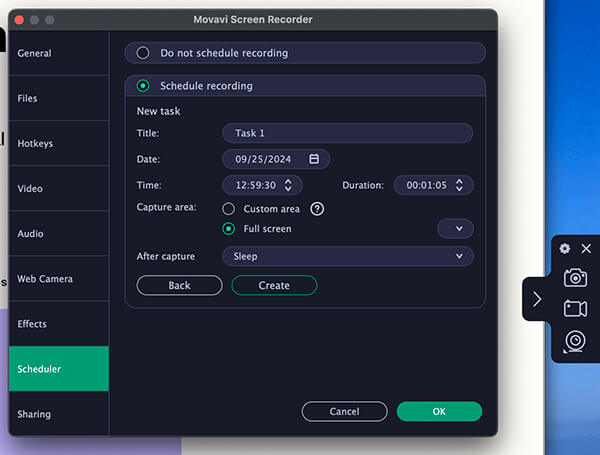
Movavi Screen Recorderは、 WindowsとmacOSの両方に対応し、OBS Studioの代替として使える、使いやすく機能豊富なスクリーンレコーダーです。コア機能を犠牲にすることなくシンプルさを重視する初心者やカジュアルなコンテンツクリエイターのニーズを満たすように設計されています。このツールは、フルスクリーン、カスタム領域、特定のウィンドウなど、柔軟なスクリーンキャプチャオプションに加え、ウェブカメラの映像、システムオーディオ、マイク入力を同時に録画する機能を備えています。ワンクリック録画機能により、わずか数秒でコンテンツのキャプチャを開始できます。また、別のソフトウェアを必要とせずに、録画のトリミング、カット、テキストや注釈の追加ができる組み込み編集ツールも備えています。
さらに、Movavi Screen Recorder はスケジュール録画 (外出中にライブ ストリームやオンライン イベントをキャプチャするのに最適) をサポートし、録画を複数の形式 (MP4、AVI、MOV など) でエクスポートしたり、YouTube、Google Drive、Dropbox に直接共有したりできます。
長所:
- ワンクリック録画を備えた非常にユーザーフレンドリーなインターフェースにより、初心者にとっては OBS Studio よりもはるかに簡単に使用できます。
- クロスプラットフォーム互換性 ( Windows + macOS) により、デバイス間で一貫したパフォーマンスが保証されます。
- 録画後の素早い調整を可能にする基本的な編集ツール (トリミング、カット、注釈) が組み込まれています。
- スケジュール録画機能により、ユーザーはライブ イベントやストリームを自動的に録画するためのタイマーを設定できます。
- 複数のエクスポート オプションと一般的なプラットフォームへの直接共有により、ファイル管理にかかる時間を節約できます。
- パフォーマンスへの影響を最小限に抑え、ほとんどのデバイスでスムーズに実行される軽量ソフトウェア。
短所:
- 無料トライアルでは録画に透かしが追加され、ビデオの長さがキャプチャごとに 5 分に制限されます。
- 高度な機能 (4K 録画やビデオ安定化など) はプレミアム バージョンでのみ利用できます。
- 編集ツールは、プロのビデオエディターや他の OBS スクリーン レコーダーの代替オプション (Camtasia など) と比較すると基本的なものです。
- 低スペックのデバイスで高解像度コンテンツ (1080P 以上) を録画すると、遅延が発生する場合があります。
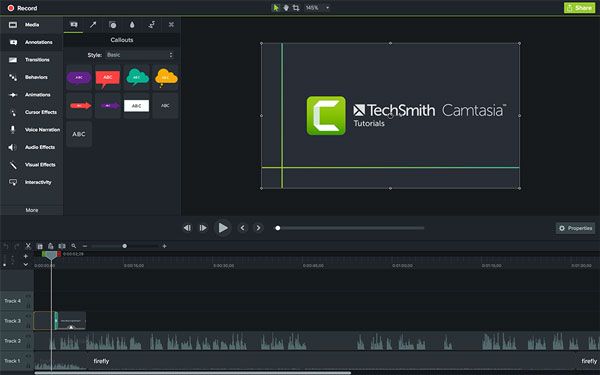
CamtasiaはWindows強力な画面録画機能と高度な動画編集機能を兼ね備えた、OBSに代わるプロ仕様の画面録画ツールです。高品質で洗練された動画を制作したいプロフェッショナル、教育者、コンテンツクリエイターにとって最適な選択肢です。WindowsとmacOSに対応し、詳細なチュートリアル、オンラインコース、プロフェッショナルなプレゼンテーションの録画に最適です。カスタマイズ可能なキャプチャ領域、画面とウェブカメラの同時録画、マルチトラックオーディオ編集などの機能を備えています。
OBS Studioなどの代替ソフトと一線を画すのは、包括的な編集スイートです。あらかじめ用意されたテンプレート、アニメーション、トランジション、グリーンスクリーン効果、インタラクティブ要素(クイズ、ホットスポット)などが含まれており、追加のソフトウェアを必要とせずにプロ並みの動画を作成できます。また、4K録画、バッチ処理、主要プラットフォーム(YouTube、Vimeo、LinkedIn)や学習管理システム(LMS)への直接エクスポートもサポートしています。
長所:
- オールインワンのプロフェッショナル ソリューション: 強力な画面録画 + 高度なビデオ編集により、別のツールが不要になります (外部エディターが必要な OBS Studio とは異なります)。
- 洗練されたプロフェッショナルなビデオを作成するための包括的な編集機能 (テンプレート、アニメーション、グリーン スクリーン、インタラクティブな要素)。
- 一貫したパフォーマンスと機能の同等性を備えたクロスプラットフォーム互換性 ( Windows + macOS)。
- 4K 録画とマルチトラック オーディオ編集をサポートし、高品質のコンテンツ制作に最適です。
- プロフェッショナル ツールのユーザー フレンドリーなインターフェイス。編集重視のユーザーにとっては OBS Studio よりも直感的です。
- 優れたカスタマー サポートと定期的なソフトウェア アップデートにより、新しい OS バージョンや機能の改善との互換性が確保されます。
短所:
- 他の OBS スクリーン レコーダーの代替オプションと比較して非常に高価です。プロ向けの価格設定なので、初心者や一般ユーザーにとってはコストが高すぎる可能性があります。
- 特に編集中にスムーズに実行するには強力なデバイスを必要とする、リソースを大量に消費するソフトウェアです。
- 基本的な代替手段 (例: Movavi) よりも学習曲線が急ですが、編集に関しては OBS Studio よりもアクセスしやすいです。
- 基本的な画面録画(高度な編集は不要)のみが必要なユーザーには過剰であり、機能とお金の無駄になります。
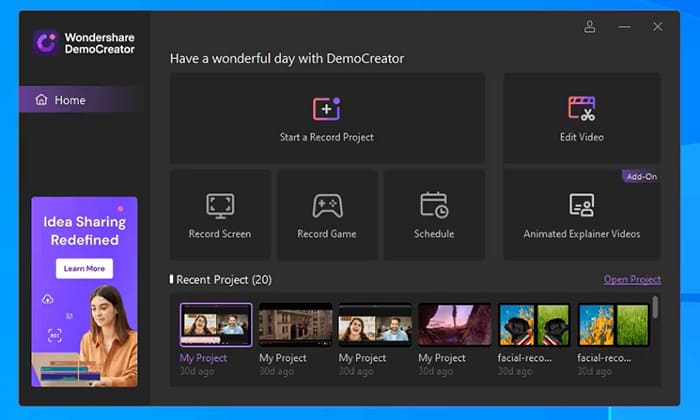
Wondershare DemoCreatorはWindowsデモ、チュートリアル、ゲームプレイ動画の作成に特化した、初心者にも優しく、かつ高機能なオープンブロードキャスターソフトウェアです。WindowsとmacOSに対応し、使いやすさを重視したシンプルなインターフェースを備えながら、柔軟なスクリーンキャプチャ(全画面、カスタム領域、ウィンドウ)、Webカメラと画面の同時録画、リアルタイム注釈ツール(テキスト、図形、矢印、ハイライト)といった主要機能も備えています。
DemoCreatorには、基本的なトリミング、カット、トランジションツールを備えた編集スイートに加え、動画を素早く仕上げるためのテンプレート、ステッカー、音楽のライブラリも内蔵されています。1080P録画、GIFエクスポート、YouTube、TikTokなどのソーシャルメディアプラットフォームへの直接共有に対応しているため、技術的な手間をかけずに魅力的な動画を制作したいコンテンツクリエイターにとって最適な選択肢です。
長所:
- 初心者向けのインターフェースは OBS Studio よりもはるかに簡単に操作でき、録画と編集を直感的にコントロールできます。
- チュートリアルやデモに最適な、リアルタイム注釈ツールが組み込まれています (後編集の注釈は不要です)。
- 一貫したパフォーマンスを備えたクロスプラットフォーム サポート ( Windows + macOS)。
- デザインスキルがなくてもビデオをすばやく強化できる、事前に作成されたテンプレート、ステッカー、音楽のライブラリ。
- GIF エクスポートとソーシャル メディアへの直接共有をサポートしており、短編コンテンツの作成者に最適です。
- Camtasia などのプロ向けの代替品と比べて手頃な価格。
短所:
- 無料版では目立つ透かしが追加され、録画時間がビデオごとに 15 分に制限されます。
- 高度な機能 (4K 録画、マルチトラック編集、グリーン スクリーン) はプレミアム バージョンでのみ利用できます。
- 編集ツールは、Camtasia や Filmora などのプロフェッショナル向けオプションほど強力ではありません。
- 長時間のセッション (1 時間以上) を録画する場合、クラッシュや不具合が時々発生することがあります。
- OBS Studioとは異なり、ライブストリーミングはサポートされていません。
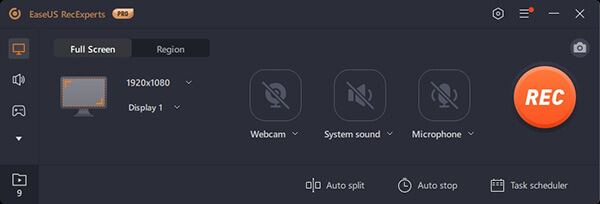
EaseUS RecExpertは、 WindowsとmacOSに対応した、信頼性が高く手頃な価格のOBS Studio代替ツールです。あらゆるスキルレベルのユーザーにシンプルさと機能性をバランスよく提供できるよう設計されています。フルスクリーン、カスタムリージョン、ウィンドウ、Webカメラのみ、音声のみなど、複数の録画モードに対応しており、チュートリアルの録画からオンライン会議やゲームプレイのキャプチャまで、幅広い用途に活用できます。
高画質(最大4K)録画とカスタマイズ可能なフレームレート(15~60FPS)を提供し、システムオーディオとマイク入力の同時録音に対応しています。また、トリミング、カット、結合といった基本的な編集ツールも搭載しており、後処理を素早く行うことができます。EaseUS RecExpertは、軽量設計、低CPU使用率、スケジュール録画機能も備えており、ローエンドデバイスをご利用の方や、コンテンツを自動録画する必要がある方に最適です。
長所:
- CPU 使用率が低い軽量ソフトウェアで、ローエンドのデバイスでもスムーズに動作します (性能の低いハードウェアでは OBS Studio よりも優れたパフォーマンスを発揮します)。
- あらゆる一般的な使用ケースに対応する多用途の録画モード (画面、ウェブカメラ、音声のみ)。
- 一貫性のあるユーザーフレンドリーなインターフェースによるクロスプラットフォーム互換性 ( Windows + macOS)。
- カスタマイズ可能なフレーム レート (15 ~ 60 FPS) による高品質の 4K 録画のサポート。
- スケジュール録画と自動停止機能。外出中にライブ ストリームやイベントをキャプチャするのに最適です。
- 他の OBS スクリーン レコーダーの代替オプションと比較して、手頃な価格のプレミアム ライセンスと、十分な無料トライアル (短い録画の場合は透かしなし)。
短所:
- 無料トライアルでは、録画時間がビデオごとに 10 分に制限されます (透かしが入らないのは利点ですが、それでも制限があります)。
- 編集ツールは基本的なもので、注釈やトランジションなどの高度な機能が欠けています。
- OBS Studioとは異なり、ライブストリーミングはサポートされていません。
- 一部のユーザーから、オーディオの同期の問題 (オーディオがビデオと同期していない) が時々発生することが報告されています。
- より汎用性の高い代替手段 (例: Filmage Screen) と比較して、エクスポート形式が制限されています。
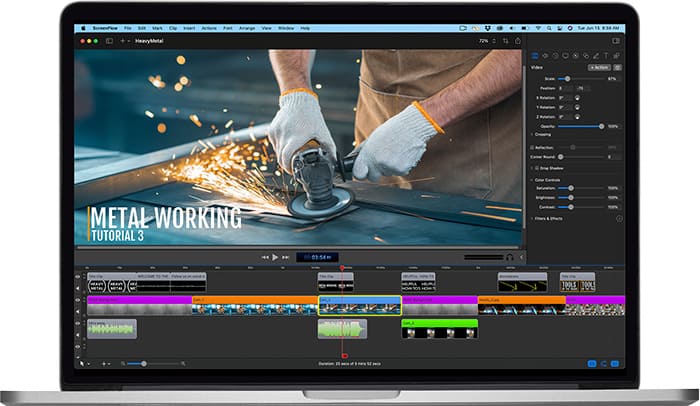
ScreenFlowは、高品質な画面録画とプロフェッショナルな動画編集機能を組み合わせたmacOS用スクリーンレコーダーです。洗練されたApple最適化ソリューションを求めるmacOSユーザー(コンテンツクリエイター、教育者、プロフェッショナル)にとって最適な選択肢です。macOS専用に設計されており、Appleデバイス( Mac 、iPhone、iPad)とのシームレスな統合を実現し、4K/60FPSの画面録画、カスタマイズ可能なキャプチャ領域、画面、ウェブカメラ、複数の音声ソースの同時録画をサポートします。
ScreenFlowの特徴は、直感的でありながら強力な編集スイートです。マルチトラック編集、グリーンスクリーンエフェクト、アニメーション、トランジション、そして豊富なストックメディア(画像、音楽、効果音)のライブラリなど、追加のソフトウェアを必要とせずにプロフェッショナルな動画を作成できます。また、YouTube、Vimeo、Apple TVなどのプラットフォームへの直接エクスポート、AirDropまたはUSB経由のiOS画面録画もサポートしています。
長所:
- macOS専用に最適化されており、Appleデバイスとのシームレスなパフォーマンスと統合を提供します(OBS Studioよりも優れたmacOS互換性)。
- 鮮明なビデオとオーディオ出力を備えた高品質の 4K/60 FPS 録画。
- 洗練されたビデオを作成するためのプロフェッショナルな編集機能 (マルチトラック編集、グリーン スクリーン、アニメーション、ストック メディア)。
- AirDrop または USB 経由で簡単にiOS画面を録画できます。モバイル アプリのデモやiOSチュートリアルに最適です。
- パワーとシンプルさを両立した直感的なインターフェース。編集に重点を置く macOS ユーザーにとっては OBS Studio よりも使いやすいです。
- 新しい機能と最新の macOS バージョンとの互換性を備えた定期的なアップデート。
短所:
- macOS 専用で、 Windowsや Linux はサポートされていません (OBS Studio のクロスプラットフォーム機能と比較すると大きな欠点です)。
- 高価で、一度だけの購入料金がかかるため、初心者やたまにしか使わないユーザーにとっては高額すぎる可能性があります。
- リソースを大量に消費するため、編集中にスムーズに実行するには高性能なMac必要です (特に 4K ビデオの場合)。
- 基本的な macOS の代替品 (例: Filmage Screen) よりも学習曲線が急です。
OBS Studioは依然として強力なツールですが、シンプルさと効率性を重視するユーザーにとって必ずしも最適な選択肢とは限りません。適切なOBSスクリーンレコーダーの代替品を選択することで、時間を節約し、生産性を向上させることができます。
上記のすべてのオプションの中で、スクリーン レコーダーは使いやすさ、機能の完全性、安定したパフォーマンスのバランスが際立っており、信頼性の高い OBS の代替品を探しているユーザーにとって最適な選択肢となります。
関連記事:
[レビュー 2026] Android向けスクリーンレコーダー トップ10




 PC版ダウンロード
 Mac版ダウンロード


