今日では、画面録画はコンテンツクリエイター、教育者、ゲーマー、そしてプロフェッショナルにとって不可欠なツールとなっています。チュートリアルの作成、ゲームプレイのハイライトの録画、オンライン会議の録画、プロモーションビデオの作成など、どのような用途でも、最適な画面録画ソフトウェアを選択することで、コンテンツの質とワークフローの効率性を向上させることができます。
以下では、詳細な紹介、長所、短所を含む、13 の最高のスクリーン レコーディング ソフトウェアの包括的なレビューをまとめました。情報に基づいた決定を下すのに役立ちます。
Screen Recorderは、 WindowsとmacOSの両方のユーザー向けに提供されている、機能豊富で使いやすい画面録画ソフトウェアです。全画面、ウィンドウ、または任意の領域への録画に対応し、システムサウンドとマイク音声の同時キャプチャも可能です。実際に使用してみると、このソフトウェアは高い画質で安定した動作を実現しており、チュートリアルビデオ、操作デモ、オンライン動画コンテンツの録画に最適です。また、スクリーンショット機能と注釈機能も搭載されており、後処理がより便利になります。初心者から上級者まで、どなたにも使いやすい選択肢です。
スクリーンレコーダーの主な機能:
スクリーン レコーダーを使用してコンピューターの画面を録画する方法は次のとおりです。
01お使いのパソコンにWindows版のスクリーンレコーダーをダウンロード、インストール、起動します。左上隅の「ビデオレコーダー」を選択します。

02 「カスタム」をクリックして録画範囲を選択します。フルスクリーン、固定画面サイズ、または「カスタム」>「範囲/ウィンドウを選択」をクリックしてカーソルで録画範囲を描画することもできます。

03 「システムサウンド」「マイク」、または両方をオンにして、オーディオソースを選択します。録画中に、テキスト、線、矢印、ラベルなどを追加して動画に注釈を付けることができます。
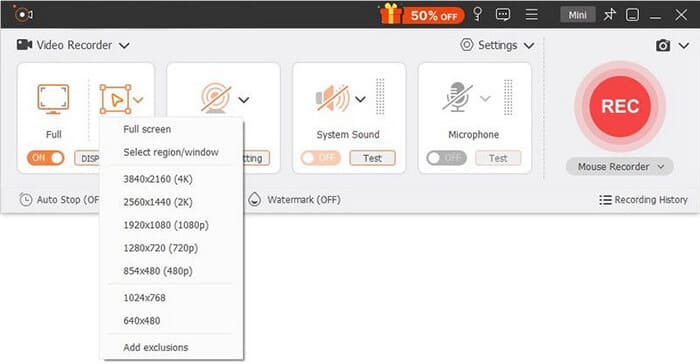
04 「REC」ボタンをクリックして録画を開始します。録画が完了したら、ビデオをプレビューし、「エクスポート」をクリックしてコンピューターに保存します。

長所:
- すべての記録されたコンテンツとスクリーンショットに透かしのない出力。
- ホットキーによる直感的なインターフェースで、開始/停止を素早く操作できます。
- マイクとシステムオーディオの両方の録音をサポートします。
- 長時間録画でも安定したパフォーマンス。
- 初心者でもとても簡単に使えます。
- 気を散らすことなく体験できる広告なしのインターフェース。
- WindowsとMac両方のコンピューターで利用できます。
短所:
- 無料版では、録画の最初の 3 分間のみエクスポートできます。
- 高度な編集機能が制限されています。
- ウェブカメラのパラメータ調整は比較的基本的です。
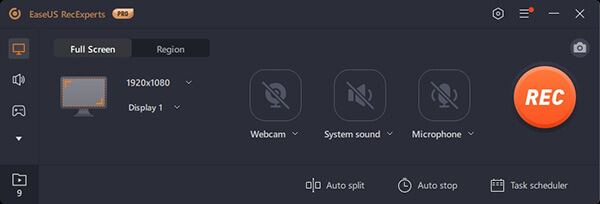
EaseUS RecExpertsは、 WindowsとMacに対応した多機能なオールインワンのスクリーンレコーダーソフトウェアとして際立っており、ゲーマー、教育者、ビジネスプロフェッショナルに最適です。最大144fpsの高フレームレート録画をサポートし、スムーズなゲームプレイや動きの速い映像のキャプチャに最適です。
このソフトウェアは、フルスクリーン、カスタム領域、ゲームモード、ウェブカメラのみの録画など、複数の録画モードを提供し、システムオーディオ、マイク、ウェブカメラの映像を同期させることができます。また、トリミング、結合、注釈追加などのビデオエディターも内蔵されているため、サードパーティ製のツールは不要です。EaseUS RecExpertsはCPU使用率が低いことで高く評価されており、長時間録画でも安定したパフォーマンスを保証します。
長所:
- 内蔵の AI ノイズ低減機能により、ビデオとオーディオの両方からノイズを除去できます。
- 録画後の基本的な調整を行うための組み込みエディター。
- 初心者からプロまで使えるユーザーフレンドリーなインターフェース。
- コアな録音機能を備えた無料プランを提供します。
- Windows 7〜11、macOS 10.13以降と互換性があります。
短所:
- スケジュール録画などの高度な機能にはプレミアム サブスクリプションが必要です。
- 無料版ではポップアップ通知が時々表示されることがあります。
- エクスポート形式のオプションは、一部の競合他社に比べてあまり充実していません。
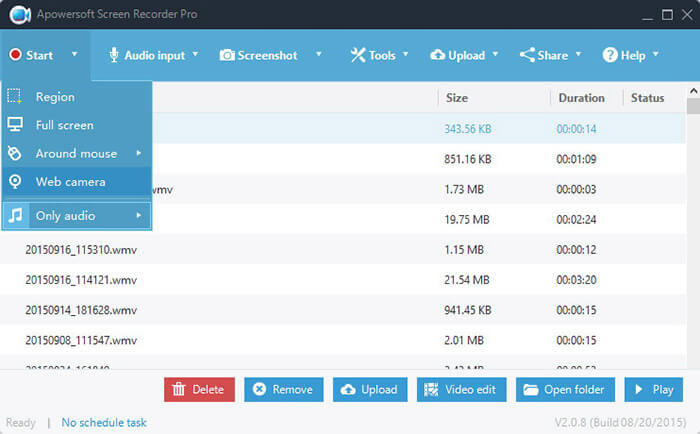
Apowersoft スクリーンレコーダープロは、高画質の録画と柔軟なカスタマイズを求めるプロフェッショナル向けに設計された、機能豊富なツールです。フルスクリーン、リージョン、ウィンドウ、ゲーム録画に対応し、鮮明さとファイルサイズ効率を両立する高度なエンコード技術を備えています。
このソフトウェアは、録画中にテキスト、矢印、ハイライト、図形などを追加できるリアルタイム編集機能を備えているため、チュートリアル作成者に最適です。複数の出力形式(MP4、AVI、WMV、FLVなど)に対応し、ハードウェアアクセラレーションによりエンコードを高速化し、CPU使用率を低減します。さらに、スケジュール録画、ウェブカメラオーバーレイ、ポッドキャストやナレーション用の音声のみの録画も可能です。
長所:
- 動的なチュートリアルのためのリアルタイム注釈ツール。
- 高速で効率的なエンコードを実現するハードウェア アクセラレーション。
- 時間的制約のあるコンテンツのスケジュール録画をサポートします。
- ビットレートと解像度をカスタマイズできるマルチフォーマット出力。
- WindowsおよびMacとのクロスプラットフォーム互換性。
短所:
- 無料トライアルには透かしが入り、録画時間が制限されます。
- 初めてのユーザーにとってはインターフェースが雑然としているように感じるかもしれません。
- プレミアム サブスクリプションは、他の選択肢に比べて比較的高価です。
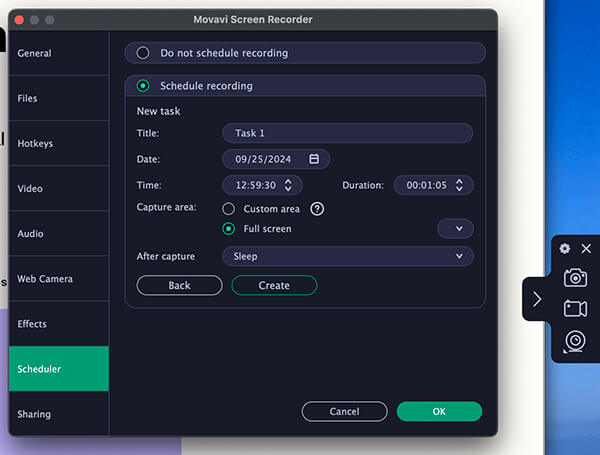
Movavi Screen Recorderは、シンプルさと基本的な録画機能を兼ね備えた、軽量ながらもパワフルな画面録画アプリですWindowsとMacに対応し、全画面、カスタム領域、特定のアプリケーションをキャプチャするための使いやすいコントロールを提供します。最大1080p、60fpsの高解像度録画に対応し、チュートリアルやゲームプレイの鮮明な映像を実現します。録画のトリミング、キャプションの追加、オーディオレベルの調整など、基本的な編集ツールも搭載しています。Movaviは、カスタマイズ可能なホットキーと、録画中に素早くアクセスできるフローティングコントロールパネルを備えた、ユーザーフレンドリーなインターフェースも提供しています。
長所:
- システムパフォーマンスへの影響を最小限に抑える軽量設計。
- 初心者に最適な直感的なインターフェース。
- 素早い後処理を可能にする基本的なエディターが組み込まれています。
- スムーズなビデオを実現するために 60 FPS 録画をサポートします。
- プロフェッショナル スイートに比べて手頃な価格のプレミアム プラン。
短所:
- 無料版では録音に透かしが追加されます。
- クロマキーやマルチトラック編集などの高度な機能がありません。
- Apowersoft や Camtasia と比較すると出力形式が制限されています。
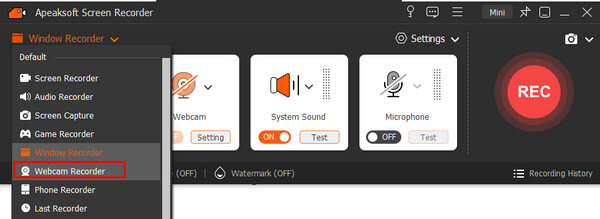
Apeaksoft スクリーンレコーダーは、信頼性の高い高品質な録画を必要とするコンテンツ制作者、教育者、専門家向けに設計された、多用途のスクリーン録画ソフトウェアです。全画面、カスタム領域、ウェブカメラ、外部デバイスのキャプチャに対応し、システムオーディオとマイクを同期して包括的な録画を実現します。注釈の追加、ハイライト、クリップのトリミングなどのリアルタイム編集機能を備え、教育用ビデオの画質を向上させます。複数の出力形式と簡単な共有オプションをサポートしているため、プラットフォーム間でコンテンツを配信するのに適しています。ApeaksoftはWindowsとMac両方に対応しており、録画プロセスを簡素化するシンプルなインターフェースを備えています。
長所:
- 画面、ウェブカメラ、外部デバイス用の柔軟な録画オプション。
- インタラクティブなチュートリアルのためのリアルタイム注釈ツール。
- カスタマイズ可能な解像度とフレーム レートによる高品質の出力。
- 簡単なコントロールを備えたユーザーフレンドリーなインターフェース。
- クロスプラットフォームの互換性のために複数の出力形式をサポートします。
短所:
- 無料トライアルには録画時間制限と透かしが含まれます。
- プレミアムツールと比較すると、高度な編集機能は制限されています。
- カスタマー サポートの応答時間は遅くなる場合があります。
OBS Studioは、ストリーマー、コンテンツクリエイター、そして上級ユーザーに愛されている、無料のオープンソース動画録画ソフトウェアです。Windows Windows Mac 、Linuxに対応し、録画とライブストリーミングのための強力な機能を提供します。このソフトウェアはマルチソース録画に対応しており、Webカメラの映像、テキスト、画像、複数の画面ソースを異なるレイヤーに重ねて表示できます。システムオーディオ、マイク、その他のソースのレベルを調整するための強力なオーディオミキサーに加え、色補正、クロマキー、ノイズ低減のためのフィルターも搭載しています。OBS Studioは高度なカスタマイズが可能で、ホットキー、トランジション、サードパーティ製プラグインによる機能拡張が可能です。

長所:
- 透かしや制限がなく、完全に無料のオープンソースです。
- 高度なマルチソース録音およびライブ ストリーミング機能。
- フィルター、トランジション、プラグインによる広範なカスタマイズ。
- クロスプラットフォーム互換性 ( Windows / Mac /Linux)。
- プロフェッショナルなサウンドコントロールのための強力なオーディオミキサー。
短所:
- インターフェースが複雑なため、初心者にとっては学習が困難です。
- ビデオエディタは内蔵されていません。後処理にはサードパーティ製のツールが必要です。
- ローエンドのコンピューターではリソースを大量に消費します。
Camtasiaは、高品質なチュートリアル、プレゼンテーション、トレーニングビデオを作成するプロフェッショナル向けに設計された、プレミアムなオールインワンのビデオスクリーンレコーダーおよびビデオ編集ソフトウェアです。TechSmithによって開発され、 WindowsとMacに対応しており、録画から編集までシームレスなワークフローを提供します。Camtasiaは、全画面、領域、ウィンドウの録画をサポートし、カーソルの動き、キーストローク、システムオーディオをキャプチャする機能も備えています。強力な編集スイートには、注釈、トランジション、アニメーション、インタラクティブクイズ、ホットスポットが含まれており、ユーザーは魅力的でプロフェッショナルなコンテンツを作成できます。また、ストックアセットを備えた組み込みのメディアライブラリを提供し、YouTube、Vimeo、LMSプラットフォームなど、複数の形式へのエクスポートをサポートしています。

長所:
- オールインワンの録音および高度な編集ソリューション。
- eラーニング コンテンツ用のインタラクティブ機能 (クイズ、ホットスポット)。
- ストック画像、音楽、テンプレートを備えた組み込みメディア ライブラリ。
- 高度な機能にもかかわらず、ユーザーフレンドリーなインターフェース。
- 優れた顧客サポートと定期的なアップデート。
短所:
- サブスクリプションベースのツールと比較して、1回限りの購入価格が高価です。
- 古いコンピューターやスペックの低いコンピューターではリソースを大量に消費します。
- 基本的な録画機能のみを必要とするユーザーには過剰です。
Bandicamは、ゲーマーや動画品質とCPU使用率の低さを重視するユーザー向けに設計された、軽量で高性能な画面録画アプリです。Windows Windows Macに対応し、画面、ゲーム(DirectX/OpenGL)、外部デバイス(Webカメラ、HDMI入力)の録画モードを提供しています。最大480FPSで非常にスムーズなゲームプレイを録画でき、高度な圧縮技術により鮮明さを保ちながらファイルサイズを適正に保ちます。リアルタイム描画ツール、Webカメラオーバーレイ、スケジュール録画機能も搭載しています。Bandicamは、長時間のゲームプレイでも安定した動作で知られており、MP4、AVI、WebM形式への出力をサポートしています。

長所:
- ゲーム録画用の超高 FPS サポート (最大 480 FPS)。
- ゲームプレイのパフォーマンスに影響を与えないように CPU 使用率を低くします。
- 録画中のハイライト表示用のリアルタイム描画ツール。
- 外部デバイス録画(Web カメラ、HDMI)をサポートします。
- 簡単に習得できるコントロールを備えたシンプルなインターフェース。
短所:
- 無料版では透かしが追加され、録画が 10 分に制限されます。
- Windowsのみをサポートします。
- 基本的な編集機能。高度な後処理ツールがありません。
ScreenRecは、 WindowsとMacに対応したシンプルなクラウド統合型スクリーンレコーダーです。素早い録画と簡単な共有に最適です。全画面録画、領域録画、ウィンドウ録画に対応し、システムオーディオ、マイク、ウェブカメラの映像もキャプチャできます。録画後には共有可能なリンクが自動生成されるため、チームでの共同作業や迅速なフィードバックに最適です。ScreenRecは1080p HD録画に対応し、鮮明度とファイルサイズのバランスを調整できるビデオ品質を備えています。MP4とWebM形式に対応しており、WebMはファイルサイズが小さいためオンライン共有に最適です。

長所:
- ワンクリックで録画し、リンクを自動的に共有できます。
- カスタマイズ可能な品質設定による 1080p HD 録画。
- クラウド統合により、簡単に保存および共有できます。
- 録音には透かしは入りません(無料版でも)。
- 軽量かつ高速で、システムへの影響は最小限です。
短所:
- 無料版では、1 回の録音が 5 分に制限されます。
- 注釈や編集ツールなどの高度な機能が欠けています。
- 4K 録画と時間制限なしの利用にはプレミアム サブスクリプションが必要です。
Loomは、チームや企業向けの非同期ビデオコミュニケーションに特化したブラウザベースの画面録画プログラムです。画面録画、ウェブカメラ録画、またはその両方を同時にサポートし、AIを活用したコンテンツ品質向上機能を備えています。主要なAIツールには、自動フィラーワード削除(「えー」や「あー」などの不要な言葉の削除)、100以上の言語でのリアルタイム文字起こし、アイコンタクト補正(カメラを見ているように見せる)などがあります。Loomは、コメント、リアクション、ブランド統一のためのブランドテンプレートなどのチームコラボレーション機能を備えたユーザーフレンドリーなインターフェースを提供します。ブラウザまたはデスクトップアプリを介して、 Windows 、 Mac 、Chromebookでご利用いただけます。

長所:
- AI を活用した機能 (余計な単語の削除、文字起こし、目の補正)。
- コメントや反応によるシームレスなチームコラボレーション。
- 柔軟性を実現するブラウザベースおよびデスクトップ アプリのオプション。
- プロフェッショナル チーム コンテンツ用のブランド化されたテンプレート。
- 基本的な個人使用には無料プランをご利用いただけます。
短所:
- 高度な機能 (4K エクスポート、長時間録画) にはサブスクリプションが必要です。
- クラウドベースの機能にはインターネット接続が必要です。
- 専用のビデオツールと比較すると、高度な編集機能は限られています。
Screen Studioは、洗練されたデザインとプロフェッショナルな出力を重視するMacユーザー向けに設計されたプレミアム画面録画ツールです。高画質4K録画に加え、カーソルハイライト、クリックエフェクト、録画領域のカスタマイズといった高度な機能を備えています。トリミング、トランジションの追加、オーディオレベル調整のためのエディタが内蔵されており、ピクチャーインピクチャーによるウェブカメラオーバーレイにも対応しています。Screen Studioは直感的なインターフェースとMacシステムとのシームレスな統合で知られており、複雑な設定なしで洗練された魅力的な録画を求めるコンテンツクリエイターやプロフェッショナルに最適です。

長所:
- Mac向けに最適化された、洗練されたユーザーフレンドリーなインターフェース。
- カーソルのハイライトとクリック効果付きの 4K 録画。
- 基本的な録画後の機能強化のための組み込みエディター。
- シームレスなMacエコシステム統合。
- 最小限のファイルサイズで高品質の出力。
短所:
- 無料プランのないプレミアム価格設定。
- Camtasia や OBS Studio よりも高度な機能が少ない。
ShareXは、 Windows向けの無料オープンソーススクリーンレコーダー兼スクリーンショットツールです。高度なカスタマイズを求めるパワーユーザーやコンテンツクリエイター向けに設計されています。フルスクリーン、領域指定、ウィンドウ、スクロールキャプチャなど、複数の録画モードに対応し、音声やウェブカメラ映像の録画も可能です。画像編集、動画トリミング、OCRテキスト抽出など、録画後の編集ツールも豊富に用意されています。さらに、ShareXには、スケジュール録画、ホットキーカスタマイズ、80以上のプラットフォーム(クラウドストレージ、ソーシャルメディアなど)への自動共有といった高度な機能も搭載されています。プラグインやスクリプトによる高度なカスタマイズが可能で、技術に精通したユーザーに人気です。

長所:
- 完全に無料かつオープンソースで、制限はありません。
- ホットキー、プラグイン、スクリプトによる広範なカスタマイズ。
- 編集および OCR ツールが組み込まれています。
- 複数のプラットフォームへの自動共有。
- 軽量でシステムリソースの使用量が少ない。
短所:
- Windowsのみの互換性。
- インターフェースが初心者には難しすぎる。
- プレミアム ツールと比較すると、ビデオ編集機能が制限されています。
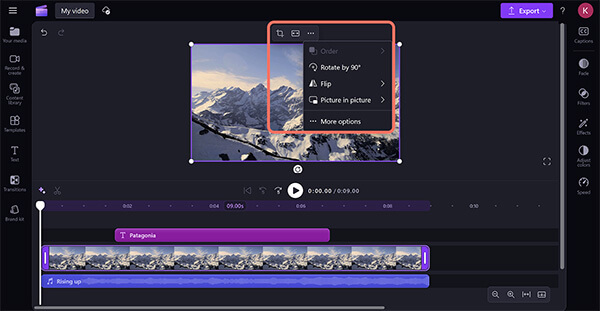
ClipChampは、Microsoftが所有する、無料で使いやすいスクリーンレコーダー兼動画エディターです。Windows Windowsに統合されており、 Macユーザーはウェブブラウザーから利用できます。全画面、特定のウィンドウ、またはブラウザータブの録画に対応しており、オプションでウェブカメラと音声キャプチャも可能です。ソフトウェアには、トリミング、キャプションの追加、グリーンスクリーン効果、AIによるスピーカーコーチング(音声の明瞭度向上)などの基本的なツールを備えたエディターが組み込まれています。ClipChampは、すべてのユーザーに透かしなしのエクスポートを提供し、高品質の出力をサポートしています。素早い録画と基本的な編集のためのシンプルで使いやすいツールを必要とする初心者、学生、そしてプロフェッショナルに最適です。
長所:
- 透かしや録画制限なしで無料で使用できます。
- AI 搭載ツールを備えた組み込みエディター。
- 簡単にアクセスできるようにWindows 11 に統合されています。
- Macおよびクロスデバイスでの使用に適した Web ベースのバージョン。
- 初心者にも使いやすいインターフェース。
短所:
- 高度な機能 (4K エクスポート、プレミアム テンプレート) にはサブスクリプションが必要です。
- Web ベースのバージョンでは、安定したインターネット接続が必要です。
- プロフェッショナル スイートと比較すると、高度な編集機能は制限されています。
最適なスクリーン レコーディング ソフトウェアを見つけるには、特定のニーズに応じて異なります。
全体的に、包括的な機能、使いやすさ、安定したパフォーマンスを兼ね備えたソリューションを探している場合、 Screen Recorder は依然として検討すべき最有力な選択肢の 1 つです。
関連記事:
Windows 10/11で音声付き画面録画をする4つの便利な方法
[レビュー 2026] Android向けスクリーンレコーダー トップ10




 PC版ダウンロード
 Mac版ダウンロード


