Der Verlust wertvoller Fotos, wichtiger Kontakte, Nachrichten oder App-Daten auf Ihrem OnePlus-Gerät kann verheerend sein – sei es durch versehentliches Löschen, Beschädigung des Geräts, Diebstahl oder sogar durch Zurücksetzen auf Werkseinstellungen . Hier kommt die Cloud-Sicherung ins Spiel. Sie bietet eine einfache und zuverlässige Möglichkeit, Ihre Daten zu schützen und sicherzustellen, dass Sie alles jederzeit und überall auf einem neuen oder reparierten OnePlus-Smartphone wiederherstellen können.
In diesem Leitfaden beschränken wir Sie nicht auf eine einzige Lösung. Stattdessen stellen wir Ihnen verschiedene effektive Cloud-Backup-Methoden vor – von integrierten Android Optionen bis hin zu flexiblen Speicherlösungen von Drittanbietern. So können Sie die für Ihre Bedürfnisse optimale Lösung auswählen. Und falls Cloud-Speicher nicht Ihren Vorstellungen entspricht, gibt es auch eine leistungsstarke Offline-Alternative, die Sie in Betracht ziehen sollten.
Die Datensicherung Ihres OnePlus-Geräts mit einem Google-Konto ist eine der einfachsten und zuverlässigsten Methoden, da diese Funktion bereits in das Android System integriert ist und keine zusätzlichen Apps benötigt werden. Ihre wichtigen Daten werden automatisch mit Google Drive synchronisiert, sodass Sie beim Gerätewechsel oder nach einem Zurücksetzen alles problemlos wiederherstellen können.
Was Sie sichern können:
Schritt-für-Schritt-Anleitung zur Datensicherung:
Schritt 1. Öffnen Sie die Einstellungen-App auf Ihrem OnePlus-Telefon, scrollen Sie dann nach unten und tippen Sie auf „Google“ (oder gehen Sie bei einigen Modellen zu „System & Update“ > „Sicherung“).
Schritt 2. Wählen Sie dort „Sicherung“ und aktivieren Sie „Sicherung in Google Drive“, um die automatische Cloud-Sicherung zu aktivieren.

Schritt 3. Wählen Sie nun Ihr bevorzugtes Google-Konto aus (bei Bedarf können Sie ein neues Konto hinzufügen) und tippen Sie anschließend auf „Jetzt sichern“, um eine sofortige Sicherung zu erstellen. Danach sichert Ihr Gerät Ihre Daten automatisch, sobald es mit WLAN verbunden und geladen wird.
Für Fotos und Videos öffnen Sie Google Fotos, tippen Sie auf Ihr „Profil“-Symbol, gehen Sie zu „Fotoeinstellungen“ > „Sichern und Synchronisieren“ und aktivieren Sie die Option, damit Ihre Mediendateien in die Cloud hochgeladen werden.

* Vorteile: Kostenlos nutzbar, in Android integriert, unterstützt automatische Synchronisierung und einfache geräteübergreifende Wiederherstellung.
* Nachteile: Beschränkt auf 15 GB kostenlosen Speicherplatz, der über alle Google-Dienste geteilt wird.
Wenn Sie eine herstellereigene Lösung bevorzugen, ist OnePlus Cloud speziell für OnePlus-Geräte entwickelt und integriert sich nahtlos in das System. Es ist eine gute Option für Nutzer, die wichtige Daten wie Kontakte und Nachrichten sichern und gleichzeitig alles innerhalb des OnePlus-Ökosystems belassen möchten.
Was Sie sichern können:
Schritt-für-Schritt-Anleitung zur Datensicherung:
Schritt 1. Öffnen Sie zunächst die Einstellungen-App und tippen Sie oben auf Ihr OnePlus-Konto. Falls Sie noch nicht angemeldet sind, melden Sie sich an oder erstellen Sie zuerst ein Konto.
Schritt 2. Wählen Sie anschließend „OnePlus Cloud“ und die Datentypen aus, die Sie sichern möchten, indem Sie die einzelnen Kategorien aktivieren. Sie können die automatische Synchronisierung aktivieren, damit Ihr Telefon die Daten im Hintergrund sichert, oder auf „Jetzt synchronisieren“ tippen, um die Sicherung sofort zu starten.
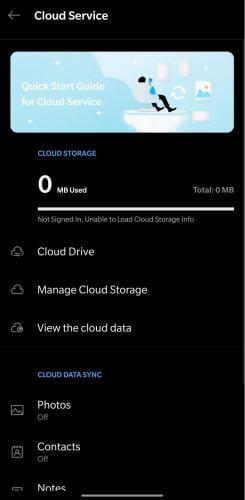
Für Fotos und Videos gehen Sie zur Cloud-Galerie und aktivieren Sie die Synchronisierung. Beachten Sie, dass für die Sicherung großer Mediendateien möglicherweise ein Upgrade auf einen Premium-Speicherplan erforderlich ist.
* Vorteile: Native OnePlus-Lösung, einfach zu bedienen, optimiert für Systemdaten.
* Nachteile: Begrenzter kostenloser Speicherplatz, vollständige Mediensicherung erfordert möglicherweise einen kostenpflichtigen Tarif.
Wenn Sie keine vollständige Systemsicherung benötigen und mehr Kontrolle über einzelne Dateien bevorzugen, ist Dropbox eine flexible Drittanbieterlösung. Sie ermöglicht das Sichern und den Zugriff auf Dateien über verschiedene Geräte hinweg, darunter Smartphones, Tablets und Computer.
Was Sie sichern können:
Schritt-für-Schritt-Anleitung zur Datensicherung:
Schritt 1. Laden Sie zunächst die Dropbox-App aus dem Google Play Store herunter und installieren Sie sie. Öffnen Sie die App anschließend und melden Sie sich in Ihrem Konto an (oder erstellen Sie gegebenenfalls ein Konto).
Schritt 2. Nach dem Einloggen können Sie die Kamera-Uploads entweder über die Eingabeaufforderung oder unter „Einstellungen“ > „Kamera-Uploads“ aktivieren. Dadurch werden Ihre Fotos und Videos automatisch gesichert.
Schritt 3. Um bestimmte Dateien manuell hochzuladen, tippen Sie auf das "+"-Symbol, wählen Sie "Dateien hochladen" und anschließend die gewünschten Dateien oder Ordner aus Ihrem OnePlus-Speicher aus und laden Sie diese in Dropbox hoch.
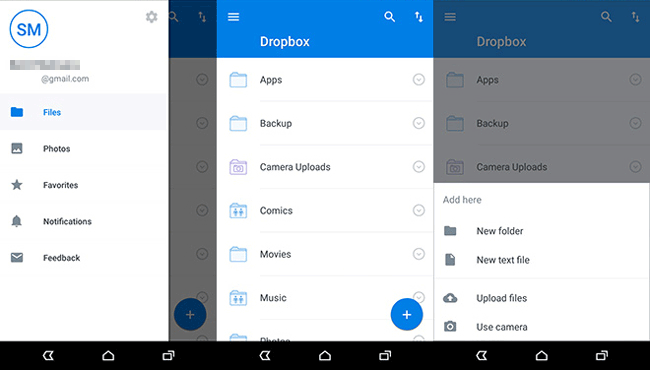
Sie können Ihre Backup-Einstellungen auch in den Einstellungen anpassen, z. B. Ordner verwalten und die automatische Synchronisierung für bestimmte Dateitypen aktivieren.
* Vorteile: Funktioniert auf mehreren Plattformen, unterstützt selektive Datensicherung, einfache Dateifreigabe.
* Nachteile: Nur 2 GB freier Speicherplatz, keine vollständige System- oder App-Datensicherung.
Cloud-Backups sind zwar praktisch, aber stark von einer Internetverbindung abhängig und oft mit Speicherbegrenzungen verbunden. Wenn Sie große Datenmengen haben oder Wert auf Datenschutz legen, ist die Sicherung Ihres OnePlus-Geräts auf einem Computer die zuverlässigere Wahl.
In diesem Fall ist Coolmuster Android Backup Manager eine hervorragende Option. Mit ihm können Sie Ihr gesamtes OnePlus-Gerät mit nur einem Klick auf einem PC oder Mac sichern – ganz ohne Cloud-Speicher oder Netzwerkverbindung.
Warum Coolmuster Android Backup Manager wählen?
Schritt-für-Schritt-Anleitung zum Sichern eines OnePlus-Geräts auf dem Computer ohne Cloud:
01 Laden Sie zunächst Android Backup Manager auf Ihren Windows oder Mac Computer herunter und installieren Sie es. Starten Sie anschließend das Programm.
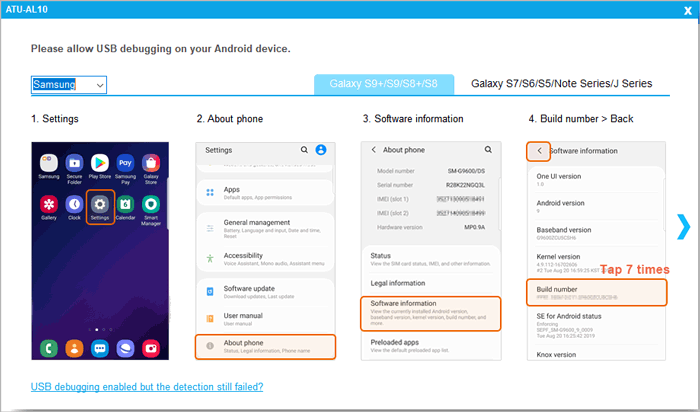
02 Verbinden Sie als Nächstes Ihr OnePlus-Telefon mit einem USB-Kabel mit dem Computer und aktivieren Sie das USB-Debugging auf Ihrem Gerät (gehen Sie zu „Einstellungen“ > „Über das Telefon“ > tippen Sie 7 Mal auf die „Build-Nummer“ > „Entwickleroptionen“ > „USB-Debugging“), damit die Software Ihr Telefon ordnungsgemäß erkennen kann.
03 Sobald Ihr Gerät erkannt wurde, wählen Sie in der Hauptschnittstelle die Option „Backup“.

04 Wählen Sie anschließend die Datentypen aus, die Sie sichern möchten, und einen Speicherort auf Ihrem Computer für die Sicherungsdateien. Klicken Sie danach auf „Sichern“ und warten Sie, bis der Vorgang abgeschlossen ist. Alle Ihre OnePlus-Daten werden sicher auf Ihrem Computer gespeichert.

Falls Sie eine visuelle Anleitung bevorzugen, können Sie sich das untenstehende Video-Tutorial ansehen, um Schritt für Schritt zu erfahren, wie der Sicherungsprozess funktioniert.
Die Datensicherung Ihres OnePlus-Geräts in der Cloud ist eine clevere Möglichkeit, Ihre Daten sicher und jederzeit verfügbar zu halten. Ob Sie sich für ein Google-Konto für automatische System-Backups, die OnePlus Cloud für ein markenintegriertes Erlebnis oder Dropbox für flexible Dateispeicherung entscheiden – jede Methode bietet ihre eigenen Vorteile, je nachdem, was Sie schützen möchten und wie Sie Ihre Daten verwalten wollen.
Wenn Sie jedoch eine sicherere, unbegrenzte und Offline-Lösung suchen, ist Coolmuster Android Backup Manager eine zuverlässige Wahl. Mit nur einem Klick sichern Sie all Ihre OnePlus-Daten auf Ihrem Computer, ohne sich Gedanken über Speichergrenzen oder Internetverbindung machen zu müssen. Das macht ihn besonders ideal für Nutzer, die Wert auf Datenschutz und volle Kontrolle über ihre Backups legen.
Verwandte Artikel:
OnePlus Backup und Wiederherstellung: 4 einfache Möglichkeiten, Ihre Daten sicher zu halten
So synchronisieren Sie Ihr OnePlus-Gerät mit dem PC | 4 einfache Methoden für alle Nutzer
So sichern Sie Android -Fotos in der Cloud: Google Fotos, OneDrive, Dropbox
So übertragen Sie Daten von Ihrem OnePlus-Gerät auf Ihren Laptop – 6 praktikable Methoden






 Kostenloser Download für PC
 Kostenloser Download für Mac

 Download für PC
 Download für Mac

