Huawei HiSuite ist ein offizielles Desktop-Management-Tool von Huawei, mit dem Nutzer ihre Huawei-Smartphones am Computer verwalten können. Es ermöglicht das Sichern von Daten , das Wiederherstellen von Dateien, das Aktualisieren der Systemsoftware und den Datenaustausch zwischen Smartphone und PC.
Ist Huawei HiSuite wirklich so einfach zu bedienen? Unterstützt es alle relevanten Datentypen? Und was, wenn Sie eine flexiblere oder leistungsstärkere Alternative suchen? In diesem Testbericht zu Huawei HiSuite beleuchten wir die Funktionen, die unterstützten Dateiformate, die Vor- und Nachteile, die Anwendungsschritte und stellen die beste Alternative vor, die derzeit verfügbar ist.
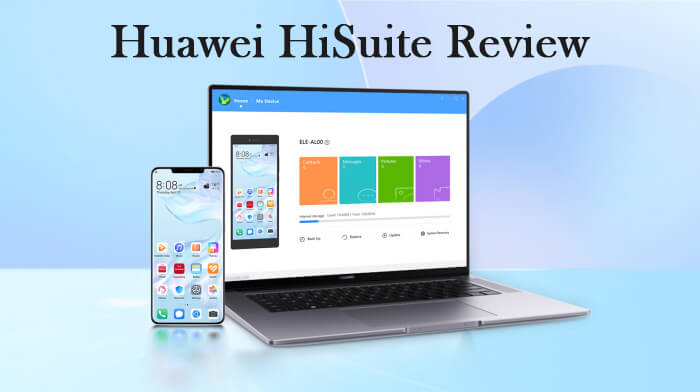
Huawei HiSuite ist ein PC-basiertes Verwaltungsprogramm, das primär für Nutzer von Huawei-Smartphones entwickelt wurde. Es ermöglicht die Verbindung Ihres Huawei-Geräts mit einem Windows oder Mac Computer und die Durchführung grundlegender Geräteverwaltungsaufgaben.
Mit Huawei HiSuite können Sie:
Insgesamt ist HiSuite hauptsächlich für die grundlegende Datenverwaltung und Systemwartung gedacht und weniger für die erweiterte Android Steuerung.
Huawei HiSuite unterstützt zwar einige häufig verwendete Datenkategorien, seine Kompatibilität ist jedoch im Vergleich zu Android Managern von Drittanbietern etwas eingeschränkt.
Unterstützte Datentypen umfassen üblicherweise:
Hinweis: Es ist jedoch wichtig zu beachten, dass:
Wie jede Software hat auch Huawei HiSuite seine Stärken und Schwächen. Wenn Sie diese kennen, können Sie eine fundierte Entscheidung darüber treffen, ob Sie es verwenden möchten.
Folgen Sie den nachstehenden Schritten, um Ihr Huawei-Telefon mit Ihrem Computer zu verbinden und Huawei HiSuite zu verwenden.
Schritt 1. Laden Sie Huawei HiSuite herunter und installieren Sie es auf Ihrem Computer.
Laden Sie Huawei HiSuite von der offiziellen Huawei-Website herunter und installieren Sie es auf Ihrem Windows oder Mac -Computer.
Schritt 2. Verbinden Sie Ihr Huawei-Telefon mit dem PC
Verbinden Sie Ihr Huawei-Smartphone mithilfe eines USB-Kabels mit dem Computer. Nach dem Entsperren Ihres Smartphones werden Ihnen verschiedene USB-Verbindungsoptionen angezeigt. Wählen Sie „Dateien übertragen“, um den Datenzugriff zu ermöglichen.
Schritt 3. HiSuite starten und HDB-Zugriff aktivieren
Sobald die Verbindung hergestellt ist, öffnet sich HiSuite automatisch auf Ihrem Computer und zeigt eine Meldung an, die bestätigt, dass das Gerät erkannt wurde.
Folgen Sie den Anweisungen auf dem Bildschirm, um:
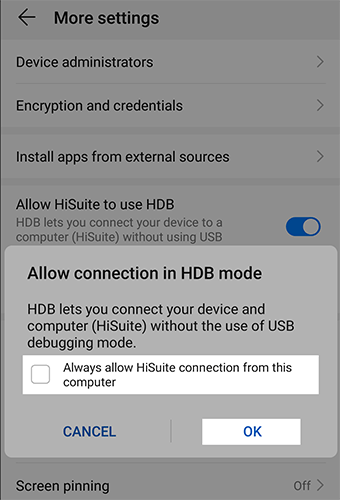
Schritt 4. Installieren Sie HiSuite auf Ihrem Telefon
Nach der Aktivierung von HDB werden Sie von HiSuite aufgefordert, die HiSuite-App auf Ihrem Huawei-Smartphone zu installieren. Klicken Sie am Computer auf „OK“ und erlauben Sie die Installation auf Ihrem Smartphone.
Nach der Installation bestätigen Sie die Verbindung, indem Sie auf Ihrem Telefon auf „Zulassen“ tippen, wenn Sie dazu aufgefordert werden.
Schritt 5. Nutzungsbedingungen akzeptieren und Berechtigungen erteilen
HiSuite fordert Sie auf, die Nutzungsbedingungen sowohl auf Ihrem Computer als auch auf Ihrem Smartphone zu akzeptieren. Klicken Sie auf dem Computer auf „OK“ und tippen Sie auf Ihrem Smartphone auf „Zustimmen“.
Möglicherweise werden Sie auch aufgefordert, HiSuite den Zugriff auf die IMEI Ihres Geräts zu gestatten. Erteilen Sie die Berechtigung, um fortzufahren.
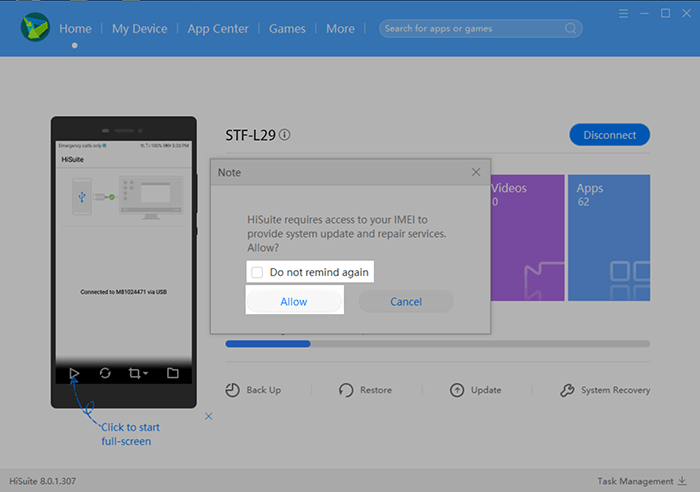
Schritt 6. Beginnen Sie mit der Verwaltung Ihres Huawei-Telefons.
Nach Abschluss der Einrichtung ist Ihr Huawei-Telefon erfolgreich mit HiSuite verbunden.
Mit HiSuite können Sie nun Folgendes tun:
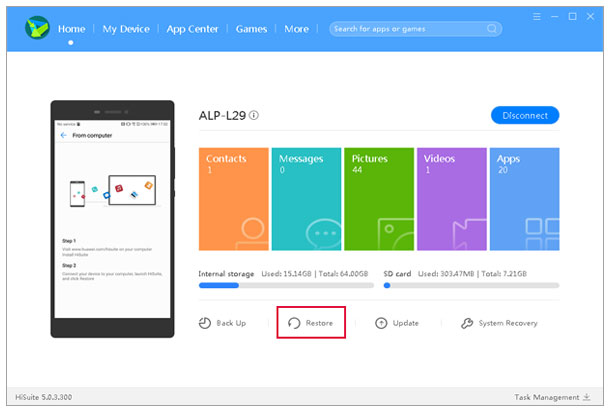
Huawei HiSuite eignet sich zwar gut für die grundlegende Verwaltung von Huawei-Smartphones, hat aber auch deutliche Einschränkungen. Es funktioniert nur mit Huawei-Geräten, bietet nur eine eingeschränkte Datenvorschau und die Einrichtung kann für viele Nutzer kompliziert sein. Wer eine flexiblere und effizientere Möglichkeit zur Android Datenverwaltung sucht, findet Coolmuster Android Assistant eine zuverlässige Alternative.
Im Gegensatz zu Huawei HiSuite ist Coolmuster Android Assistant so konzipiert, dass er mit nahezu allen Android Marken funktioniert und sich daher nicht nur für Huawei-Nutzer eignet, sondern auch für alle, die zwischen Geräten wechseln oder mehrere Android Telefone verwalten.
Mit Coolmuster Android Assistant können Sie:
Wie verwende ich Coolmuster Android Assistant ?
01 Laden Sie Coolmuster Android Assistant herunter und installieren Sie es auf Ihrem Computer.
02 Verbinden Sie Ihr Android Telefon per USB oder WLAN und aktivieren Sie das USB-Debugging. Das Programm erkennt Ihr Gerät automatisch.

03 Wählen Sie den Datentyp aus, den Sie verwalten, sichern oder wiederherstellen möchten, und schließen Sie den Vorgang mit wenigen Klicks ab.

Selbst für Erstanwender ist der Einrichtungsprozess im Vergleich zu Huawei HiSuite wesentlich schneller und unkomplizierter.
Falls Sie eine visuelle Anleitung bevorzugen, können Sie sich auch das unten stehende Video-Tutorial mit Schritt-für-Schritt-Anleitung ansehen, um zu sehen, wie Coolmuster Android Assistant in der Praxis funktioniert.
1. Kann HiSuite verlorene Daten wiederherstellen?
Nein, Huawei HiSuite ist kein Datenwiederherstellungstool. Es kann Daten nur aus einer zuvor erstellten Sicherung wiederherstellen. Wenn Ihre Daten vor der Erstellung einer Sicherung gelöscht wurden, kann HiSuite sie nicht wiederherstellen.
2. Ist Huawei HiSuite kostenlos?
Ja, Huawei HiSuite kann komplett kostenlos heruntergeladen und genutzt werden. Als offizielles Tool von Huawei ist für den Zugriff auf die Kernfunktionen weder ein Abonnement noch eine Zahlung erforderlich.
3. Ist Huawei HiSuite sicher?
Ja, Huawei HiSuite ist im Allgemeinen sicher. Es handelt sich um eine offizielle Huawei-Anwendung, die beim Herunterladen von der offiziellen Quelle keine Malware oder Spyware enthält.
Huawei HiSuite ist ein nützliches offizielles Tool für die grundlegende Verwaltung von Huawei-Telefonen, wie z. B. Datensicherungen, Dateiübertragungen und Systemaktualisierungen. Aufgrund seiner eingeschränkten Kompatibilität und Funktionalität erfüllt es jedoch möglicherweise nicht die Bedürfnisse von Nutzern, die mehr Kontrolle über ihre Daten wünschen.
Wenn Sie eine flexiblere und leistungsstärkere Lösung suchen, die auf verschiedenen Android Geräten funktioniert, ist Coolmuster Android Assistant eine praktische Alternative, die eine einfachere Verwaltung und umfassendere Unterstützung bietet.
Verwandte Artikel:
Die beste HiSuite-Alternative zur einfachen Verwaltung Ihrer Android Geräte
7 Methoden zum Sichern von Huawei-Telefondaten auf Mac (99 % der Nutzer kennen sie nicht)
Wie übertrage ich Fotos von einem Huawei-Gerät auf Mac ? 6 praktikable Methoden






 Kostenloser Download für PC
 Kostenloser Download für Mac


