Ich besitze ein Vivo V50. In den Einstellungen gibt es keine Option, Apps auf eine SD-Karte zu verschieben, und mein Telefon hat nur noch 500 MB Speicherplatz frei. Kann mir bitte jemand eine Methode vorschlagen, wie ich Apps ohne Root-Zugriff auf eine SD-Karte verschieben kann? Ich habe eine brandneue, unbenutzte SD-Karte in meinem Telefon.
- Von Reddit
Bei Vivo-Smartphones ist unzureichender Speicherplatz ein häufiges Problem. Das Verschieben von Apps auf eine SD-Karte ist eine effektive Lösung, die nicht nur die weitere Nutzung der Apps ermöglicht, sondern auch internen Speicher freigibt und so die Betriebsgeschwindigkeit des Smartphones verbessert. Dieser Artikel beschreibt die drei gängigsten Methoden zum Verschieben von Apps auf eine SD-Karte bei Vivo-Smartphones: über die Telefoneinstellungen, einen Dateimanager und ein professionelles Drittanbieter-Tool.
Wie verschiebe ich Apps von der internen Speicherkarte auf die SD-Karte meines Vivo-Smartphones? Am einfachsten geht das über die Einstellungen Ihres Telefons. Hier die detaillierte Anleitung:
Schritt 1. Schalten Sie Ihr Vivo-Telefon ein und navigieren Sie zum Menü „Einstellungen“.
Schritt 2. Suchen Sie im Menü „Einstellungen“ die Option „Anwendungen und Berechtigungen“ oder „Anwendungsverwaltung“ und tippen Sie darauf. Beachten Sie, dass die genaue Bezeichnung je nach Systemversion variieren kann.
Schritt 3. Wählen Sie aus der Liste der Anwendungen diejenige aus, die Sie auf die SD-Karte verschieben möchten.
Schritt 4. Tippen Sie auf die Option „Speicher“ der ausgewählten App, wählen Sie dann die Schaltfläche „Ändern“ und anschließend die „SD-Karte“ als Speicherort aus.
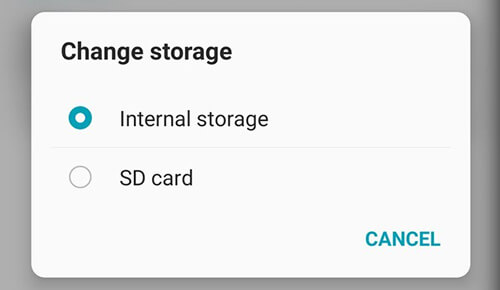
Bei Vivo-Geräten mit Android L oder älteren Versionen können Sie über „iManager“ > „App Manager“ > „App Mover“ Apps auf die SD-Karte verschieben.
Hinweis: Einige vorinstallierte System-Apps und große Apps lassen sich möglicherweise nicht auf die SD-Karte verschieben. Wenn die Option „Ändern“ nicht angezeigt wird, unterstützt die betreffende App diese Funktion wahrscheinlich nicht.
Falls Sie Apps nicht über die Einstellungen auf die SD-Karte verschieben können, versuchen Sie es mit einem Dateimanager. Hier finden Sie eine Anleitung, wie Sie Apps auf einem Vivo-Gerät mithilfe eines Dateimanagers auf die SD-Karte verschieben:
Schritt 1. Suchen und öffnen Sie auf Ihrem Vivo-Telefon die App „Dateimanager“.
Schritt 2. Sobald Sie sich im Dateimanager befinden, navigieren Sie zum Ordner " Android " in Ihrem internen Speicher und gehen Sie dann zum Ordner "data" oder "obb", der normalerweise die App-Daten enthält.
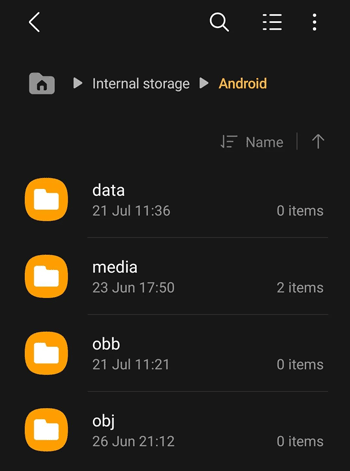
Schritt 3. Suchen Sie in diesen Ordnern den Ordner, der der App entspricht, die Sie verschieben möchten. Oftmals entspricht der Ordnername dem Paketnamen der App.
Schritt 4. Halten Sie den ausgewählten Ordner gedrückt, wählen Sie „Verschieben“ oder „Ausschneiden“ und navigieren Sie dann zum entsprechenden Verzeichnis innerhalb des Ordners „ Android “ auf Ihrer SD-Karte, um den Ordner dort einzufügen.
Falls Ihr Gerät die beiden vorherigen Methoden nicht unterstützt oder Sie eine komfortablere und umfassendere Möglichkeit zur App-Verwaltung auf Ihrem Vivo-Smartphone suchen, ist Coolmuster Android Assistant ein leistungsstarkes Tool, mit dem Sie Apps mühelos auf eine SD-Karte verschieben können. Unabhängig von Ihrem Vivo-Modell oder Android Version ist diese Software mit Android 6 bis Android 16 kompatibel.
Hauptvorteile des Coolmuster Android Assistant
Wie verschiebe ich Apps auf meinem Vivo-Gerät mit Coolmuster Android Assistant vom internen Speicher auf die SD-Karte?
01 Stecken Sie zunächst Ihre SD-Karte mithilfe eines Kartenlesers in Ihren Computer. Laden Sie anschließend Coolmuster Android Assistant herunter und installieren Sie es auf Ihrem PC.
02 Verbinden Sie Ihr Vivo-Smartphone über ein USB-Kabel mit dem Computer und stellen Sie sicher, dass der USB-Debugging-Modus auf Ihrem Smartphone aktiviert ist. Falls keine USB-Verbindung verfügbar ist, können Sie Ihr Vivo-Smartphone und Ihren Computer auch über WLAN verbinden, wie Sie dazu aufgefordert werden.

03 Sobald die Software Ihr Telefon erkannt hat, werden alle Ihre Daten auf Ihrem Computer angezeigt. Klicken Sie einfach im linken Menü der Softwareoberfläche auf den Tab „Apps“. Die Software lädt und zeigt alle auf Ihrem Telefon installierten Apps an. Wählen Sie die Apps aus, die Sie auf die SD-Karte verschieben möchten, klicken Sie auf die Schaltfläche „Exportieren“ und wählen Sie Ihre SD-Karte als Ziel aus.

Mit den drei oben genannten Lösungen können Sie nun einige Vivo-Apps auf eine SD-Karte verschieben und so Speicherplatz auf Ihrem Gerät für weitere Daten freigeben. Wenn Sie sich nicht sicher sind, ob Ihr Smartphone bestimmte Funktionen unterstützt, empfehlen wir Ihnen die Verwendung Coolmuster Android Assistant . Die App ist benutzerfreundlich, stellt geringe Systemanforderungen, ist mit vielen Geräten kompatibel und ermöglicht eine bessere Verwaltung Ihrer Vivo-Daten, einschließlich Apps. Laden Sie sie herunter und probieren Sie sie aus! Bei Fragen hinterlassen Sie bitte unten eine Nachricht.
Verwandte Artikel:
So verschieben Sie Bilder auf die SD-Karte unter Android problemlos [4 Wege]
So verschieben Sie Videos auf die SD-Karte | Android -Speicher optimieren
Eine ausführliche Anleitung zum Verschieben von WhatsApp auf die SD-Karte






 Kostenloser Download für PC
 Kostenloser Download für Mac


