Kann mir bitte jemand erklären, wie ich Fotos usw. vom internen Speicher auf meine SD-Karte verschiebe und wie ich die SD-Karte als Standardspeicherort festlege? Vielen Dank im Voraus. Mein Handy ist übrigens ein Galaxy S24.
- aus der Samsung Community
Eine SD-Karte ist ein leistungsstarkes und vielseitiges Speichermedium, das wir häufig zur Erweiterung des Smartphone-Speichers verwenden. Manche Daten, wie zum Beispiel Bilder, werden jedoch nicht direkt auf der SD-Karte gespeichert. Wie verschiebt man also Bilder auf die SD-Karte eines Samsung-Geräts? Dieser Artikel stellt vier gängige Methoden vor. Schauen wir sie uns an.
Wie übertrage ich Fotos vom internen Speicher auf die SD-Karte eines Samsung S10/S20/S21/S22/S23/S24/S25/Z TriFold? Samsung-Smartphones verfügen oft über die App „Eigene Dateien“, mit der sich Dateien einfach verwalten und verschieben lassen. Gehen Sie dazu wie folgt vor:
Schritt 1. Öffnen Sie auf Ihrem Samsung-Telefon die App „Eigene Dateien“ und wählen Sie „Interner Speicher“.
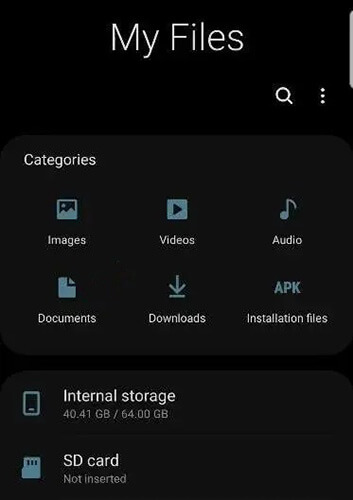
Schritt 2. Suchen Sie den Ordner „DCIM“ und klicken Sie darauf. Dies ist der Standardspeicherort für Fotos.
Schritt 3. Wählen Sie das Foto aus, das Sie verschieben möchten. Sie können ein Foto gedrückt halten und dann mehrere Fotos auswählen.
Schritt 4. Klicken Sie auf die Schaltfläche „Weitere Optionen“ in der oberen rechten Ecke (normalerweise drei Punkte). Wählen Sie „Verschieben“.
Schritt 5. Kehren Sie zur Hauptoberfläche zurück und wählen Sie „SD-Karte“. Wählen Sie den Zielordner aus und klicken Sie auf „Hierher verschieben“.
Hinweis: Wenn Sie ein Android Telefon einer anderen Marke besitzen, können Sie in diesem Artikel nachlesen, wie Sie Bilder auf die SD-Karte unter Android verschieben .
Eine weitere Möglichkeit, Bilder auf eine SD-Karte auf einem Samsung-Gerät zu verschieben, bietet die Kamera-App. Hier finden Sie eine Anleitung, wie Sie Bilder mithilfe der Kamera-App auf eine SD-Karte auf Ihrem Samsung-Gerät verschieben:
Schritt 1. Starten Sie zunächst die Kamera-App auf Ihrem Smartphone.
Schritt 2. Wählen Sie das Foto aus, das Sie verschieben möchten, und klicken Sie dann auf die Option „Mehr“.
Schritt 3. Wählen Sie im Popup-Menü „Verschieben“ > „SD-Karte“.
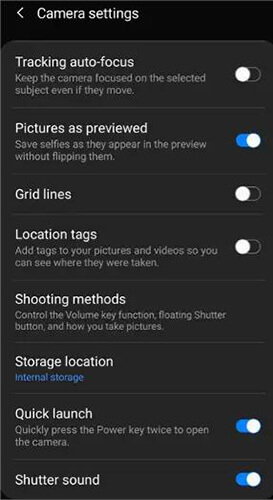
Wenn Sie zukünftige Fotos direkt auf der SD-Karte speichern möchten, können Sie den Speicherort in den Einstellungen der Kamera-App ändern. Tippen Sie in der Kamera-App auf das Symbol „Einstellungen“, wählen Sie „Speicherort“ und anschließend „SD-Karte“ als Standardspeicherort.
Wenn Ihnen die zusätzlichen Schritte nichts ausmachen, können Sie Fotos auch vom internen Speicher Ihres Telefons auf die SD-Karte übertragen, indem Sie Ihr Telefon mit einem Computer verbinden. Diese Methode ist zwar etwas komplizierter, ermöglicht Ihnen aber das effizientere Verschieben großer Dateimengen.
Schritt 1. Verbinden Sie Ihr Samsung-Telefon mit einem USB-Kabel mit dem Computer.
Schritt 2. Wählen Sie auf Ihrem Samsung-Gerät den Modus „Dateiübertragung“.

Schritt 3. Öffnen Sie den Dateimanager auf Ihrem Computer und suchen Sie den Speicher Ihres Samsung-Telefons.
Schritt 4. Suchen Sie die Bilder im Ordner „DCIM“ unter „Interner Speicher“ und kopieren Sie sie.

Schritt 5. Kehren Sie zum Hauptverzeichnis zurück, wählen Sie die SD-Karte aus und fügen Sie die kopierten Fotos in den gewünschten Ordner auf der SD-Karte ein.
Falls Sie Bedenken haben, dass die oben genannten Methoden das Verschieben von Bildern auf die SD-Karte eines Samsung-Geräts nicht erfolgreich durchführen könnten, können Sie Coolmuster Android Assistant ausprobieren. Coolmuster Android Assistant ist ein professionelles Programm zur Android Datenverwaltung.
Es ermöglicht Ihnen nicht nur, Bilder von Ihrem Samsung-Smartphone auf die SD-Karte zu übertragen, sondern auch Ihre Fotos direkt am Computer zu verwalten, beispielsweise zu löschen oder zu verschieben. Neben Fotos werden auch andere Datentypen wie Kontakte, Musik, Nachrichten, Videos und mehr unterstützt. Es ist mit den meisten Android -Smartphones auf dem Markt kompatibel, einschließlich des neuesten Samsung Galaxy Z TriFold.
Was kann Coolmuster Android Assistant für Sie tun?
Erfahren Sie mit Coolmuster Android Assistant wie Sie Bilder auf einem Samsung-Gerät auf eine SD-Karte verschieben:
01 Laden Sie Coolmuster Android Assistant herunter, installieren Sie es und öffnen Sie es auf Ihrem Computer.
02 Um Ihr Samsung-Telefon mit Ihrem Computer zu verbinden, haben Sie zwei Möglichkeiten: USB oder Wi-Fi.

03 Sobald die Verbindung hergestellt ist, können Sie auf alle Ihre Samsung-Daten zugreifen. Um Bilder auf eine SD-Karte zu übertragen, gehen Sie zu „Fotos“, wählen Sie die gewünschten Bilder aus, klicken Sie im oberen Menü auf „Exportieren“ und wählen Sie Ihre SD-Karte zum Speichern der Bilder aus.

Sie können sich das Video-Tutorial ansehen, um Ihre Bilder zu übertragen:
Das Verschieben von Fotos auf eine SD-Karte schafft nicht nur mehr Speicherplatz auf dem Smartphone , sondern verbessert auch die Datensicherheit. Dieser Artikel stellt Ihnen insgesamt vier Methoden vor. Im Folgenden geben wir Ihnen eine kurze Zusammenfassung jeder Methode, damit Sie die für Sie passende auswählen können:
Verwandte Artikel:
So sichern Sie Fotos auf Ihrem Samsung-Gerät [Die 7 besten Lösungen zum Ausprobieren]
Fotos aus der Samsung Cloud abrufen: Diese Anleitung sollten Sie auf keinen Fall verpassen!
So löschen Sie Fotos von Ihrem Samsung Galaxy endgültig – 3 Wege!






 Kostenloser Download für PC
 Kostenloser Download für Mac


