Es ist entscheidend zu wissen, wie man Dateien schnell und effizient vom PC auf mobile Geräte überträgt. Ob Geschäftsdokumente, Fotos oder Musik – die richtige App für die PC-zu-Mobil-Übertragung kann einen großen Unterschied machen. Dieser Artikel stellt die acht besten Apps vor, mit denen die Dateiübertragung vom PC zum Smartphone kinderleicht ist, und beleuchtet ihre wichtigsten Funktionen, Vor- und Nachteile. Los geht's!
Werbung in der kostenlosen Version, eingeschränkter Funktionsumfang ohne Abonnement
1. Coolmuster Android Assistant
Coolmuster Android Assistant ( Windows / Mac ) ist eine leistungsstarke App zur Datenübertragung vom PC auf Mobilgeräte, die sich durch ihre Benutzerfreundlichkeit und ihren umfassenden Funktionsumfang auszeichnet. Sie unterstützt die Übertragung verschiedenster Datentypen, darunter Kontakte, Nachrichten, Fotos, Videos und mehr.
Hauptmerkmale:
Übertragen Sie mühelos Kontakte , SMS, Anruflisten, Musik, Videos, Fotos und andere Dateien zwischen Ihrem PC und Ihrem Mobilgerät.
02 Verbinden Sie Ihr Android Telefon entweder per USB oder WLAN mit Ihrem PC. Navigieren Sie anschließend im linken Bereich zu dem gewünschten Dateityp.
03 Um Dateien vom PC auf Android Smartphone zu übertragen, klicken Sie auf die Schaltfläche „Importieren“, um ein Dateiauswahlfenster zu öffnen. Wählen Sie die zu übertragenden Dateien aus und klicken Sie anschließend auf „Importieren“, um den Vorgang abzuschließen.
Sie können sich das Video-Tutorial zur Verwendung dieser Übertragungssoftware ansehen:
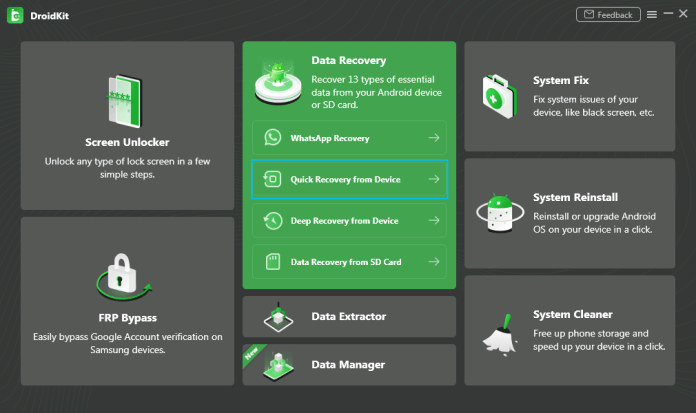
2. DroidKit – Android Telefon-Toolkit
DroidKit ist eine Komplettlösung für die Verwaltung Android -Geräten, einschließlich der Dateiübertragung vom PC zum Mobilgerät . Es unterstützt verschiedene Datentypen und bietet eine einfache, intuitive Benutzeroberfläche.
Hauptmerkmale:
Übertragen Sie Fotos, Videos, Kontakte und mehr : Umfassende Datenübertragungsfunktionen.
Hochgeschwindigkeitsübertragungen ohne Qualitätsverlust : Die Datenqualität bleibt während der Übertragung erhalten.
Unterstützt selektive oder vollständige Datenübertragung : Flexibilität bei der Auswahl der zu übertragenden Daten.
Vorteile:
Einfache Bedienung : Unkomplizierte Benutzeroberfläche für schnelles Arbeiten.
Unterstützt eine breite Palette von Android Geräten : Kompatibel mit vielen Modellen.
Hohe Datensicherheit : Schützt Ihre Informationen.
Nachteile:
In der kostenlosen Version sind nur eingeschränkte Funktionen verfügbar . Für den vollen Funktionsumfang ist ein Kauf erforderlich.
So verwenden Sie DroidKit:
Laden Sie DroidKit von der offiziellen Website herunter und installieren Sie es.
Starten Sie die Software und verbinden Sie Ihr Android Gerät mit dem Computer.
Wählen Sie im Hauptmenü „Datenübertragung“ aus.
Wählen Sie die Dateitypen aus, die Sie übertragen möchten, und klicken Sie auf „Start“.
Schließen Sie die Überweisung gemäß den Anweisungen auf dem Bildschirm ab.
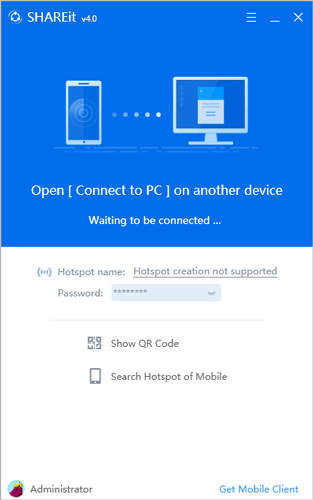
3. SHAREit
SHAREit ist eine beliebte App zum Übertragen von Daten vom PC auf Mobilgeräte, die für ihre hohen Übertragungsgeschwindigkeiten und plattformübergreifende Kompatibilität bekannt ist. Sie unterstützt eine Vielzahl von Dateitypen und verfügt über einen integrierten Mediaplayer.
Hauptmerkmale:
Hochgeschwindigkeits-Dateiübertragungen : Hohe Übertragungsraten.
Unterstützt Android , iOS , Windows und macOS : Plattformübergreifende Vielseitigkeit.
Integrierter Video- und Musikplayer : Medien direkt in der App abspielen.
Vorteile:
Erfordert keine Internetverbindung : Dateien offline übertragen.
Einfache Geräteverbindung über QR-Codes : Schnelles und unkompliziertes Koppeln.
Unterstützt Gruppenfreigabe : Dateien können gleichzeitig mit mehreren Geräten geteilt werden.
Fehlt ein umfassendes Benutzerhandbuch : Nur begrenzte Hilfestellung für neue Benutzer.
So verwenden Sie SHAREit:
Laden Sie SHAREit herunter und installieren Sie es sowohl auf Ihrem PC als auch auf Ihrem Mobilgerät.
Öffne die App auf beiden Geräten.
Wählen Sie auf Ihrem PC „Senden“ und anschließend die Dateien aus, die Sie übertragen möchten.
Klicken Sie auf Ihrem Mobilgerät auf „Empfangen“.
Verwenden Sie einen QR-Code oder Wi-Fi Direct, um eine Verbindung herzustellen und die Übertragung abzuschließen.
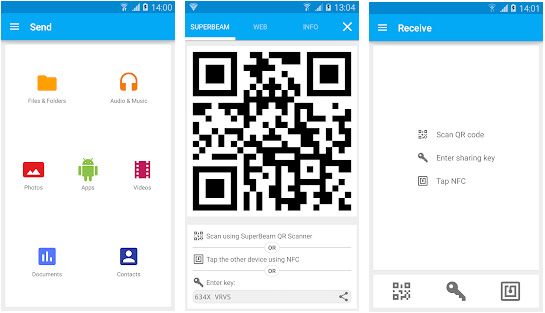
4. SuperBeam
SuperBeam ist eine unkomplizierte App, die direkte WLAN-Technologie für schnelle Dateiübertragungen nutzt. Sie ist bekannt für ihre Einfachheit und Effizienz.
Hauptmerkmale:
Einfaches Koppeln über QR-Codes oder NFC : Komfortable Verbindungsmethoden.
Plattformübergreifende Unterstützung : Funktioniert mit verschiedenen Geräten.
Unterstützt Massenübertragungen : Mehrere Dateien gleichzeitig übertragen.
Vorteile:
Hohe Übertragungsgeschwindigkeiten : Schnelle Dateiübertragungen.
Begrenzter Speicherplatz ohne Abonnement : Zusätzliche Kosten für mehr Speicherplatz.
So verwenden Sie Google Drive:
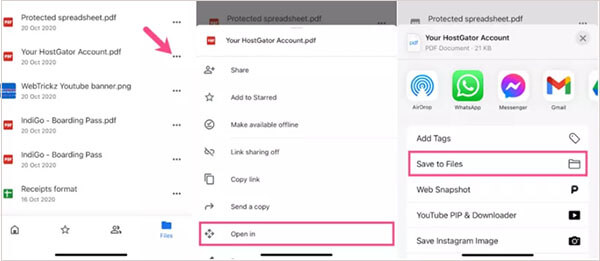
Laden Sie Ihre Dateien von Ihrem PC auf Google Drive hoch.
Installieren Sie Google Drive auf Ihrem Mobilgerät.
Melde dich mit demselben Google-Konto an.
Greifen Sie über die mobile App auf Ihre Dateien zu und laden Sie sie auf Ihr Gerät herunter.
6. Pushbullet
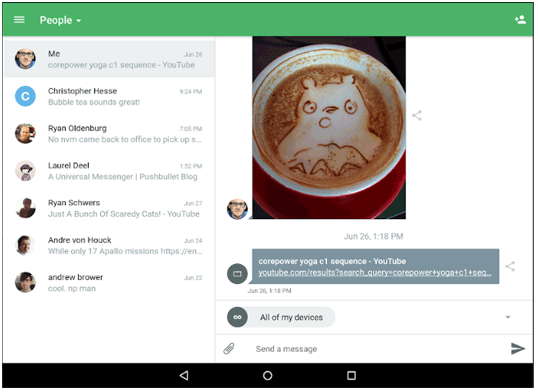
Pushbullet ist bekannt für seine Fähigkeit, Dateien und Benachrichtigungen nahtlos zwischen Geräten zu teilen. Es ist ein effizientes Tool für die Dateiübertragung vom PC auf Mobilgeräte.
Hauptmerkmale:
Senden Sie Dateien, Links und Textnachrichten : Mehrere Datentypen werden unterstützt.
Melden Sie sich auf beiden Geräten mit demselben Konto an.
Mit der „Push“-Funktion können Sie Dateien von Ihrem PC auf Ihr Mobilgerät senden.
Greifen Sie über die Pushbullet-App auf die Dateien auf Ihrem Mobilgerät zu.
7. Xender
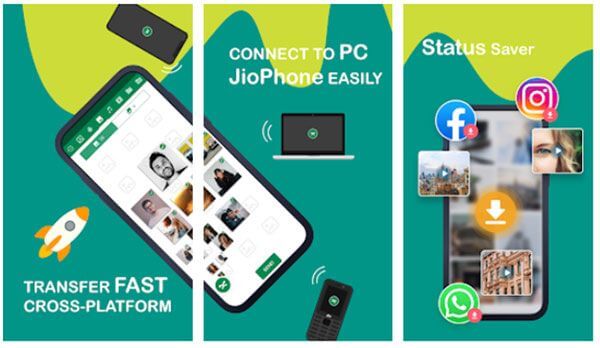
Xender ist eine weitere beliebte App für die Dateiübertragung vom PC auf Mobilgeräte. Sie unterstützt verschiedene Dateitypen und zeichnet sich durch hohe Übertragungsgeschwindigkeiten aus.
Wählen Sie auf Ihrem PC die Option „Senden“ und anschließend die zu übertragenden Dateien aus.
Klicken Sie auf Ihrem Mobilgerät auf „Empfangen“.
Verwenden Sie Wi-Fi Direct, um eine Verbindung herzustellen und die Übertragung abzuschließen.
8. Gebühr
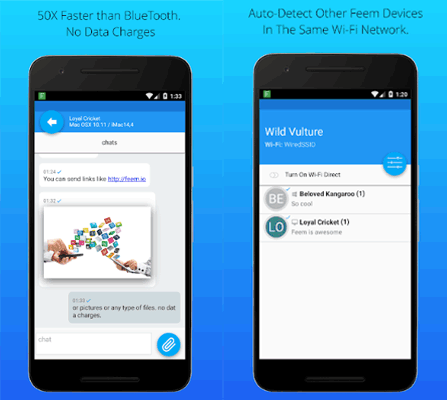
Feem ist eine zuverlässige App zum Austauschen von Dateien zwischen PC und Mobilgeräten. Sie konzentriert sich auf lokale Übertragungen ohne Internetverbindung.
Hauptmerkmale:
Lokale Dateiübertragungen : Keine Internetverbindung erforderlich.
Unterstützt verschiedene Dateitypen : Vielseitige Dateiverarbeitung.
Wählen Sie auf Ihrem PC die Option „Senden“ und anschließend die zu übertragenden Dateien aus.
Klicken Sie auf Ihrem Mobilgerät auf „Empfangen“.
Schließen Sie die Übertragung ab, indem Sie den Anweisungen auf dem Bildschirm folgen.
Abschluss
Die Wahl der richtigen App zur Datenübertragung vom PC auf Ihr Mobilgerät hängt von Ihren individuellen Bedürfnissen und Vorlieben ab. Coolmuster Android Assistant zeichnet sich durch seinen umfassenden Funktionsumfang und seine Benutzerfreundlichkeit aus. Ob Sie drahtlose Übertragung, hohe Übertragungsgeschwindigkeiten oder plattformübergreifende Unterstützung benötigen – in dieser Liste finden Sie garantiert die passende App.







 Kostenloser Download für PC
 Kostenloser Download für Mac


