Viele Menschen nutzen seit Langem Android Smartphones und wechseln nicht so leicht ihr Handy. Ihr erstes iDevice ist oft ein Mac oder Mac , den sie beruflich oder aus Designgründen anschaffen. Im Allgemeinen profitieren Nutzer von einer besseren Auflösung und Farbwiedergabe, wenn sie auf einem Mac oder Mac arbeiten. Befinden sich daher wichtige Dateien auf ihrem Android Smartphone, ist es ratsam, Android mit Mac zu synchronisieren, um ein Backup zu erstellen.
Wie Sie wissen, sind Android Smartphones und Mac zwei Plattformen mit unterschiedlichen Betriebssystemen. Daher ist die Synchronisierung Android mit Mac nicht ganz einfach. Sie ist aber dennoch möglich. Viele engagierte Softwareentwickler haben verschiedene Synchronisierungstools Android und Mac entwickelt, die Ihnen die Android erleichtern Mac ein großer Vorteil für Android -Nutzer.
Android File Transfer ist ein von Google entwickeltes Tool zur Synchronisierung Android und Mac Geräten. Es eignet sich zwar gut für Android Übertragung kleiner Dateien zwischen Android und Mac , gilt aber mittlerweile als veraltet. Google wird es nicht mehr aktualisieren, und es weist einige erhebliche Nachteile auf, die die Nutzung für Mac -Nutzer oft frustrierend machen.
1. Zahlreiche Systemfehler verhindern die Verbindung oder Datenübertragung zwischen Android Telefon und Mac .
2. Bei der Synchronisierung von großen Dateien Android Mac kommt es häufig zu Zeitüberschreitungen.
3. Es ist bekanntermaßen sehr wählerisch, was USB-Kabel angeht. Kabel, die zum Laden einwandfrei funktionieren, versagen oft bei der Datenübertragung mit AFT.
4. Android File Transfer unterstützt nur bestimmte Android Modelle.
5. Nicht alle Android Dateien lassen sich mit Android File Transfer auf Mac übertragen.
6. Die App-Verwaltung wird nicht unterstützt, wenn Sie Android mit Mac über Android File Transfer synchronisieren.
7. Die Benutzeroberfläche und die Farbgebung sind nicht benutzerfreundlich.
Auch wenn Android File Transfer nicht optimal zum Synchronisieren Android mit Mac geeignet ist, gibt es andere praktische Programme wie Coolmuster Android Assistant . Nach dem Herunterladen und Installieren auf Ihrem Mac können Sie Ihre Android Daten bequem auf dem Computer anzeigen und darauf zugreifen. Darüber hinaus lassen sich die meisten Android Daten direkt auf Mac übertragen , darunter Kontakte, SMS, Anruflisten, Videos, Musik, Fotos, Dokumente und vieles mehr.
Hauptmerkmale der Android Assistentensoftware:
Lade Coolmuster Android Assistant herunter.


Schauen wir uns an, wie man Android mit Mac über Coolmuster Android Assistant synchronisiert:
Schritt 1: Android Telefon mit Mac verbinden.
Nach der Installation und dem Start Coolmuster Android Assistant auf Mac verbinden Sie Ihr Android Smartphone per USB-Kabel mit Mac . Aktivieren Sie anschließend das Debugging und erteilen Sie die Berechtigung, indem Sie auf Ihrem Android -Smartphone wiederholt auf „Zulassen“ oder „OK“ tippen, wenn Pop-up-Fenster Sie dazu auffordern.
Nach der automatischen Erkennung und wenn die beiden Geräte erfolgreich verbunden wurden, wird die Hauptoberfläche Ihres Android Telefons auf Mac angezeigt.

Schritt 2: Android mit Mac synchronisieren.
* Für die Datensicherung gehen Sie zu: Super Toolkit > Backup > Alle Inhalte auswählen > Auf „Durchsuchen“ klicken, um einen Speicherort auf Mac auszuwählen > Backup .

* Für eine selektive Datensicherung klicken Sie unter „Mein Gerät“ im linken Fenster auf den gewünschten Ordner (z. B. „ Nachrichten “) > Wählen Sie auf der rechten Seite die gewünschten Elemente aus > Exportieren auf Mac .
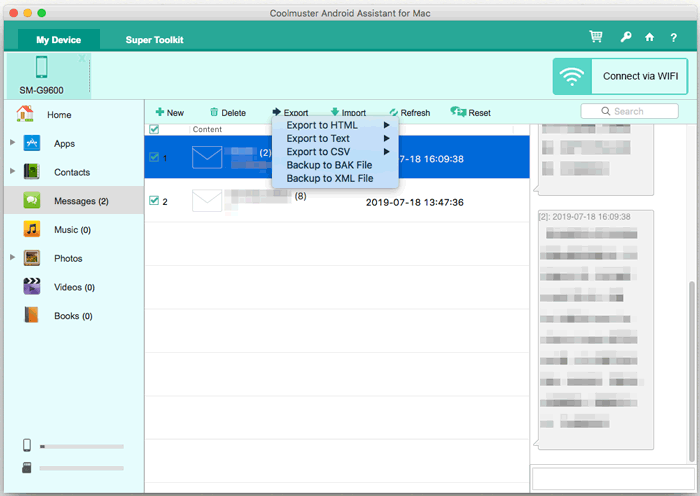
Sobald der Fortschrittsbalken vollständig geladen ist, ist die Synchronisierung Android mit Mac erfolgreich.
Siehe auch: So übertragen Sie Fotos drahtlos von Android auf Mac
Neben der oben beschriebenen einfachen Methode zur Synchronisierung Android mit Mac bieten auch einige Cloud-Dienste wie Google Mac Android Möglichkeit. Nach dem Hochladen von Dateien von Ihrem Android Smartphone können Sie diese über eine stabile Netzwerkverbindung auf Ihrem Mac Computer in Google Drive ansehen und herunterladen.
So synchronisieren Sie Android mit Mac über Google Drive:
Schritt 1: Google Drive installieren
Bitte laden Sie die Google Drive App von Google Play auf Ihr Android Smartphone herunter und installieren Sie sie. Melden Sie sich anschließend mit Ihrem Google-Konto an.
Schritt 2: Android Dateien hochladen
Um Ihre Android Dateien mit Ihrem Mac zu synchronisieren, klicken Sie bitte auf das Symbol " + " und wählen Sie " Hochladen ", um Dateien aus dem internen Speicher Ihres Android auszuwählen.
Schritt 3: Dateien auf Mac herunterladen
Nach dem Hochladen Android Dateien öffnen Sie auf Ihrem Mac den Browser. Rufen Sie dann Google Drive Web auf und melden Sie sich mit demselben Konto an. Anschließend können Sie Ihre hochgeladenen Android Dateien ansehen und herunterladen.

OpenMTP ist eine zuverlässige Open-Source-Alternative zur oft fehlerhaften App „ Android File Transfer“ von Google. Obwohl OpenMTP primär ein manuelles Dateiübertragungstool und kein automatisierter Hintergrundsynchronisierungsdienst (wie iCloud) ist, ermöglicht es Ihnen, Ihre Daten durch einfaches Verschieben von Dateien zwischen den beiden Systemen zu synchronisieren.
So geht's:
Schritt 1: Installation und Einrichtung
Besuchen Sie die offizielle OpenMTP-Website und laden Sie die mit Ihrem Mac kompatible Version herunter. Öffnen Sie anschließend die .dmg-Datei und ziehen Sie das OpenMTP-Symbol in Ihren Ordner „ Programme “.
Beim ersten Start der App kann macOS diese blockieren, da sie von einem Drittanbieter stammt. Gehen Sie zu „ Systemeinstellungen “ > „ Datenschutz & Sicherheit “ und klicken Sie gegebenenfalls auf „ Trotzdem öffnen “.
Schritt 2: Verbinden Sie Ihr Gerät
Verbinden Sie Ihr Android Gerät über USB mit Ihrem Mac . Wählen Sie anschließend auf dem Telefon „ Dateiübertragung “ oder „ MTP “.
Schritt 3: Dateien mit Mac synchronisieren
Starten Sie OpenMTP auf Ihrem Mac . Im linken Bereich sehen Sie die Ordner und Dateien Ihres Mac , im rechten Bereich die Ihres Android Smartphones. Wählen Sie nun einfach Dateien oder Ordner auf der einen Seite aus und ziehen Sie sie auf die andere. Die Dateien werden dann auf das Zielgerät übertragen.

Die Synchronisierung Android mit Mac gestaltet sich oft schwieriger als die Synchronisierung Android iPhone mit Mac , Android zu Android oder Android zu Windows -Computer. Entsprechend wenige Tools bieten sich direkt für Mac Funktion an. Zum Glück gibt es Coolmuster Android Assistant , der alle Probleme rund um Android Mac -Synchronisierung löst. Jetzt herunterladen und ausprobieren! Bei Fragen oder Problemen hinterlassen Sie gerne einen Kommentar.
Verwandte Artikel:
6 einfache Möglichkeiten, Android schnell mit Mac zu verbinden (Bewährt & Effektiv)
Wie übertrage ich Musik mühelos von Mac auf Android ? Vier Lösungswege.
Wie übertrage ich Fotos von Samsung auf Mac zur Datensicherung? 4 Methoden (Stand 2026)








 Download für PC
 Download für Mac

