Samsung-Smartphones werden häufig für die private und berufliche Kommunikation genutzt, wodurch Anruflisten zu wichtigen Datenbestandteilen werden. Ob zur Dokumentation, für Audits oder einfach zum Speichern Ihrer Anrufhistorie – die Übertragung von Anruflisten von Ihrem Samsung-Gerät auf einen Computer kann sehr nützlich sein. Glücklicherweise gibt es verschiedene Möglichkeiten, dies zu tun, von professioneller Software über offizielle Samsung-Tools bis hin zu praktischen Apps von Drittanbietern. In diesem Leitfaden stellen wir Ihnen vier effektive Methoden vor, mit denen Sie Anruflisten sicher und effizient von Ihrem Samsung-Gerät auf einen Computer übertragen können.
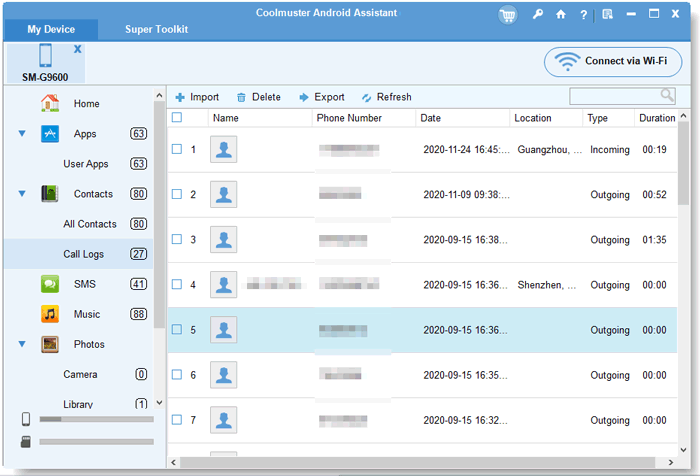
Wenn Sie Anruflisten von einem Samsung-Smartphone auf einen Computer übertragen und diese gegebenenfalls vorab ansehen möchten, ist Coolmuster Android Assistant eine äußerst praktische Lösung. Mit diesem professionellen Android Datenmanager können Sie Samsung-Anruflisten sicher auf einen PC exportieren, ohne vorhandene Daten zu überschreiben oder zu verlieren. Neben Anruflisten unterstützt er auch die Verwaltung verschiedener Android Dateien direkt auf Ihrem Computer und ist somit eine umfassende Lösung für Samsung-Nutzer.
Hauptmerkmale des Coolmuster Android Assistant :
Wie übertrage ich Anruflisten von einem Samsung-Gerät auf einen Computer?
01 Laden Sie Coolmuster Android Assistant herunter und installieren Sie es auf Ihrem Computer. Starten Sie anschließend das Programm unter Windows oder Mac .
02 Verbinden Sie Ihr Samsung-Telefon mit dem Computer über ein USB-Kabel und aktivieren Sie das USB-Debugging, bis das Gerät erkannt wird.

03 Wählen Sie im linken Bereich „Anruflisten“ aus, sehen Sie sich die Anrufliste auf Ihrem Samsung-Telefon in der Vorschau an, wählen Sie die Anruflisten aus, die Sie exportieren möchten, und klicken Sie auf „Exportieren“, um sie auf Ihrem Computer zu speichern.
Wenn Sie eine intuitivere Anleitung bevorzugen, können Sie sich auch das unten stehende Video-Tutorial ansehen, um zu erfahren, wie Sie Anruflisten von Samsung in Echtzeit auf einen Computer übertragen.
Samsung Smart Switch ist das offizielle Datenübertragungstool von Samsung, mit dem Nutzer Daten zwischen Samsung-Geräten und Computern oder von Smartphones auf Samsung-Geräte übertragen können. Es dient primär der Datenübertragung beim Wechsel zu einem neuen Samsung-Smartphone, unterstützt aber auch die Sicherung von Anruflisten (und anderen Daten) vom Samsung-Gerät auf einen Computer. Diese Methode ist kostenlos und zuverlässig, da sie von Samsung selbst entwickelt wurde.
Schritt 1. Besuchen Sie die offizielle Samsung Smart Switch Website, laden Sie die Software für Ihren Windows oder Mac -Computer herunter und installieren Sie sie gemäß den Anweisungen.
Schritt 2. Starten Sie Samsung Smart Switch und verbinden Sie Ihr Samsung-Smartphone anschließend über ein USB-Kabel mit dem Computer. Aktivieren Sie gegebenenfalls das USB-Debugging auf Ihrem Samsung-Gerät.
Schritt 3. Die Software erkennt Ihr Samsung-Gerät automatisch. Nach der Erkennung wird die Hauptoberfläche mit den Optionen „Daten sichern“ und „Daten wiederherstellen“ angezeigt.
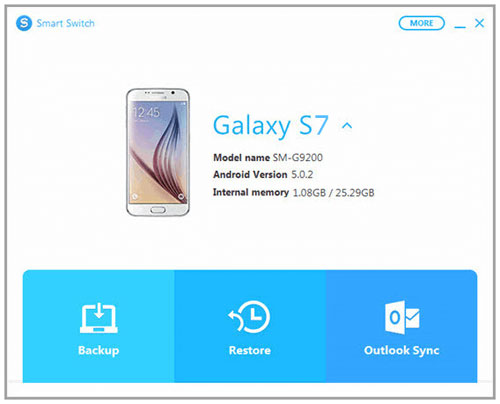
Schritt 4. Klicken Sie auf die Schaltfläche „Sichern“. Ein Popup-Fenster wird angezeigt, in dem alle Datentypen aufgeführt sind, die Sie sichern können, darunter Anruflisten, Kontakte, Nachrichten, Fotos usw. Stellen Sie sicher, dass die Option „Anruflisten“ aktiviert ist.
Schritt 5. Wählen Sie auf Ihrem Computer einen Speicherort für die Sicherungsdatei (Sie können den Pfad ändern, indem Sie auf „Weitere Optionen“ klicken). Klicken Sie anschließend auf „Sichern“, um den Vorgang zu starten.
Samsung Cloud ist ein Cloud-Speicherdienst von Samsung, mit dem Nutzer Daten (wie Anruflisten, Kontakte, Fotos usw.) von ihren Samsung-Geräten in der Cloud sichern und synchronisieren können. Nach der Sicherung Ihrer Anruflisten in Samsung Cloud können Sie diese über die Samsung Cloud-Website aufrufen und auf Ihren Computer herunterladen. Diese Methode ist praktisch, wenn Sie kein USB-Kabel oder Software von Drittanbietern verwenden möchten.
Schritt 1. Gehen Sie auf Ihrem Samsung-Telefon zu „Einstellungen“ > „Konten und Sicherung“ > „Samsung Cloud“.
Schritt 2. Melden Sie sich mit Ihrem Samsung-Konto an und stellen Sie sicher, dass „Anruflisten“ für die Sicherung ausgewählt ist.
Schritt 3. Tippen Sie auf „Jetzt sichern“, um Ihre Anruflisten mit der Samsung Cloud zu synchronisieren.
Schritt 4. Öffnen Sie auf Ihrem Computer einen Webbrowser und besuchen Sie die Samsung Cloud-Website. Melden Sie sich anschließend mit demselben Konto an.

Schritt 5. Laden Sie die verfügbare Sicherung mit Ihren Anrufprotokollen auf Ihren Computer herunter.
SMS Backup & Restore ist eine beliebte Drittanbieter-App, die im Google Play Store erhältlich ist. Sie dient hauptsächlich der Sicherung und Wiederherstellung von SMS- und MMS-Nachrichten, unterstützt aber auch die Sicherung von Samsung-Anruflisten und deren Export als XML-Dateien. Diese Dateien können Sie anschließend per USB-Kabel, E-Mail oder Cloud-Speicher auf Ihren Computer übertragen. Diese Methode ist kostenlos, benutzerfreundlich und erfordert keine Softwareinstallation auf Ihrem Computer – ideal für die einfache Sicherung Ihrer Anruflisten.
Wie übertrage ich Anruflisten von einem Samsung-Gerät auf einen Computer mit SMS Backup & Restore?
Schritt 1. Öffnen Sie den Google Play Store auf Ihrem Samsung-Telefon, suchen Sie nach SMS Backup & Restore, laden Sie die App herunter und schließen Sie die Installation ab.
Schritt 2. Starten Sie die App und erteilen Sie die erforderlichen Berechtigungen. Tippen Sie auf dem Hauptbildschirm auf „Backup“, wählen Sie „Nur Anruflisten“ (Sie können SMS und MMS deaktivieren) und starten Sie dann die Sicherung, um Ihre Anruflisten als XML-Datei im internen Speicher oder auf der SD-Karte Ihres Telefons zu speichern.

Schritt 3. Übertragen Sie die XML-Datei auf Ihren Computer, indem Sie Ihr Samsung-Telefon über ein USB-Kabel anschließen und die Datei aus dem Ordner SMSBackupRestore kopieren, oder indem Sie die Sicherungsdatei per E-Mail oder über Cloud-Dienste wie Google Drive oder Dropbox freigeben und auf Ihren PC herunterladen.
Schritt 4. Öffnen Sie die exportierte XML-Datei auf Ihrem Computer mit einem Texteditor oder XML-Viewer oder konvertieren Sie sie gegebenenfalls mit Online-Tools in das CSV- oder Excel-Format, um sie leichter lesen zu können.
Die Übertragung von Anruflisten von Samsung auf einen Computer wird ganz einfach, sobald Sie die passende Methode für Ihre Bedürfnisse ausgewählt haben. Die vier oben genannten Lösungen dienen jeweils einem anderen Zweck, sodass Sie je nach Ihren Anforderungen an den Zugriff und die Verwaltung Ihrer Anrufliste entscheiden können.
Insgesamt bleibt Coolmuster Android Assistant für Nutzer, die volle Kontrolle, Vorschauoptionen und die einfachste Möglichkeit zum Übertragen von Anruflisten von Samsung auf einen Computer wünschen, die effizienteste Wahl.
Verwandte Artikel:
[Gelöst] Wie man Anruflisten von Android auf den PC überträgt (Stand: 2026)
So übertragen Sie Anruflisten von Android auf Android (Die 5 besten Methoden)
Drahtlose Dateiübertragung für Samsung mit 5 Methoden (Aktualisiert)
4 einfache Möglichkeiten zum Sichern und Wiederherstellen Android Anruflisten [Unbedingt lesen]






 Kostenloser Download für PC
 Kostenloser Download für Mac


