Ich besitze ein OnePlus 12 (Standardmodell). Da mein Handy voll ist, habe ich zu Hause eine zusätzliche Netzfestplatte mit mehreren Terabyte Speicherplatz, auf die ich meine Familienfotos und -videos zur Sicherheit übertragen möchte. Leider passiert nichts, egal welche Option ich auswähle (Dateien übertragen/Fotos übertragen). Kann mir jemand helfen, Dateien von meinem OnePlus auf Mac zu übertragen? Vielen Dank im Voraus!
- Auszug aus der OnePlus-Community
Für OnePlus-Nutzer ist die Übertragung von Dateien vom OnePlus auf Mac ein häufiges Bedürfnis. Ob Fotos, Videos, Musik oder andere wichtige Dateien – die schnelle und einfache Übertragung auf den Mac ist sowohl beruflich als auch privat äußerst praktisch. Dieser Artikel stellt vier effiziente Methoden zur Dateiübertragung vom OnePlus auf Mac vor.
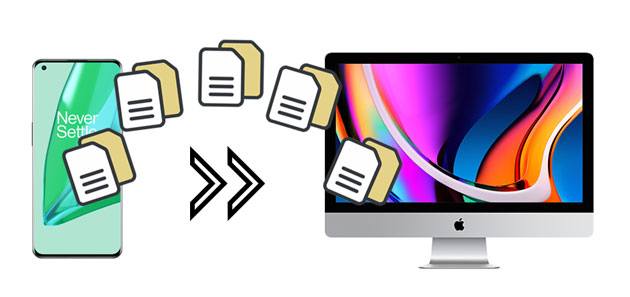
Coolmuster Android Assistant ist ein leistungsstarkes Tool für die Dateiübertragung von OnePlus auf Mac . Sie können Fotos, Videos, Kontakte und andere Dateien mit einem Klick oder selektiv zwischen OnePlus und Mac übertragen und die Gerätedaten problemlos auf Ihrem Mac verwalten.
Die wichtigsten Funktionen des Coolmuster Android Assistant :
Wie kann ich Dateien selektiv von meinem OnePlus One auf meinen Mac übertragen?
01 Nach der Installation des Programms auf Ihrem Computer starten Sie es bitte.
02 Verbinden Sie als Nächstes Ihr OnePlus-Telefon über ein USB-Kabel mit Ihrem Mac und aktivieren Sie umgehend das USB-Debugging auf Ihrem Telefon.

03 Sobald die Verbindung hergestellt ist, werden alle Ihre OnePlus-Daten auf Ihrem Mac angezeigt. So übertragen Sie Fotos von Ihrem OnePlus-Gerät auf Ihren Mac : Klicken Sie im linken Bereich auf „Fotos“ und sehen Sie sich alle Miniaturansichten an. Wählen Sie die gewünschten Fotos aus und klicken Sie im oberen Menü auf „Exportieren“, um die OnePlus-Fotos mit Ihrem Mac zu synchronisieren.

Selbstverständlich können Sie mit Coolmuster Android Assistant Dateien zwischen Mac und OnePlus mit nur einem Klick austauschen: Gehen Sie zu „Super Toolkit“ > „Backup“ > wählen Sie die Daten aus, die Sie synchronisieren möchten > „Backup“.

Sie können sich die Videoanleitung zum Übertragen von Dateien von OnePlus auf Mac ansehen:
Wenn Sie Dateien von Ihrem OnePlus-Gerät kategorienweise und stapelweise von Ihrem Mac übertragen möchten, empfehlen wir Ihnen Coolmuster Android Backup Manager . Mit diesem Programm können Sie Ihre gesamten OnePlus-Daten mit nur einem Klick auf einem Mac sichern und wiederherstellen. Unterstützt werden Fotos, Musik, Apps, Videos, Dokumente, Kontakte, Anruflisten und Nachrichten.
Außerdem kann es OnePlus-Geräte per USB-Kabel oder WLAN mit einem Mac verbinden. Es ist kompatibel mit allen OnePlus-Smartphones und anderen Android Modellen wie OnePlus 15/15R/Ace 6/Ace 6T/13/12, Samsung, Honor, Motorola, Tecno, TCL usw.
Wie kann ich Fotos von meinem OnePlus 15/13/12 mit einem Klick auf mein Mac Pro übertragen?
01 Nach der Installation und dem Öffnen der Software auf Ihrem Mac schließen Sie bitte Ihr OnePlus-Telefon über ein USB-Kabel an den Mac an und aktivieren Sie auf Ihrem Telefon das USB-Debugging, wie Sie dazu aufgefordert werden.
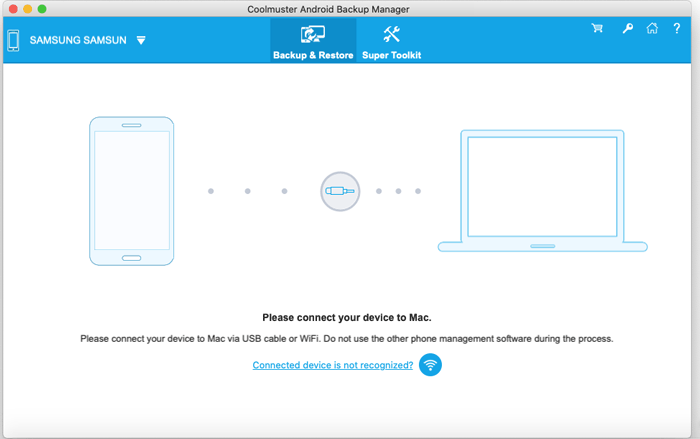
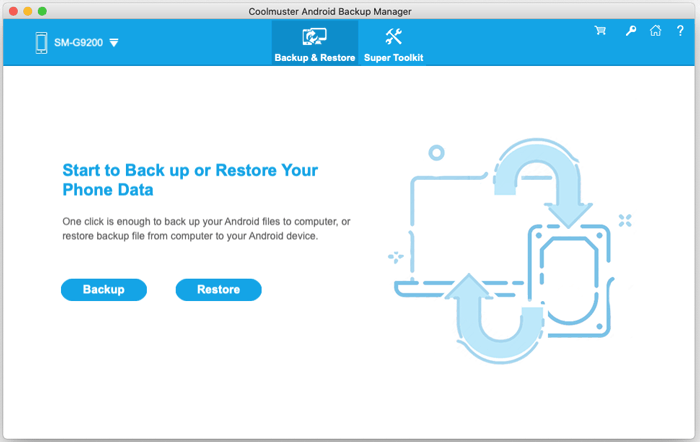
02 Nach der Verbindung wird die folgende Benutzeroberfläche angezeigt. Um Ihr OnePlus-Gerät zu sichern , tippen Sie auf der Startseite auf die Schaltfläche „Sichern“.
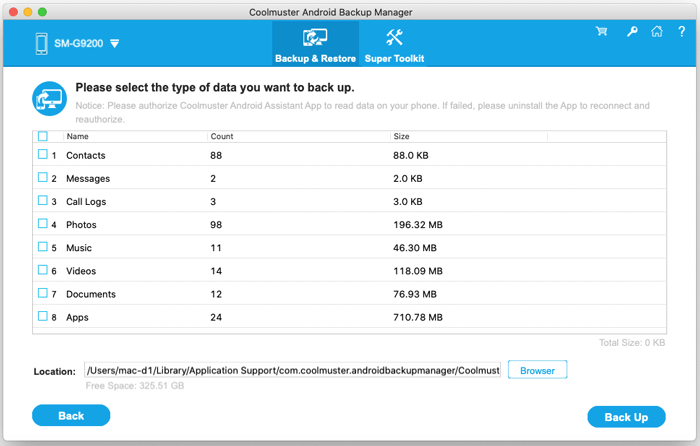
03. Wählen Sie „Fotos“ und weitere Datentypen aus, die Sie sichern möchten. Tippen Sie gegebenenfalls auf „Durchsuchen“, um den Speicherort auf Ihrem Mac anzupassen. Klicken Sie abschließend auf „Sichern“, um die Synchronisierung zu starten.
Hier ist die Videoanleitung (ca. 2 Minuten und 38 Sekunden):
Android File Transfer ist eine von Google entwickelte App zum Übertragen von Dateien zwischen Android und Mac Computern . Android File Transfer funktioniert sowohl mit OnePlus-Geräten als auch mit Mac . Stellen Sie vor der Nutzung sicher, dass auf Ihrem OnePlus-Smartphone Android 3.0 oder höher und auf Ihrem Mac macOS 10.7 oder höher installiert ist. Falls nicht, aktualisieren Sie bitte zuerst die Version Ihres Geräts. Beachten Sie jedoch, dass diese App nicht mehr aktualisiert wird.
Befolgen Sie anschließend diese Schritte, um Dateien von OnePlus auf Mac zu übertragen.
Wie übertrage ich Dateien von OnePlus 15/13/12/11 auf Mac mithilfe der Android Dateiübertragung?
Schritt 1. Laden Sie Android File Transfer auf Ihren Mac herunter und ziehen Sie die .dmg-Datei in den Ordner „Programme“.
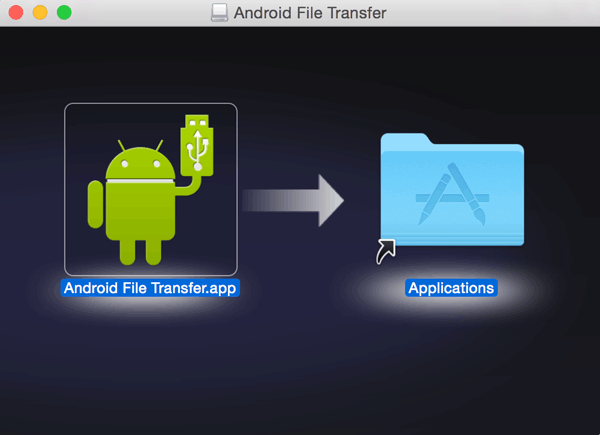
Schritt 2. Starten Sie die App und verbinden Sie Ihr OnePlus-Smartphone über ein USB-Kabel mit Ihrem Mac . Wischen Sie anschließend auf Ihrem OnePlus-Gerät nach unten, um die Benachrichtigung „Dieses Gerät wird über USB geladen“ zu antippen, und wählen Sie unter „USB für das Fenster verwenden“ die Option „Dateiübertragung“ aus.
Schritt 3. Auf Ihrem Mac öffnet sich ein AFT-Fenster. Navigieren Sie nun zum Telefonverzeichnis, wählen Sie die Dateien aus, die Sie übertragen möchten, und ziehen Sie sie in den Ordner oder auf den Schreibtisch Ihres Mac .
Die Nutzung von Cloud-Diensten wie Google Drive, Dropbox, OneDrive usw. ist ebenfalls eine bequeme Möglichkeit, Dateien von OnePlus auf einen Mac zu übertragen.
Wie übertrage ich Bilder/Videos und mehr von meinem OnePlus-Gerät mit Google Drive auf meinen Computer?
Schritt 1. Installieren Sie zunächst Google Drive auf Ihrem OnePlus-Telefon und melden Sie sich dort an.
Schritt 2. Tippen Sie in Google Drive auf „+“ > „Hochladen“, um die Dateien auszuwählen, die Sie hochladen und in den Cloud-Speicher senden möchten.

Schritt 3. Öffnen Sie anschließend die Google Drive-Webseite oder den Client auf Ihrem Mac und melden Sie sich mit demselben Konto an. Suchen Sie die soeben hochgeladenen Dateien und laden Sie sie auf Ihren Mac herunter.
Sie wissen nun, wie Sie Dateien von Ihrem OnePlus-Gerät auf Mac übertragen. Wir hoffen, die Methoden in diesem Tutorial helfen Ihnen weiter. Für eine einfachere Verbindung und Synchronisierung empfehlen wir Ihnen Coolmuster Android Assistant oder Coolmuster Android Backup Manager . Beide Programme übertragen die OnePlus-Dateien kategorienweise auf Ihren Mac , wobei der Coolmuster Android Assistant sogar selektive Backups erstellt und Ihnen eine Datenvorschau vor der Übertragung ermöglicht.
Sollten Sie bei der Nutzung auf Probleme stoßen, teilen Sie uns dies bitte in den Kommentaren mit. Wir werden uns umgehend bei Ihnen melden.
Verwandte Artikel:
So übertragen Sie OnePlus-Dateien auf Ihren PC – 3 praktikable Methoden
Die besten Methoden zum effektiven Übertragen von Dateien von Android auf Mac
OnePlus-Datenübertragung: 4 Möglichkeiten, Daten von OnePlus auf OnePlus zu übertragen
6 einfache Möglichkeiten, Android schnell mit Mac zu verbinden (Bewährt & Effektiv)






 Kostenloser Download für Mac
 Kostenloser Download für PC


