SMS enthalten oft wichtige Informationen wie Bestätigungscodes, private Gespräche, Geschäftsdaten und Adressen. Wenn Sie diese sichern, ausdrucken oder einfacher verwalten möchten, ist die Übertragung der Nachrichten von Ihrem Xiaomi-Smartphone auf einen Computer eine praktische Lösung.
Glücklicherweise gibt es mehrere Möglichkeiten, diese Aufgabe zu erledigen. Sie können professionelle Android Verwaltungssoftware für den direkten Export verwenden, auf die offiziellen Tools von Xiaomi zurückgreifen oder Nachrichten über die Cloud synchronisieren. In diesem Leitfaden stellen wir Ihnen vier effektive Methoden vor, mit denen Sie Nachrichten von einem Xiaomi-Smartphone auf einen Computer übertragen können.
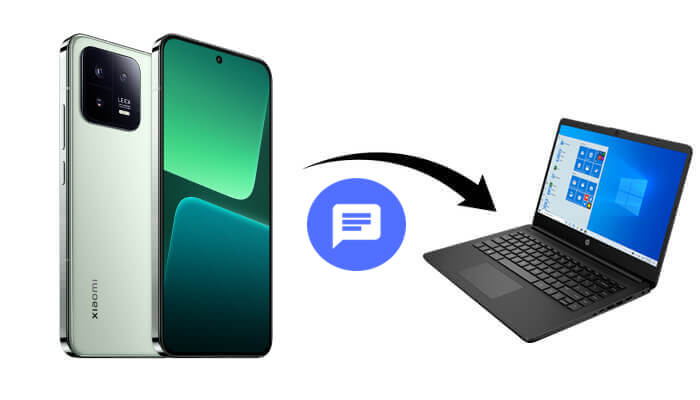
Eine der einfachsten Möglichkeiten, Nachrichten von einem Xiaomi-Gerät auf einen Computer zu übertragen, ist die Verwendung eines professionellen Android Verwaltungstools wie Coolmuster Android Assistant . Mit dieser Software können Sie Ihr Xiaomi-Gerät scannen und SMS-Konversationen direkt in gängigen Formaten wie HTML, Text, CSV oder XML auf Ihren Computer exportieren. Sie können die Nachrichten vor dem Export auch in der Vorschau anzeigen lassen und so bequem bestimmte Konversationen auswählen.
Hauptmerkmale des Coolmuster Android Assistant :
Wie übertrage ich Xiaomi-Nachrichten auf meinen Computer?
01 Laden Sie Coolmuster Android Assistant herunter und installieren Sie es auf Ihrem Computer. Starten Sie das Programm und verbinden Sie Ihr Xiaomi-Smartphone mit einem USB-Kabel mit dem Computer.
02 Aktivieren Sie das USB-Debugging auf Ihrem Xiaomi-Gerät, wenn Sie dazu aufgefordert werden, damit die Software Ihr Telefon erfolgreich erkennen kann.

03 Nach erfolgreicher Verbindung werden Ihre Geräteinformationen auf der Hauptoberfläche angezeigt. Klicken Sie im linken Bereich auf „SMS“, um alle auf Ihrem Xiaomi-Telefon gespeicherten SMS zu laden.

04 Sehen Sie sich die Nachrichten in der Vorschau an und wählen Sie die Konversationen aus, die Sie exportieren möchten. Klicken Sie dann auf „Exportieren“ und wählen Sie das gewünschte Format, um sie auf Ihrem Computer zu speichern.

Selbstverständlich können Sie alle Nachrichten auch mit einem Klick auf Ihren Computer übertragen. Gehen Sie dazu einfach auf der Hauptoberfläche auf „Super Toolkit“, wählen Sie „Backup“, anschließend „Nachrichten“ als Datentyp und klicken Sie auf „Backup“. Das Programm beginnt dann umgehend mit der Übertragung aller Nachrichten von Ihrem Xiaomi-Smartphone auf den Computer.

Falls Sie eine visuelle Anleitung bevorzugen, können Sie auch dem unten stehenden Video-Tutorial folgen, um Schritt für Schritt zu erfahren, wie Sie Xiaomi-Nachrichten auf einen Computer exportieren.
Die Mi PC Suite ist Xiaomis offizielle Desktop-Verwaltungssoftware, mit der Nutzer Daten von Xiaomi-Geräten verwalten und sichern können. Mit diesem Tool können Sie Ihr Smartphone mit einem Computer verbinden und Backups wichtiger Daten, einschließlich SMS, erstellen.
Wie kann ich Nachrichten von meinem Xiaomi-Gerät mithilfe der Mi PC Suite auf meinen Computer übertragen?
Schritt 1. Installieren Sie zunächst Mi PC Suite auf Ihrem Computer und starten Sie das Programm.
Schritt 2. Verbinden Sie anschließend Ihr Xiaomi-Smartphone mithilfe eines USB-Kabels mit dem Computer. Die Software erkennt das Gerät automatisch, sobald die Verbindung hergestellt ist.
Schritt 3. Sobald das Telefon in der Programmoberfläche angezeigt wird, navigieren Sie je nach Softwareversion zum Abschnitt „Backup“ oder „Nachrichten“.

Schritt 4. Wählen Sie die Textnachrichten aus, die Sie speichern möchten, und wählen Sie die Option, diese auf Ihrem Computer zu sichern. Die Nachrichten werden dann in der von Mi PC Suite erstellten Sicherungsdatei gespeichert.
Hinweis: Diese Methode funktioniert zwar mit einigen Xiaomi-Geräten, unterstützt aber möglicherweise nicht alle neueren MIUI- oder Android Versionen.
Eine weitere Möglichkeit bietet der Cloud-Dienst Mi Cloud von Xiaomi. Damit können Nutzer Nachrichten und andere Daten in der Cloud synchronisieren und später am Computer darauf zugreifen. Der kostenlose Speicherplatz ist jedoch begrenzt, und bei einer großen Anzahl von Nachrichten muss zusätzlicher Speicherplatz erworben werden.
Wie kann ich Xiaomi-Nachrichten über die Mi Cloud synchronisieren?
Schritt 1. Öffnen Sie die Einstellungen auf Ihrem Xiaomi-Telefon und melden Sie sich mit Ihrem Mi-Konto an.
Schritt 2. Nach dem Einloggen gehen Sie zu „Mi Account“ > „Mi Cloud“ und aktivieren die Option „Nachrichten synchronisieren“, damit Ihre SMS-Daten automatisch gesichert werden.
Schritt 3. Sobald die Nachrichten synchronisiert sind, öffnen Sie einen Webbrowser auf Ihrem Computer und besuchen Sie die Mi Cloud-Website . Melden Sie sich mit demselben Mi-Konto an, das mit Ihrem Telefon verbunden ist.
Schritt 4. Nach der Anmeldung finden Sie den Bereich „Nachrichten“, wo Sie Ihre synchronisierten Textnachrichten direkt vom Computer aus anzeigen können.

ShareMe ist Xiaomis integriertes Dateiübertragungstool (auf den meisten Xiaomi-Smartphones vorinstalliert). Ursprünglich für den Datenaustausch zwischen Mobilgeräten entwickelt, unterstützt es nun auch die Übertragung von Dateien (einschließlich Nachrichtensicherungen) von Xiaomi-Smartphones auf Computer per WLAN. Es benötigt weder ein USB-Kabel noch Netzwerkverkehr und ist fast 200-mal schneller als Bluetooth. Damit eignet es sich ideal für Nutzer, die Nachrichtensicherungen drahtlos übertragen möchten.
So funktioniert es:
Schritt 1. Installieren Sie ShareMe aus dem Google Play Store, falls die App noch nicht auf Ihrem Xiaomi-Gerät verfügbar ist. Starten Sie die App und folgen Sie den Anweisungen, um die grundlegende Einrichtung abzuschließen.
Schritt 2. Tippen Sie auf das Menüsymbol oben links auf dem Bildschirm, wählen Sie „Mit Computer verbinden“ und anschließend auf „Starten“. Wählen Sie danach den Verbindungstyp. Die App generiert eine FTP-Adresse für Ihr Gerät.
Schritt 3. Öffnen Sie auf Ihrem Computer den Datei-Explorer und geben Sie die auf Ihrem Xiaomi-Telefon angezeigte FTP-Adresse in die Adressleiste ein.
Schritt 4. Sobald die Verbindung hergestellt ist, wird der Speicher Ihres Xiaomi-Telefons im Datei-Explorer angezeigt. Sie können die Ordner durchsuchen, die Sicherungsdateien der Nachrichten finden und diese auf Ihren Computer kopieren.

Durch die Übertragung von Nachrichten von einem Xiaomi-Smartphone auf einen Computer können Sie wichtige Konversationen sichern und einfacher verwalten. Die oben genannten Methoden – Mi PC Suite, Mi Cloud und ShareMe – eignen sich zwar für die grundlegende Sicherung und Synchronisierung von Nachrichten, weisen jedoch möglicherweise Einschränkungen hinsichtlich Kompatibilität, Lesbarkeit oder Nachrichtenverwaltung auf.
Wenn Sie eine flexiblere und zuverlässigere Lösung wünschen, ist Coolmuster Android Assistant oft die bessere Wahl. Mit ihm können Sie Xiaomi-Nachrichten direkt in lesbaren Formaten auf Ihren Computer in der Vorschau anzeigen, auswählen und exportieren. Dadurch eignet er sich besonders gut für die langfristige Datensicherung, zum Drucken oder zur Archivierung.
Verwandte Artikel:
Musik von Xiaomi auf den Computer übertragen: 4 einfache Methoden, die Sie kennen sollten
So übertragen Sie Daten von einem Mi-Gerät auf ein anderes – 5 mögliche Wege (Bewährte Tipps)
Wie übertrage ich Daten von Xiaomi auf Samsung? Eine vollständige Anleitung






 Kostenloser Download für PC
 Kostenloser Download für Mac


