Sie haben sich jemals gefragt, wie Sie Fotos von Ihrem realme-Smartphone auf einen Computer übertragen können? Dann sind Sie hier genau richtig. In diesem Leitfaden stellen wir Ihnen fünf verschiedene Methoden vor – von der Übertragung per USB-Kabel über Bluetooth und Cloud-Dienste bis hin zu professionellen Tools. Egal, ob Sie Speicherplatz auf Ihrem Gerät freigeben oder Ihre wertvollen Erinnerungen sichern möchten, wir erklären Ihnen alles Schritt für Schritt. Lesen Sie weiter, um mehr zu erfahren.
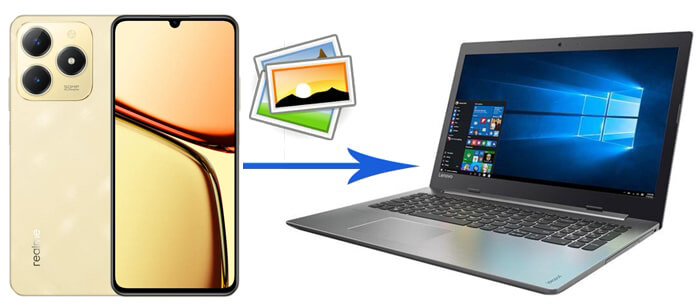
Die einfachste Methode, Fotos von Ihrem realme-Smartphone auf einen Computer zu übertragen, ist die Verwendung eines USB-Kabels. Befolgen Sie diese Schritte, um zu erfahren, wie Sie Fotos von Ihrem realme P1 Speed 5G auf einen Computer übertragen:
Schritt 1. Verbinden Sie Ihr realme-Telefon mit einem funktionierenden USB-Kabel mit Ihrem Computer.
Schritt 2. Auf Ihrem Telefon erscheint eine Benachrichtigung, in der Sie aufgefordert werden, einen USB-Verbindungstyp auszuwählen. Wählen Sie „Dateiübertragung“ oder „MTP“.
Schritt 3. Öffnen Sie den Datei-Explorer auf Ihrem Computer, suchen Sie Ihr realme-Gerät und navigieren Sie zum Ordner „DCIM“ oder „Bilder“.

Schritt 4. Wählen Sie die Fotos aus, die Sie übertragen möchten, und ziehen Sie sie an den gewünschten Speicherort auf dem Computer.
- Schnell und einfach für große Fotomengen.
- Kein Internet oder zusätzliche Software erforderlich.
- Benötigt ein USB-Kabel.
- Beschränkt auf kabelgebundene Verbindungen.
Für eine effizientere und umfassendere Methode können Sie Coolmuster Android Assistant verwenden, mit dem Sie alle Arten von Dateien, einschließlich Fotos, einfach zwischen Ihrem realme-Telefon und Ihrem Computer verwalten und übertragen können.
Hauptmerkmale des Coolmuster Android Assistant
Wie kann ich Fotos von meinem realme-Gerät einfach auf einen Computer sichern?
01 Klicken Sie unten auf die Schaltfläche „Herunterladen“, um die Software von der offiziellen Website herunterzuladen und auf Ihrem Computer zu installieren (sie unterstützt sowohl Windows als auch macOS).
02 Verbinden Sie Ihr realme-Smartphone per USB-Kabel oder WLAN mit dem Computer. Aktivieren Sie bei einer Kabelverbindung das USB-Debugging auf Ihrem Smartphone. Das Gerät wird dann automatisch erkannt.

03 Wählen Sie im linken Menü das Symbol „Fotos“ aus. Daraufhin werden alle Fotos auf Ihrem Telefon in der Hauptansicht angezeigt. Sehen Sie sich die Vorschau an, wählen Sie die Bilder aus, die Sie übertragen möchten, und klicken Sie anschließend auf „Exportieren“, um sie auf Ihrem Computer zu speichern.

Hier ist die Videoanleitung (ca. 2 Minuten lang):
Sie können Fotos auch mit einem Klick von Ihrem realme-Gerät auf Ihren Computer übertragen, indem Sie die Funktion „Ein-Klick-Sicherung und -Wiederherstellung“ des Coolmuster Android Assistant verwenden, ohne jedes Foto einzeln auswählen zu müssen: Gehen Sie einfach zu „Super Toolkit“ > „Sicherung“ > „Fotos“ > „Sichern“, um die Aufgabe sofort zu erledigen.

Wenn Sie drahtlose Übertragungen bevorzugen, sind Cloud-Speicherlösungen wie Google Fotos eine gute Wahl. Nachfolgend finden Sie eine Anleitung zum Exportieren von Fotos von Ihrem realme-Gerät auf einen Computer mit Google Fotos:
Schritt 1. Öffnen Sie die Google Fotos App auf Ihrem realme-Telefon.
Schritt 2. Wählen Sie die Fotos aus, die Sie sichern möchten, und laden Sie sie in Ihr Google-Konto hoch.
Schritt 3. Besuchen Sie auf Ihrem Computer die Google Fotos-Website und laden Sie die Fotos herunter.
- Kabellos und von überall aus zugänglich.
- Automatische Datensicherung verfügbar.
- Erfordert eine Internetverbindung.
Der kostenlose Speicherplatz ist begrenzt.
Bluetooth ist eine drahtlose Alternative zur Fotoübertragung, die allerdings langsamer sein kann als USB oder Cloud-basierte Methoden. Wie überträgt man Bilder von einem realme-Smartphone per Bluetooth auf den PC? So funktioniert es:
Schritt 1. Aktivieren Sie Bluetooth sowohl auf Ihrem realme-Telefon als auch auf Ihrem Computer.
Schritt 2. Koppeln Sie Ihre Geräte, indem Sie den Anweisungen auf dem Bildschirm folgen.

Schritt 3. Wählen Sie auf Ihrem realme-Telefon die Fotos aus, die Sie übertragen möchten, und teilen Sie sie per „Bluetooth“ mit Ihrem Computer.
Schritt 4. Akzeptieren Sie die Übertragungsanfrage auf Ihrem Computer. Die Fotos werden dann in Ihrem Download-Ordner gespeichert.
- Kabellos, keine Kabel erforderlich.
- Langsam bei großen Dateien oder vielen Fotos.
- Die Gerätekopplung kann gelegentlich fehlschlagen.
Mit der Microsoft Phone Link App (ehemals Your Phone) können Sie Ihr realme-Telefon drahtlos mit einem Windows PC verbinden und so einfach auf Fotos zugreifen und diese herunterladen.
Wie übertrage ich Fotos von meinem realme-Gerät auf einen Computer mit Phone Link?
Schritt 1. Laden Sie Phone Link auf Ihren Computer und die Link to Windows App auf Ihr realme-Telefon herunter und installieren Sie beides.
Schritt 2. Klicken Sie auf die Schaltfläche „Gerät und PC verbinden“, um zur nächsten Seite zu gelangen, und tippen Sie anschließend auf „Weiter“. Die App öffnet den QR-Code-Scanner. Aktivieren Sie die erforderlichen Berechtigungen entsprechend Ihren Voraussetzungen.
Schritt 3. Öffnen Sie die Anwendung auf Ihrem PC und klicken Sie auf „Launcher herunterladen“. Nachdem Sie das Kontrollkästchen neben „Ich bin bereit, Windows -Apps zu verknüpfen“ aktiviert haben, klicken Sie auf „Mit QR-Code koppeln“.
Schritt 4. Öffnen Sie die App auf Ihrem realme-Gerät und halten Sie es über Ihren PC-Bildschirm, um den QR-Code zu scannen. Sobald die Geräte gekoppelt sind, klicken Sie auf „Weiter“ und konfigurieren Sie anschließend die Berechtigungen.
Schritt 5. Erteilen Sie die Berechtigungen und tippen Sie auf „Weiter“ > „Zulassen“. Tippen Sie auf „Fertig“, um die Gerätekopplung abzuschließen.
Schritt 6. Sobald die Verbindung hergestellt ist, gehen Sie in der Phone Link-App auf Ihrem Computer zum Abschnitt „Fotos“.

Schritt 7. Wählen Sie die Fotos aus, die Sie herunterladen möchten, und speichern Sie sie auf Ihrem Computer.
- Kabellos und benutzerfreundlich.
- Ermöglicht Ihnen auch den Zugriff auf Nachrichten und Benachrichtigungen.
- Erfordert die Installation von Apps auf beiden Geräten.
- Ist möglicherweise nicht so schnell wie USB.
In diesem Leitfaden stellen wir Ihnen fünf Methoden vor, mit denen Sie Fotos von Ihrem realme-Smartphone auf Ihren Computer übertragen können – für unterschiedliche Vorlieben und Bedürfnisse. Eine einfache Komplettlösung bietet Coolmuster Android Assistant . Er ermöglicht nicht nur die unkomplizierte Fotoübertragung, sondern bietet Ihnen auch die volle Kontrolle über Ihre Android Daten.
USB- und Bluetooth-Verbindungen stehen Ihnen jedoch jederzeit zur Verfügung, und Cloud-Dienste wie Google Fotos bieten eine hervorragende Backup-Lösung. Wählen Sie die Methode, die Ihren Bedürfnissen am besten entspricht.
Verwandte Artikel:
Sichern und Wiederherstellen von Daten auf dem realme-Smartphone: Ein umfassender Leitfaden
realme Datenwiederherstellung: Ein umfassender Leitfaden mit 5 Lösungen
So übertragen Sie Fotos von Android auf Ihren Computer (Die 8 besten Methoden)
So übertragen Sie Fotos von Android auf Ihren Windows 10/11-PC [5 Wege]






 Kostenloser Download für PC
 Kostenloser Download für Mac


