Wie überträgt man Fotos von einem Samsung-Handy auf einen Speicherstick?
- Von Quora
Samsung-Smartphones sind für ihre hervorragenden Kameras bekannt, mit denen Nutzer unzählige wertvolle Momente festhalten können. Allerdings kann der interne Speicher Ihres Telefons durch diese hochauflösenden Fotos schnell voll werden. Um Speicherplatz freizugeben und Ihre Erinnerungen zu sichern, empfiehlt es sich, Ihre Fotos auf einen USB-Stick zu übertragen.
Dieser Artikel zeigt Ihnen verschiedene Methoden, wie Sie Fotos von Ihrem Samsung-Smartphone auf einen USB-Stick übertragen können. Sie fragen sich: „Kann man Fotos von einem Samsung-Smartphone auf einen USB-Stick übertragen?“ Die Antwort lautet: Ja! Im Folgenden finden Sie eine Schritt-für-Schritt-Anleitung.
Wenn Sie einen Computer zur Verfügung haben, können Sie diesen als Zwischenspeicher verwenden, um Fotos von Ihrem Samsung-Smartphone auf einen USB-Stick zu übertragen. Dies ist die gängigste Methode, um Fotos von Samsung Z TriFold/Z Flip7/Z Fold7/S25/S24/S23 auf einen USB-Stick zu übertragen:
Schritt 1. Verbinden Sie Ihr Samsung-Gerät mit einem Computer mithilfe eines USB-Kabels.
Schritt 2. Wählen Sie auf Ihrem Telefon den Modus „Dateiübertragung“ oder „Media Transfer Protocol (MTP)“.
Schritt 3. Öffnen Sie den Datei-Explorer ( Windows ) bzw. den Finder ( Mac ) auf Ihrem Computer.
Schritt 4. Suchen Sie Ihr Samsung-Telefon unter „Geräte und Laufwerke“.
Schritt 5. Navigieren Sie zu dem Ordner, der Ihre Fotos enthält, normalerweise unter „DCIM“ oder „Bilder“.

Schritt 6. Wählen Sie die Fotos aus, die Sie übertragen möchten, klicken Sie mit der rechten Maustaste und wählen Sie „Kopieren“. Fügen Sie die Fotos in einen Ordner auf Ihrem Computer ein.
Schritt 7. Stecken Sie Ihren USB-Stick in den Computer. Ziehen Sie die Fotos aus Ihrem Computerordner per Drag & Drop auf den USB-Stick.
Vorteile
Nachteile
Mit einem USB-OTG-Kabel (On-The-Go) können Sie einen USB-Stick direkt an Ihr Samsung-Smartphone anschließen, ohne einen Computer zu benötigen. Allerdings unterstützen nicht alle Samsung-Geräte OTG. Ob OTG auf Ihrem Gerät funktioniert, können Sie mit dieser App aus dem Google Play Store überprüfen. So funktioniert es:
Schritt 1. Verbinden Sie das OTG-Kabel mit Ihrem Telefon und stecken Sie den USB-Stick in das andere Ende.
Schritt 2. Es erscheint eine Benachrichtigung, die anzeigt, dass das USB-Speichergerät angeschlossen ist. Falls es nicht angeschlossen ist, tippen Sie auf das USB-Laufwerk, um weitere Optionen anzuzeigen, und wählen Sie „Dateien übertragen“.
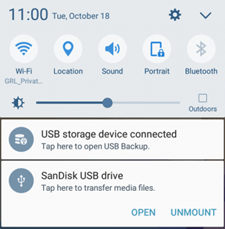
Schritt 3. Öffnen Sie den Dateimanager auf Ihrem Telefon und suchen Sie den Ordner, der Ihre Fotos enthält (z. B. DCIM oder Bilder).
Schritt 4. Wählen Sie die Fotos aus, die Sie übertragen möchten. Tippen Sie auf das Dreipunkt-Symbol in der oberen rechten Ecke und wählen Sie dann „Kopieren“.
Schritt 5. Kopieren Sie die Fotos auf Ihren USB-Stick und tippen Sie auf „Fertig“.
Vorteile
Nachteile
Hinweis: Hier ist noch ein Tipp, der Ihnen gefallen könnte:So übertragen Sie Fotos direkt von einem Android Telefon auf eine externe Festplatte .
Das Übertragen von Fotos direkt vom Samsung-Smartphone auf einen USB-Stick kann mitunter mühsam sein, insbesondere bei einer großen Anzahl von Dateien. Ein zuverlässiges Dateiverwaltungsprogramm auf dem Computer vereinfacht diesen Vorgang und sorgt dafür, dass alle Fotos sicher und problemlos übertragen und organisiert werden.
Coolmuster Android Assistant ist ein solches Tool, das den Dateitransfer vereinfacht und robuste Funktionen bietet, um die Verwaltung der Daten Ihres Samsung-Telefons zu erleichtern.
Hauptmerkmale des Coolmuster Android Assistant
Wie übertrage ich Fotos von meinem Samsung S25/S24/S23 mithilfe des Android Assistant auf einen USB-Stick?
01 Laden Sie Android Assistant herunter und starten Sie es auf Ihrem Computer. Es wird sowohl unter Windows als auch Mac unterstützt.
02 Schließen Sie einen USB-Stick an Ihren Computer an und stellen Sie anschließend eine Verbindung zwischen Ihrem Samsung-Smartphone und dem Computer per USB-Kabel oder WLAN her. Sobald die Software Ihr Samsung-Smartphone erkennt, wird die folgende Benutzeroberfläche angezeigt.

03 Klicken Sie in der linken Seitenleiste auf den Tab „Fotos“. Sie können alle Fotos auf Ihrem Samsung-Gerät in der Vorschau ansehen. Wählen Sie die gewünschten Fotos aus und klicken Sie dann auf „Exportieren“. Wählen Sie im angezeigten Fenster den USB-Stick aus und klicken Sie auf „OK“, um die Dateien auf dem USB-Stick zu speichern.

Vorteile
Nachteile
Für alle, die eine kabellose und flexible Lösung bevorzugen, bieten Cloud-Speicherdienste wie Google Drive eine hervorragende Möglichkeit, Fotos vom Samsung S24 auf einen USB-Stick zu übertragen. Diese Methode ist besonders praktisch, wenn kein Kabel oder OTG-Adapter zur Hand ist, da Sie Ihre Fotos zunächst in die Cloud hochladen und dann auf Ihren Computer herunterladen können, bevor Sie sie auf den USB-Stick übertragen. Obwohl diese Methode einige zusätzliche Schritte erfordert, ist sie komfortabel für Nutzer, die regelmäßig Cloud-Speicher für Backups und die gemeinsame Nutzung von Dateien verwenden. Die einzelnen Schritte sind:
Schritt 1. Öffnen Sie die Google Drive App auf Ihrem Samsung S24.
Schritt 2. Tippen Sie auf das "+"-Symbol in der unteren rechten Ecke und wählen Sie "Hochladen".

Schritt 3. Wählen Sie Ihre Fotos aus der Galerie oder dem Dateimanager Ihres Telefons aus und warten Sie, bis der Upload abgeschlossen ist.
Schritt 4. Öffnen Sie einen Webbrowser auf Ihrem Computer und melden Sie sich bei Ihrem Google Drive-Konto an.
Schritt 5. Navigieren Sie zu dem Ordner, in den Sie die Fotos von Ihrem Samsung S24 hochgeladen haben.
Schritt 6. Wählen Sie die Fotos oder den Ordner aus, die Sie übertragen möchten, und klicken Sie auf „Herunterladen“, um sie auf Ihrem Computer zu speichern.
Schritt 7. Stecken Sie Ihren USB-Stick in den Computer. Ziehen Sie anschließend die heruntergeladenen Fotos von Ihrem Computer per Drag & Drop auf den USB-Stick.
Vorteile
Nachteile
Das Übertragen von Fotos von Ihrem Samsung-Smartphone auf einen USB-Stick ist eine clevere Möglichkeit, Speicherplatz freizugeben und Ihre Erinnerungen zu sichern. In diesem Leitfaden haben wir verschiedene Methoden zur Erreichung dieses Ziels vorgestellt:
Jede Methode hat ihre Vorteile, doch für alle, die eine umfassende und benutzerfreundliche Lösung suchen, ist Coolmuster Android Assistant die beste Wahl. Er vereinfacht nicht nur die Fotoübertragung, sondern verbessert auch die gesamte Android -Verwaltung. Probieren Sie ihn jetzt aus!
Verwandte Artikel:
So übertragen Sie Dateien von Android auf einen USB-Stick mit/ohne OTG
So übertragen Sie Fotos von Samsung auf Samsung – 6 Methoden
Wie übertrage ich Fotos von Samsung auf Mac ? 7 Möglichkeiten (Stand 2026)






 Kostenloser Download für PC
 Kostenloser Download für Mac


