Das Übertragen von Fotos von einem Mac auf ein Samsung-Gerät kann aufgrund von Kompatibilitätsproblemen zwischen macOS und Android schwierig sein. Glücklicherweise gibt es mehrere effektive Methoden, um Fotos vom Mac auf Samsung zu übertragen. Egal, ob Sie ein Samsung-Smartphone oder -Tablet verwenden, es gibt eine passende Lösung für Ihre Bedürfnisse. In diesem Leitfaden stellen wir Ihnen sieben verschiedene Methoden vor, mit denen Sie Fotos problemlos von Mac auf Samsung-Geräte übertragen können.
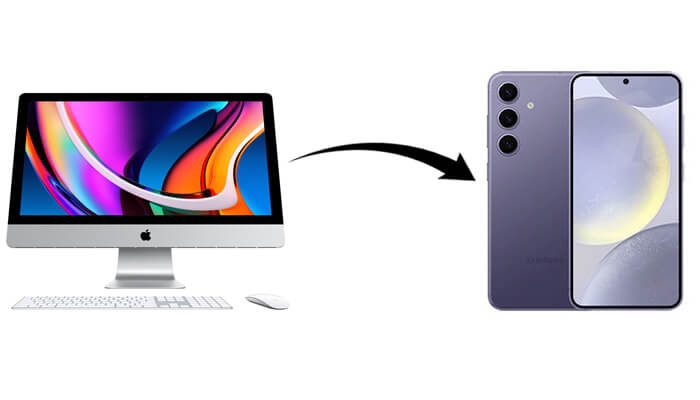
Coolmuster Android Assistant ist ein professionelles Tool zur Verwaltung Android Geräten. Es ermöglicht die schnelle und effiziente Übertragung verschiedener Dateien, darunter Fotos, zwischen Mac und Samsung-Geräten . Darüber hinaus können Sie das Fotoalbum Ihres Samsung-Smartphones direkt auf Ihrem Mac verwalten und beispielsweise Fotos löschen .
Hauptmerkmale des Coolmuster Android Assistant
Wie übertrage ich Fotos einfach von Mac auf mein Samsung-Gerät?
01 Nach der Installation des Programms auf Ihrem Mac starten Sie es, verbinden Ihr Samsung-Gerät über ein USB-Kabel mit dem Mac und aktivieren anschließend das USB-Debugging auf Ihrem Telefon, wie Sie dazu aufgefordert werden. Sobald die Anwendung Ihr Gerät erkennt, wird die untenstehende Hauptoberfläche angezeigt.

02 Wählen Sie im linken Fenster „Fotos“ aus, klicken Sie im oberen Menü auf „Hinzufügen“ und wählen Sie dann die Fotos aus, die Sie von Ihrem Mac Ordner übertragen möchten. Folgen Sie anschließend den Anweisungen auf dem Bildschirm, um die Fotos von Ihrem Mac auf Ihr Android Smartphone zu übertragen.

Sehen Sie sich die Videoanleitung zum Übertragen Ihrer Fotos an (ca. 2 Minuten lang):
Android File Transfer ist ein kostenloses Tool von Google, mit dem Mac Nutzer Dateien zwischen ihren Mac und Android -Geräten übertragen können. Es unterstützt macOS X 10.7 und höher und ist mit den meisten gängigen Android Geräten kompatibel. Da Google diese App jedoch nicht mehr aktualisiert oder pflegt, empfiehlt sich die Verwendung einer Android .
Wie übertrage ich Fotos von Mac auf mein Samsung Galaxy S24 mit Android File Transfer?
Schritt 1. Laden Sie Android File Transfer herunter und installieren Sie es auf Ihrem Mac .
Schritt 2. Verbinden Sie Ihr Samsung-Tablet mit einem USB-Kabel mit dem Mac .
Schritt 3. Öffnen Sie Android File Transfer und suchen Sie den Ordner, in den Sie die Fotos übertragen möchten.
Schritt 4. Ziehen Sie die Fotos von Ihrem Mac per Drag & Drop in den Ordner auf dem Samsung-Tablet.

Smart Switch ist ein offizielles Datenübertragungstool von Samsung zum Übertragen von Daten zwischen Geräten. Es unterstützt die Datenübertragung von Computern ( Mac oder Windows ), iPhones oder Android Smartphones auf Samsung-Smartphones . Hier die genauen Schritte zur Verwendung:
Schritt 1. Laden Sie Smart Switch herunter und installieren Sie es auf Ihrem Mac .
Schritt 2. Verbinden Sie Ihr Samsung Galaxy mit dem Mac über ein USB-Kabel.
Schritt 3. Öffnen Sie Smart Switch und wählen Sie die Option „Wiederherstellen“.
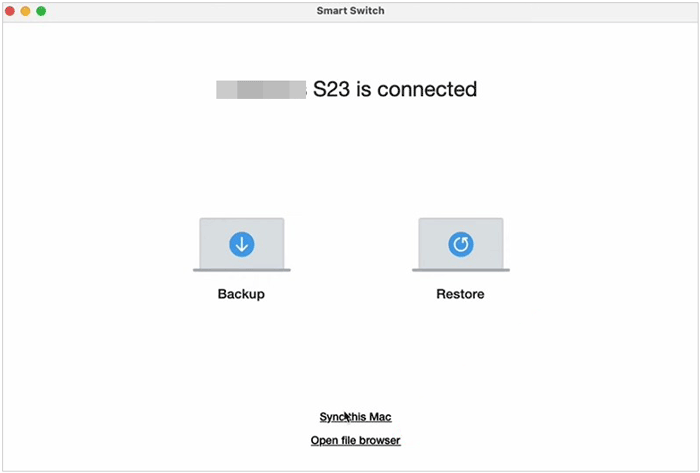
Schritt 4. Wählen Sie „Fotos“ und klicken Sie auf „Wiederherstellen“, um die Fotos von Ihrem Mac auf Ihr Samsung Galaxy zu übertragen.
Bluetooth ist eine praktische Methode zur drahtlosen Datenübertragung, die sich für kleinere Datenmengen eignet. Allerdings ist die Bluetooth-Übertragung nicht die schnellste Methode zum Senden von Fotos. Führen Sie die folgenden Schritte aus, um Fotos per Bluetooth von Mac auf Ihr Samsung-Gerät zu übertragen:
Schritt 1. Aktivieren Sie Bluetooth sowohl auf dem Mac als auch auf dem Samsung Galaxy.

Schritt 2. Koppeln Sie die beiden Geräte.
Schritt 3. Wählen Sie auf Ihrem Mac die Fotos aus, klicken Sie mit der rechten Maustaste und wählen Sie „Über Bluetooth teilen“.
Schritt 4. Akzeptieren Sie die Dateiübertragung auf Ihrem Samsung Galaxy.
Die Mac App „Digitale Bilder“ ermöglicht den Import und Export von Fotos zwischen verbundenen Geräten. Nachfolgend finden Sie eine Schritt-für-Schritt-Anleitung zur Übertragung von Fotos von einem Mac auf ein Samsung-Tablet mithilfe der Digitalen Bilder-App:
Schritt 1. Verbinden Sie Ihr Samsung-Smartphone oder -Tablet mit einem USB-Kabel mit dem Mac .
Schritt 2. Öffnen Sie die App „Digitale Bilder“ auf Ihrem Mac .
Schritt 3. Wählen Sie Ihr Samsung-Gerät aus der Liste aus.
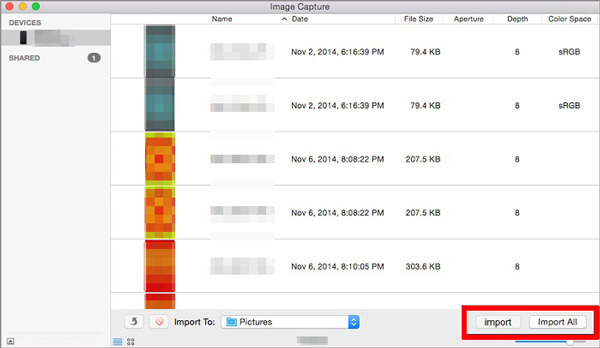
Schritt 4. Wählen Sie die Fotos aus, die Sie übertragen möchten, und klicken Sie auf „Importieren“, um sie auf Ihrem Samsung-Gerät zu speichern.
Wenn Sie kein Datenkabel besitzen, können Sie Fotos von Mac über Cloud-Speicher wie Google Fotos auf Ihr Samsung-Gerät übertragen. Google Fotos ist die Android Version von iCloud Fotos. Mit Google Fotos können Sie Fotos sichern, synchronisieren und zwischen Geräten austauschen, indem Sie sich einfach auf beiden Geräten mit demselben Konto anmelden. So funktioniert es:
Schritt 1. Rufen Sie die Google Fotos-Website auf Ihrem Mac auf und laden Sie Ihre Fotos in Google Fotos hoch.
Schritt 2. Installieren Sie die Google Fotos App auf Ihrem Samsung Tablet.
Schritt 3. Öffnen Sie die App und melden Sie sich mit demselben Google-Konto an.
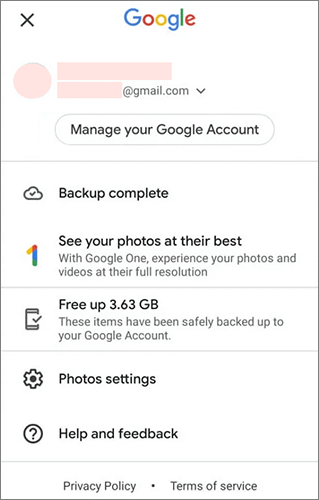
Schritt 4. Laden Sie die Fotos von Google Fotos auf Ihr Samsung-Tablet herunter.
Wenn Sie nur wenige Bilder übertragen möchten, können Sie diese auch per E-Mail versenden. E-Mail ist einfach zu bedienen und erfordert keine zusätzlichen Anwendungen. Aufgrund von Beschränkungen der Anhangsgröße eignet sie sich jedoch nur für die Übertragung kleiner Dateien.
Schritt 1. Öffnen Sie Ihr E-Mail-Programm auf dem Mac und hängen Sie die Fotos an, die Sie senden möchten.

Schritt 2. Senden Sie die E-Mail an sich selbst.
Schritt 3. Öffnen Sie die E-Mail auf Ihrem Samsung-Gerät und laden Sie die Anhänge herunter.
Es gibt zwar mehrere Möglichkeiten, Fotos von einem Mac auf ein Samsung-Gerät zu übertragen, doch jede Methode hat ihre Grenzen. Hier ein kurzer Überblick über die Nachteile der alternativen Optionen:
Für eine schnellere, zuverlässigere und umfassendere Lösung empfiehlt sich Coolmuster Android Assistant . Es unterstützt große Datenmengen, bietet Zusatzfunktionen wie Backup und Wiederherstellung und arbeitet nahtlos mit einer Vielzahl von Android -Geräten zusammen. Ob Sie Fotos übertragen oder andere Dateien verwalten möchten – Coolmuster Android Assistant ist die effizienteste und zuverlässigste Option.
Verwandte Artikel:
Wie übertrage ich Fotos von Samsung auf Mac ? 7 Möglichkeiten (Stand 2026)
Wie übertrage ich Fotos problemlos von Android auf Mac ? [10 Möglichkeiten]
5 effektive Lösungen zum drahtlosen Übertragen von Fotos von Android auf Mac
Wie übertrage ich Fotos von meinem Samsung-Gerät auf meinen PC? [Unbedingt lesen!]






 Kostenloser Download für Mac
 Kostenloser Download für PC


