„Ich möchte nur wissen, wie ich die Daten (Fotos + Videos) von meinem VIVO Y500-Handy auf meinen Windows 10 Home-PC übertragen kann. Bitte helfen Sie mir.“
- Aus der Microsoft Community
Durch die Übertragung von Fotos von Ihrem vivo-Smartphone auf Ihren PC können Sie Speicherplatz freigeben und Ihre Erinnerungen sichern. In diesem Artikel zeigen wir Ihnen fünf einfache Methoden zur Fotoübertragung von vivo auf Ihren PC – sowohl kabelgebunden als auch kabellos. Egal, ob Sie ein USB-Kabel, eine Software oder einen Cloud-Dienst bevorzugen: Wir bieten Ihnen Schritt-für-Schritt-Anleitungen und einen Vergleich der Vor- und Nachteile jeder Methode.
Die einfachste Methode, Fotos von vivo auf den PC zu übertragen, ist die Verwendung eines USB-Kabels. Dafür ist keine Internetverbindung oder zusätzliche Software erforderlich.
Wie übertrage ich Fotos von meinem vivo-Gerät per USB auf meinen PC?
Schritt 1. Verbinden Sie Ihr vivo-Telefon mit einem USB-Kabel mit Ihrem PC.
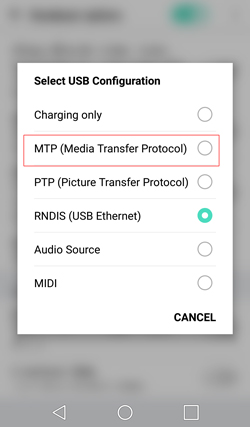
Schritt 2. Wählen Sie auf Ihrem Telefon „MTP (Media Transfer Protocol)“ aus, wenn Sie dazu aufgefordert werden.
Schritt 3. Öffnen Sie „Dieser PC“ auf Ihrem Computer und suchen Sie Ihr vivo-Gerät.
Schritt 4. Navigieren Sie zum Ordner „DCIM“ oder „Fotos“.

Schritt 5. Wählen Sie die Fotos aus, kopieren Sie sie und fügen Sie sie anschließend in einen Ordner auf Ihrem PC ein.
Vorteile:
Nachteile:
Coolmuster Android Assistant ist ein professionelles Tool zum Verwalten und Übertragen von Dateien zwischen Android Geräten und PCs . Es ermöglicht die einfache Stapel- oder selektive Übertragung von Fotos von vivo auf den PC. Übertragen Sie beliebige Fotos von Android auf Ihren PC mit nur wenigen Klicks.
Was kann Coolmuster Android Assistant für Sie tun?
Um Fotos gezielt von vivo auf den PC zu übertragen, können Sie die Exportfunktion des Coolmuster Android Assistant verwenden:
01 Laden Sie Coolmuster Android Assistant herunter und aktivieren Sie ihn auf Ihrem Computer.
02 Verbinden Sie Ihr vivo-Smartphone per WLAN oder USB-Kabel mit dem PC und folgen Sie den Anweisungen, um Ihr Smartphone mit der Software zu verbinden. Nach erfolgreicher Verbindung wird die untenstehende Benutzeroberfläche angezeigt.

03. Klicken Sie in der linken Seitenleiste auf den Tab „Fotos“. Daraufhin werden alle Fotos Ihres Vivo-Smartphones auf Ihrem PC-Bildschirm angezeigt. Wählen Sie die Fotos aus, die Sie auf Ihren PC übertragen möchten, und klicken Sie anschließend auf „Exportieren“, um sie an einem beliebigen Ort auf Ihrem Computer zu speichern.

01 Starten Sie Coolmuster Android Assistant auf Ihrem PC, stellen Sie eine Verbindung zwischen Ihrem Telefon und Ihrem Computer her und gehen Sie dann zum Abschnitt "Super Toolkit" und wählen Sie "Backup" aus.

02 Wählen Sie „Fotos“ > Klicken Sie auf „Durchsuchen“, um einen Speicherort auf Ihrem PC für die Sicherungsdatei auszuwählen > klicken Sie auf „Sichern“. Alle Fotos Ihres Vivo-Telefons werden schnell auf Ihrem PC gesichert.

Vorteile:
Nachteile:
Sie können sich die Videoanleitung unten ansehen:
Google Fotos ist ein Cloud-Speicherdienst, der Ihre Fotos automatisch sichert und Ihnen den Zugriff darauf über jeden Browser auf Ihrem PC ermöglicht. Diese Methode funktioniert komplett kabellos.
Wie übertrage ich Dateien von meinem Vivo-Smartphone über Google Fotos auf einen PC?
Schritt 1. Öffnen Sie Google Fotos auf Ihrem vivo-Telefon und stellen Sie sicher, dass Ihre Fotos synchronisiert werden.
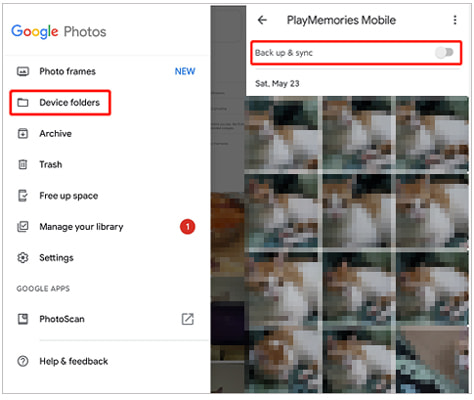
Schritt 2. Melden Sie sich über Ihren PC-Browser bei Google Fotos an.
Schritt 3. Wählen Sie die Fotos aus, die Sie herunterladen möchten.
Schritt 4. Klicken Sie auf die Schaltfläche „Herunterladen“, um die Dateien auf Ihrem PC zu speichern.
Vorteile:
Nachteile:
Bluetooth ist eine praktische drahtlose Option, um eine kleine Anzahl von Fotos von vivo auf den PC zu übertragen, insbesondere wenn auf Ihrem PC Windows 10 oder 11 läuft. Folgen Sie dieser Anleitung, um zu erfahren, wie Sie Fotos mithilfe von Bluetooth von vivo auf Ihren PC übertragen:
Schritt 1. Schalten Sie Bluetooth sowohl auf Ihrem Vivo-Telefon als auch auf Ihrem PC ein.
Schritt 2. Koppeln Sie Ihr vivo-Gerät mit dem PC.

Schritt 3. Wählen Sie auf Ihrem Telefon die Fotos aus, die Sie übertragen möchten, und wählen Sie „Über Bluetooth teilen“.
Schritt 4. Akzeptieren Sie die Dateiübertragung auf Ihrem PC, um den Vorgang abzuschließen.
Vorteile:
Nachteile:
E-Mail ist eine weitere drahtlose Option zum Übertragen von Fotos von vivo auf den PC. Sie eignet sich ideal zum Versenden einzelner Fotos, jedoch nicht für die Übertragung großer Mengen.
Wie kann ich Fotos drahtlos per E-Mail von meinem vivo-Gerät auf meinen PC übertragen?
Schritt 1. Öffnen Sie Ihre E-Mail-App auf Ihrem Vivo-Telefon.
Schritt 2. Verfassen Sie eine neue E-Mail und hängen Sie die Fotos an, die Sie übertragen möchten.

Schritt 3. Senden Sie die E-Mail an sich selbst.
Schritt 4. Öffnen Sie die E-Mail auf Ihrem PC und laden Sie die angehängten Fotos herunter.
Vorteile:
Nachteile:
Wenn es um die Übertragung von Fotos von vivo auf den PC geht, bietet jede Methode ihre Vorteile. Die Übertragung per USB-Kabel ist einfach und schnell, während Cloud-Dienste wie Google Fotos kabellose Flexibilität bieten. Wer jedoch eine leistungsstarke und umfassende Lösung sucht, ist Coolmuster Android Assistant gut beraten.
Es ermöglicht die einfache Stapelübertragung von Fotos mit nur wenigen Klicks und bietet erweiterte Verwaltungsfunktionen, die andere Methoden nicht bieten. Egal, ob Sie eine große Anzahl von Fotos übertragen oder eine reibungslose Benutzererfahrung wünschen, Coolmuster Android Assistant ist die effizienteste und benutzerfreundlichste Wahl.
Verwandte Artikel:
Die 4 besten Methoden zum Übertragen von Dateien von Android auf den PC per USB-Kabel
Vivo Cloud-Backup und -Wiederherstellung: Übertragen Sie Ihre Vivo-Daten ganz einfach.
Vivo Backup- und Wiederherstellungs-Meisterschaft: Ihr vollständiger Leitfaden zur Datensicherheit
Wie synchronisiert man Android einfach mit dem PC? [Die 7 besten Methoden für Sie!]






 Kostenloser Download für PC
 Kostenloser Download für Mac


