„Seit ich in 4K aufnehme, werden meine Videos ziemlich groß. Ich benutze dafür einen SD-Kartenleser, der an einen USB-Hub und dieser wiederum an meinen Computer angeschlossen ist. Das Kopieren der Dateien dauert ziemlich lange. Gibt es eine schnellere Möglichkeit, SD-Kartendateien auf den PC zu übertragen?“
- von Reddit
SD-Karten werden häufig in Smartphones, Kameras und anderen Geräten verwendet, um große Mengen an Fotos, Videos und Dateien zu speichern. Dennoch gibt es Situationen, in denen wir Daten von unseren SD-Karten auf Computer übertragen müssen, um sie zu sichern, zu bearbeiten oder Speicherplatz freizugeben .
Dieser Artikel führt Sie detailliert durch drei Methoden zum Übertragen von SD-Kartendaten auf Ihren Computer: die Verwendung eines Kartenlesers, die Anwendung spezieller Software und die Nutzung von Cloud-Speicherdiensten. Alle Methoden sind darauf ausgelegt, den Vorgang des Übertragens einer SD-Karte auf einen Computer nahtlos und mühelos zu gestalten.
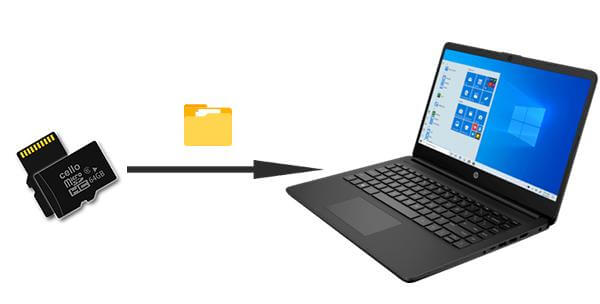
Wie überträgt man Daten von einer Android -SD-Karte auf einen Computer? Zunächst helfen wir Ihnen anhand einer Tabelle, schnell die am besten geeignete Methode auszuwählen.
| Vergleichskriterien | Kartenleser | Coolmuster Lab.Fone for Android | Cloud-Dienst |
| Übertragungsgeschwindigkeit | Mäßig | Schnell | Langsam |
| Sicherheit | Mäßig | Hoch | Mäßig |
| Datenwiederherstellung | Keiner | Unterstützt | Keiner |
| Netzwerkanforderungen | Keiner | Keiner | Netzwerk erforderlich |
Ein Kartenleser ist ein gängiges und praktisches Gerät, das eine direkte Verbindung zwischen einer SD-Karte und einem Computer zur Datenübertragung ermöglicht.
Wie übertrage ich Daten von einer SD-Karte auf einen PC?
Schritt 1. Legen Sie Ihre SD-Karte in den Kartenleser ein. Wenn Ihr Computer über einen integrierten SD-Kartensteckplatz verfügt, ist kein Kartenleser erforderlich.
Schritt 2. Schließen Sie den Kartenleser an einen USB-Anschluss Ihres Computers an und warten Sie, bis der Computer die SD-Karte erkennt.

Schritt 3. Nun wird die SD-Karte unter „Dieser PC“ oder „Arbeitsplatz“ angezeigt, ähnlich wie ein externes Laufwerk.
Schritt 4. Klicken Sie, um das Laufwerk der SD-Karte zu öffnen. Dort sehen Sie alle darauf gespeicherten Dateien und Ordner.
Schritt 5. Wählen Sie die Dateien aus, die Sie übertragen möchten, klicken Sie mit der rechten Maustaste darauf und wählen Sie „Kopieren“. Klicken Sie anschließend mit der rechten Maustaste in den Zielordner auf Ihrem Computer und wählen Sie „Einfügen“, um die Dateiübertragung abzuschließen.
Wenn Sie keinen Kartenleser besitzen, aber Daten schnell und sicher von einer SD-Karte auf Ihren Computer übertragen möchten, ist die zuverlässigste Methode die Verwendung eines professionellen Tools. Coolmuster Lab.Fone for Android ist eine solche Option. Obwohl der Name vermuten lässt, dass es sich primär um eine Datenrettungssoftware handelt, kann Coolmuster Lab.Fone for Android nicht nur gelöschte Daten von Android Geräten und SD-Karten wiederherstellen , sondern auch die Datenübertragung auf einen Computer ermöglichen, einschließlich Daten von SD-Karten.
Mit Coolmuster Lab.Fone for Android können Sie die Inhalte Ihrer SD-Karte einfach und sicher auf Ihrem Computer sichern und so Ihre wichtigen Dateien jederzeit zugänglich und geschützt halten. Dank der benutzerfreundlichen Oberfläche ist das Programm für jeden leicht zu bedienen, unabhängig von den technischen Vorkenntnissen.
Hauptmerkmale von Coolmuster Lab.Fone for Android :
Wie kann ich mit Coolmuster Lab.Fone for Android Dateien von einer microSD-Karte extrahieren?
01 Installieren Sie die Software auf Ihrem Computer. (Die Vorgehensweise ist für Windows und Mac im Grunde gleich; hier verwenden wir Windows als Beispiel.)
02 Legen Sie die SD-Karte mithilfe eines SD-Kartenlesers in den Computer ein. Starten Sie das Programm und wählen Sie im oberen Menü den Modus „SD-Kartenwiederherstellung“. Klicken Sie auf „Weiter“, um fortzufahren.

03 Hier werden alle in Ihrem Computer eingelegten SD-Karten angezeigt. Markieren Sie einfach das Laufwerk, das Sie scannen möchten, und klicken Sie auf „Weiter“, um den Scanvorgang zu starten.

04 Nach Abschluss des Scans werden alle Dateitypen angezeigt, darunter Fotos, Videos, Audiodateien und Dokumente. Nachdem Sie die Dateien in der Vorschau angesehen und die zu übertragenden Dateien ausgewählt haben, klicken Sie auf „Wiederherstellen“, um sie auf Ihrem Computer zu speichern.

Wenn Sie keine Kabelverbindung nutzen möchten oder keinen SD-Kartenleser besitzen, können Sie die Inhalte Ihrer SD-Karte auch über die Cloud auf Ihren Computer übertragen. Nehmen wir Google Drive als Beispiel:
Schritt 1. Öffnen Sie Google Drive auf Ihrem Mobiltelefon und laden Sie die Dateien von Ihrer SD-Karte in die Cloud hoch. Sie können die Dateien über den Dateimanager auswählen und sie dann zum Hochladen in die Cloud-Speicher-App freigeben.
Schritt 2. Öffnen Sie die Google Drive-Website auf Ihrem Computer und melden Sie sich mit demselben Konto an.
Schritt 3. Suchen Sie die soeben hochgeladenen Dateien und klicken Sie auf die Schaltfläche „Herunterladen“, um sie an einem bestimmten Ort auf Ihrem Computer zu speichern.

1. Wie übertrage ich Fotos von einer Android SD-Karte auf einen Computer?
Es gibt viele Möglichkeiten, Fotos von einer Android -SD-Karte auf einen Computer zu übertragen, beispielsweise durch direktes Anschließen der SD-Karte an den Computer mit einem Kartenleser und anschließendes Kopieren der Fotos über den Dateimanager. Eine detaillierte Anleitung finden Sie hier: 3 einfache Wege, Fotos von der SD-Karte auf den Computer zu übertragen .
2. Kann ich Dateien auf der SD-Karte direkt auf dem Computer bearbeiten?
Ja, solange der Computer die SD-Karte erkennt, können Sie die darauf befindlichen Dateien wie gewohnt bearbeiten. Es wird jedoch empfohlen, wichtige Dateien vor der Bearbeitung zu sichern, um Datenverlust zu vermeiden.
3. Was ist, wenn meine SD-Karte vom Computer nicht erkannt wird?
Falls die SD-Karte vom Computer nicht erkannt wird, können Sie zur Problemlösung die folgenden Schritte versuchen:
Jetzt können Sie Ihre SD-Karte ganz einfach auf einen Computer übertragen. Im Vergleich zur direkten Verwendung eines Kartenlesers oder Cloud-Speichers bietet Coolmuster Lab.Fone for Android eine schnellere Möglichkeit zum Übertragen von Dateien. Darüber hinaus kann die App auch gelöschte Daten von Ihrer SD-Karte wiederherstellen. Dank der hohen Übertragungsgeschwindigkeit, der hohen Wiederherstellungsrate und der einfachen Bedienung sollten Sie die App unbedingt ausprobieren und sie jetzt herunterladen.
Verwandte Artikel:
So verschieben Sie Bilder auf die SD-Karte unter Android problemlos [4 Wege]
Eine ausführliche Anleitung zum Verschieben von WhatsApp auf die SD-Karte
Warum löscht meine SD-Karte ständig Dateien? So beheben Sie das Problem auf PC und Android







 Kostenloser Download für PC
 Kostenloser Download für Mac


