Viele iPhone-Nutzer kennen das Problem: Fotos werden im HEIC-Format gespeichert, lassen sich aber auf Windows Computern, bestimmten Websites oder Social-Media-Plattformen nicht öffnen oder hochladen. In solchen Fällen ist die Online-Konvertierung von HEIC zu JPG die bequemste Lösung. Im Gegensatz zur Installation von Software benötigen Online-Konvertierungstools keine Downloads – der Vorgang kann direkt im Browser durchgeführt werden. Das macht sie ideal für schnelle Konvertierungen oder für Nutzer, die keinen Speicherplatz auf ihrem Gerät belegen möchten.
In diesem Artikel stellen wir Ihnen fünf gängige Methoden zur Online-Konvertierung von HEIC in JPG vor, zusammen mit ihren Vor- und Nachteilen, um Ihnen die Auswahl der besten Option zu erleichtern.
HEIC (High Efficiency Image Format) ist das von Apple seit iOS 11 verwendete Standardbildformat. Zu seinen Vorteilen gehören:
Es hat jedoch auch einige klare Nachteile:
Daher ist die Konvertierung von HEIC in JPG, das am weitesten verbreitete Bildformat, unbedingt erforderlich.
Wie konvertiert man eine HEIC-Datei online in JPG? Nachfolgend finden Sie fünf der beliebtesten Online -Konverter von HEIC zu JPG bei Google – wählen Sie denjenigen, der Ihren Bedürfnissen am besten entspricht.
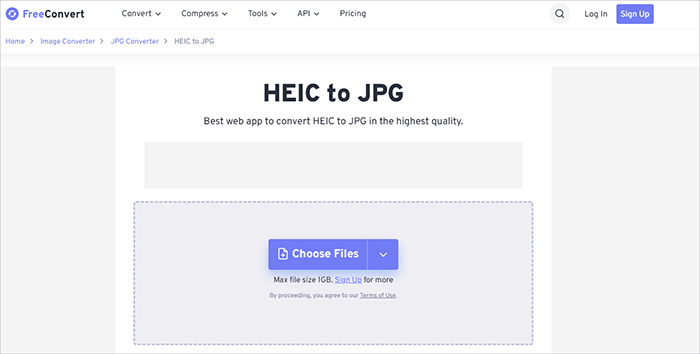
FreeConvert ist ein vielseitiger Online-Konverter von HEIC zu JPG, der über 500 Dateiformate unterstützt. Er ist besonders beliebt, da er Nutzern die Möglichkeit bietet, Ausgabeeinstellungen wie Bildqualität, Komprimierungsstufe und Auflösung individuell anzupassen. Dadurch eignet er sich ideal für Anwender, die bei der Online-Konvertierung von HEIC- oder HEIF-Dateien in JPG mehr Kontrolle wünschen.
Ein weiterer Vorteil ist die Flexibilität: Dateien können vom Gerät, aus der Cloud oder sogar per URL hochgeladen werden. Die kostenlose Version hat jedoch Dateigrößenbeschränkungen, was Nutzer beeinträchtigen kann, die HEIC-Dateien in großen Mengen online in JPG konvertieren möchten.
Schritte zur Online-Konvertierung von HEIC in JPG mit FreeConvert:
Schritt 1. Gehen Sie zur Webseite FreeConvert HEIC to JPG .
Schritt 2. Klicken Sie auf „Dateien auswählen“, um Ihre HEIC-Bilder hochzuladen.
Schritt 3. Wählen Sie „JPG“ als Ausgabeformat.
Schritt 4. (Optional) Passen Sie erweiterte Einstellungen wie Qualität oder Größe an.
Schritt 5. Klicken Sie auf „Konvertieren“, um den Vorgang zu starten.
Schritt 6. Laden Sie Ihre JPG-Dateien herunter, sobald der Vorgang abgeschlossen ist.
Vorteile:
* Unterstützung anpassbarer Parameter.
* Die Ausgabequalität ist steuerbar.
* Unterstützung für Cloud-Import (Google Drive / Dropbox).
Nachteile:
* Die kostenlose Version hat Dateigrößenbeschränkungen.
* Die Upload-Geschwindigkeit für große Dateien hängt von den Netzwerkbedingungen ab.
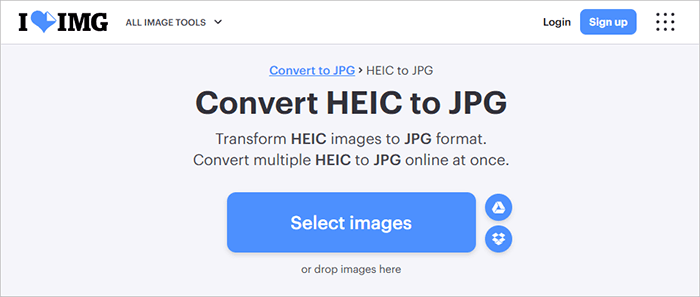
iLoveIMG ist ein Online-Toolkit zur Bildbearbeitung mit vielfältigen Funktionen wie Komprimierung, Zuschneiden und Formatkonvertierung. Das HEIC-zu-JPG-Tool ist sehr intuitiv und erfordert kaum Einarbeitungszeit – ideal für Anfänger. Die Plattform unterstützt Stapelverarbeitung und Konvertierung mit nur einem Klick und zeichnet sich durch einen reibungslosen und schnellen Ablauf aus. Die Benutzeroberfläche ist übersichtlich und frei von störenden Werbeanzeigen und bietet somit ein optimales Nutzererlebnis.
Allerdings bietet es nur begrenzte Möglichkeiten zur Bildqualitätskontrolle und eignet sich daher eher für schnelle Konvertierungen als für detaillierte Bearbeitungen.
Schritte zur Stapelkonvertierung von HEIC in JPG online mit iLoveIMG:
Schritt 1. Besuchen Sie die Website iLoveIMG Convert HEIC to JPG .
Schritt 2. Klicken Sie auf die Schaltfläche „Bilder auswählen“ und laden Sie Ihre HEIC-Dateien von Ihrem Gerät hoch. Sie können auch Dateien aus Cloud-Speichern wie Google Drive oder Dropbox importieren.
Schritt 3. Laden Sie bei Bedarf mehrere Bilder hoch, um sie in einem Schritt zu konvertieren.
Schritt 4. Klicken Sie auf die Schaltfläche „In JPG konvertieren“. Das Tool verarbeitet Ihre Bilder automatisch.
Schritt 5. Sobald die Konvertierung abgeschlossen ist, laden Sie Ihre JPG-Dateien auf Ihr Gerät herunter oder speichern Sie sie wieder in der Cloud.
Vorteile:
* Einfach zu bedienen, keine Registrierung erforderlich.
* Unterstützung für Stapelverarbeitung.
* Unterstützt Drag-and-Drop-Uploads, keine Registrierung erforderlich.
Nachteile:
* Die kostenlose Version bietet nur eingeschränkte Funktionen.
* Die Bildkomprimierungsrate kann relativ hoch sein.
* Die Verarbeitung großer Dateien kann langsam sein.
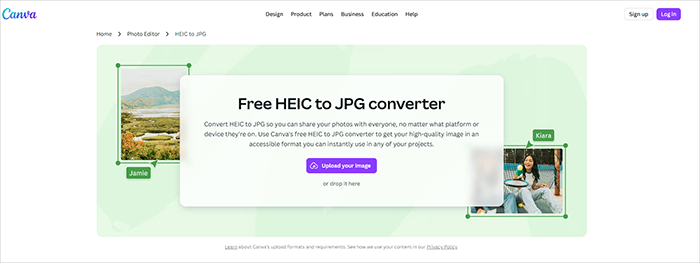
Canva ist eine bekannte Online-Designplattform. Obwohl sie hauptsächlich zur Erstellung von Postern, Grafiken für soziale Medien und anderen visuellen Inhalten genutzt wird, unterstützt sie auch den Import von HEIC-Bildern und deren Export als JPG. Diese Vorgehensweise eignet sich besonders für Nutzer, die Canva bereits für Designarbeiten verwenden.
Im Gegensatz zu herkömmlichen Konvertierungstools liegt der Vorteil von Canva darin, dass Sie Bilder vor der Konvertierung bearbeiten können – beispielsweise zuschneiden, Text hinzufügen oder Filter anwenden. Allerdings ist dafür ein Konto erforderlich, und der Konvertierungsprozess beinhaltet einen zusätzlichen Schritt.
Schritte zur kostenlosen Online-Konvertierung von HEIC in JPG mit Canva:
Schritt 1. Besuchen Sie die Website des Canva HEIC-zu-JPG-Konverters . Melden Sie sich anschließend in Ihrem Konto an oder registrieren Sie sich kostenlos, falls Sie noch keins haben.
Schritt 2. Klicken Sie auf die Schaltfläche „Bild hochladen“ und laden Sie Ihre HEIC-Dateien von Ihrem Gerät hoch.
Schritt 3. Sobald das Bild hochgeladen ist, klicken Sie darauf, um es auf Ihre Design-Arbeitsfläche zu platzieren.
Schritt 4. Vor der Konvertierung können Sie das Bild zuschneiden, die Größe ändern, Text hinzufügen, Filter anwenden oder andere Bearbeitungen vornehmen.
Schritt 5. Klicken Sie oben rechts auf die Schaltfläche „Teilen“ oder „Herunterladen“, wählen Sie „JPG“ als Dateiformat und klicken Sie dann auf „Herunterladen“.
Vorteile:
* Benutzerfreundliche Oberfläche, ideal für designorientierte Anwender.
* Unterstützung für den Export in das JPG-Format nach der Bearbeitung.
* Keine komplexen Arbeitsschritte erforderlich.
Nachteile:
* Die Konvertierungsfunktionen sind relativ einfach.
* Anmeldung erforderlich.
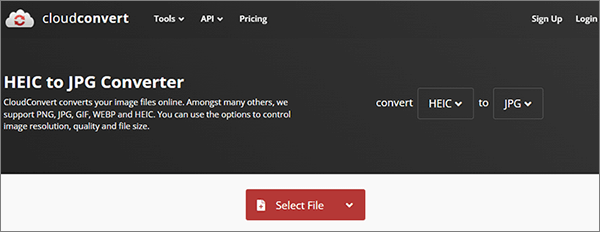
CloudConvert ist ein professionelles Tool für Anwender, die Wert auf hohe Ausgabequalität legen. Es ist eine der besten Optionen, wenn Sie HEIF-Dateien online in JPG konvertieren und dabei Einstellungen wie Auflösung, Komprimierung und Metadatenbeibehaltung präzise steuern möchten.
Es unterstützt außerdem Cloud-Integrationen wie Google Drive und Dropbox und eignet sich daher ideal für Remote-Workflows. Kostenlose Nutzer sind jedoch durch die Anzahl der Konvertierungsguthaben eingeschränkt.
Schritte zur Online-Massenkonvertierung von HEIC in JPG mit CloudConvert:
Schritt 1. Öffnen Sie Ihren Browser und rufen Sie die Webseite CloudConvert HEIC to JPG Convert auf.
Schritt 2. Klicken Sie auf die Schaltfläche „Datei auswählen“, um Ihre HEIC-Bilder von Ihrem Gerät hochzuladen. Sie können Dateien auch von Cloud-Speicherdiensten wie Google Drive, Dropbox oder über eine URL importieren.
Schritt 3. Klicken Sie auf das Einstellungssymbol (Schraubenschlüssel), um Optionen wie Bildqualität, Auflösung oder Dateigröße anzupassen.
Schritt 4. Klicken Sie auf die Schaltfläche „Konvertieren“, um die Konvertierung Ihrer HEIC-Dateien in JPG zu starten.
Schritt 5. Sobald die Konvertierung abgeschlossen ist, klicken Sie auf „Herunterladen“, um die JPG-Dateien auf Ihrem Gerät zu speichern.
Vorteile:
* Unterstützung für die Anpassung von Auflösung und Qualität.
* Hohe Umrechnungsgenauigkeit.
* Unterstützung für Cloud-Import (Google Drive, Dropbox).
Nachteile:
* Die kostenlose Version hat Dateigrößenbeschränkungen.
* Die Konvertierungsgeschwindigkeit hängt von den Netzwerkbedingungen ab.
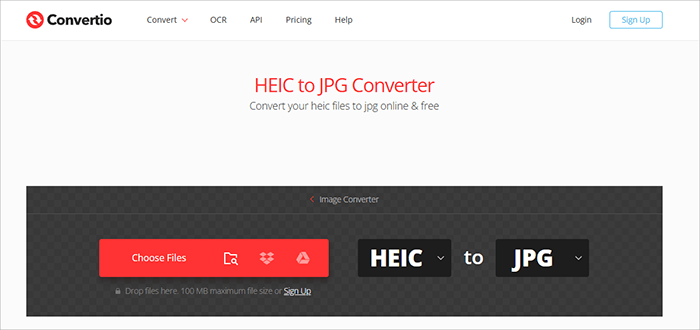
Convertio ist ein weiteres beliebtes, kostenloses Online-Tool zur Konvertierung von HEIC- in JPG-Dateien, das über 300 Dateiformate unterstützt. Es zeichnet sich durch seine Flexibilität aus – Sie können Dateien von Ihrem Computer, Google Drive, Dropbox oder sogar von einer URL hochladen.
Es eignet sich hervorragend für schnelle Konvertierungen, aber wie viele Online-Tools unterliegt es Beschränkungen hinsichtlich der Dateigröße und der Anzahl der Konvertierungen pro Tag.
Schritte zur Online-Konvertierung von HEIC in JPG mit Convertio:
Schritt 1. Besuchen Sie die Convertio HEIC to JPG-Website .
Schritt 2. Klicken Sie auf die Schaltfläche „Dateien auswählen“, um HEIC-Bilder von Ihrem Gerät hochzuladen. Sie können auch Dateien von Google Drive oder Dropbox importieren oder eine Datei-URL einfügen.
Schritt 3. Stellen Sie sicher, dass das Ausgabeformat auf „JPG“ eingestellt ist.
Schritt 4. Klicken Sie auf die Schaltfläche „Konvertieren“, um mit der Konvertierung Ihrer Dateien zu beginnen.
Schritt 5. Sobald der Vorgang abgeschlossen ist, klicken Sie auf „Herunterladen“, um die konvertierten JPG-Bilder auf Ihrem Gerät zu speichern.
Vorteile:
* Unterstützung für den Import von lokalen Geräten, URLs und Cloud-Speichern.
* Schnelle Konvertierungsgeschwindigkeit.
* Intuitive Benutzeroberfläche.
Nachteile:
* Die kostenlose Version unterliegt strengen Dateigrößenbeschränkungen.
* Erfordert eine stabile Internetverbindung.
Wenn Sie Dutzende oder gar Hunderte von HEIC-Bildern konvertieren müssen, können Online-Tools langsam und schnell an ihre Grenzen stoßen. In diesem Fall empfiehlt sich die professionelle Software Coolmuster HEIC Converter . Dieses Desktop-Tool wurde speziell für die Konvertierung von HEIC-Dateien in JPG, JPEG oder PNG entwickelt und ist sowohl für Windows als auch Mac -Nutzer geeignet.
Im Vergleich zu Online-Tools bietet es die größten Vorteile der leistungsstarken Stapelverarbeitung, der stabilen Konvertierung und der Unabhängigkeit vom Internet. Darüber hinaus unterstützt es die Beibehaltung der EXIF-Informationen der Fotos (wie Aufnahmezeitpunkt und Gerätedetails), was für Fotografie-Begeisterte sehr nützlich ist.
Hauptmerkmale des Coolmuster HEIC-Wandlers:
Hier erfahren Sie, wie Sie HEIC-Dateien unter Windows/ Mac offline mit Coolmuster HEIC ConverterWindows JPG konvertieren :
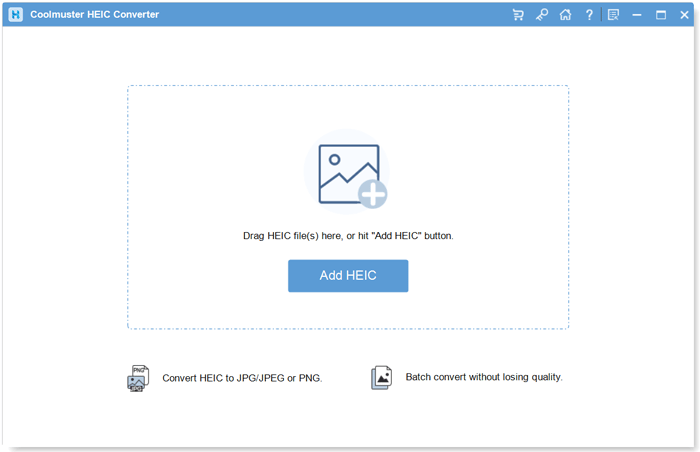
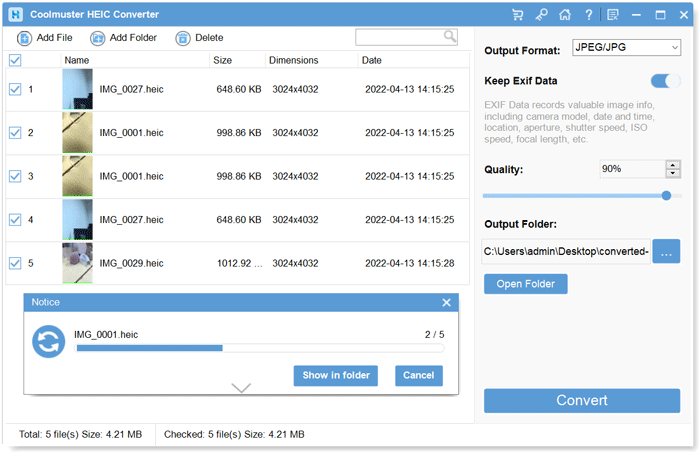
01 Öffnen Sie die Software auf Ihrem Computer. Fügen Sie HEIC-Fotos hinzu, indem Sie entweder auf die Schaltfläche „HEIC hinzufügen“ klicken oder sie in den gestrichelten Rahmen ziehen.
02 Wählen Sie die HEIC-Bilder aus, die Sie konvertieren möchten. Wählen Sie „JPEG/JPG“ oder „PNG“ als Ausgabeformat. Aktivieren Sie „Exif-Daten beibehalten“, um die Originalinformationen zu erhalten, und passen Sie die Qualitätseinstellung an. Wählen Sie einen Ordner auf Ihrem Computer zum Speichern der konvertierten Dateien.
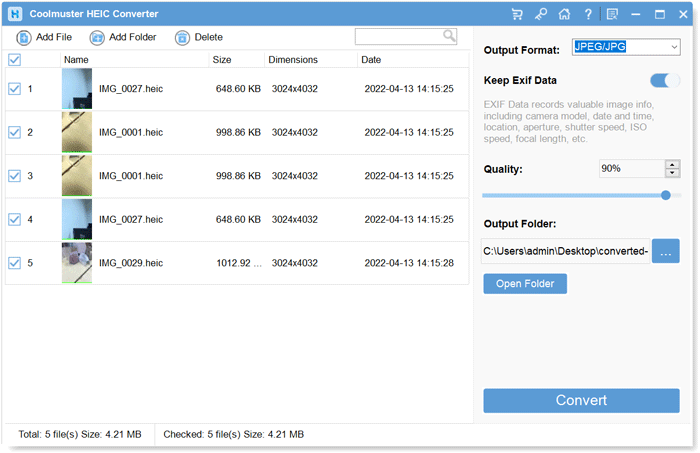
03 Klicken Sie auf die Schaltfläche „Konvertieren“, um mit der Konvertierung Ihrer HEIC-Bilder in JPG oder PNG zu beginnen.
Video-Tutorial:
Bei der Entscheidung, ob man HEIC online in JPG konvertiert oder ein Offline-Tool verwendet, hängt die beste Wahl von den eigenen Bedürfnissen ab – insbesondere von Dateigröße, Datenschutz und Stapelverarbeitung.
Um es Ihnen einfacher zu machen, hier ein übersichtlicher Vergleich:
| Besonderheit | Online HEIC zu JPG Konverter | Offline HEIC zu JPG Software |
|---|---|---|
| Benutzerfreundlichkeit | Ganz einfach, keine Installation erforderlich | Download und Einrichtung erforderlich |
| Geschwindigkeit | Hängt vom Internet ab | Schneller für große Dateien |
| Stapelkonvertierung | Beschränkt (Größen-/Mengenbeschränkungen) | Unbegrenzte Massenkonvertierung |
| Datenschutz | Auf Server hochgeladene Dateien | 100 % lokal, sicherer |
| Dateigrößenbeschränkung | Normalerweise beschränkt | Keine Grenzen |
| Erweiterte Einstellungen | Einfach oder eingeschränkt | Mehr Kontrolle (Qualität, EXIF) |
Wenn Sie nur gelegentlich wenige Bilder konvertieren müssen, sind Online-Tools ausreichend. Wenn Sie jedoch häufig mit HEIC-Dateien arbeiten – insbesondere für Stapelkonvertierungen oder zum Erhalt der Bildqualität – empfiehlt sich die direkte Verwendung Coolmuster HEIC Converters .
Verwandte Artikel:
Wie konvertiert man HEIC in JPG auf Android ? 3 Apps & Online-Tools
So konvertieren Sie HEIC in JPG auf Google Drive – 4 effektive Methoden
So konvertieren Sie HEIC in JPG auf Mac : 5 einfache und schnelle Methoden
[Einfache Anleitung] Wie öffnet man HEIC-Dateien in Photoshop unter Windows / Mac ?

 HEIC-Konverter
5 einfache und kostenlose Wege, HEIC online in JPG zu konvertieren: Schritt für Schritt
HEIC-Konverter
5 einfache und kostenlose Wege, HEIC online in JPG zu konvertieren: Schritt für Schritt





 Kostenloser Download für PC
 Kostenloser Download für Mac
