Wenn es um die Verwaltung Ihrer iPhone- , iPad- oder iPod Touch-Daten geht, ist die regelmäßige Datensicherung und -wiederherstellung unerlässlich. Der Verlust von Fotos, Nachrichten oder Kontakten ist ärgerlich, doch zum Glück gibt es Apeaksoft iOS Data Backup & Restore, um dieses Problem zu lösen. Mit diesem leistungsstarken Tool können iOS Nutzer ihre Daten einfach sichern und wiederherstellen, ohne auf iTunes angewiesen zu sein.
In diesem Testbericht zu Apeaksoft iOS Data Backup & Restore gehen wir detailliert auf die Funktionen, die Preisgestaltung, die Vor- und Nachteile sowie die Funktionsweise ein, um Ihnen bei der Entscheidung zu helfen, ob es das richtige Tool für Ihre Datenverwaltungsanforderungen ist.
Apeaksoft iOS Data Backup & Restore ist eine professionelle und benutzerfreundliche Software, die speziell für iOS Nutzer (iPhone, iPad und iPod touch) entwickelt wurde, um ihre Gerätedaten sicher zu sichern und verlorene oder gelöschte Daten einfach wiederherzustellen. Im Gegensatz zu iTunes, das vorhandene Daten bei der Wiederherstellung oft überschreibt, ermöglicht Apeaksoft iOS Data Backup & Restore die selektive Sicherung und Wiederherstellung, sodass Ihre Originaldaten erhalten bleiben.
Es ist sowohl mit Windows als auch Mac Betriebssystemen kompatibel und unterstützt alle gängigen iOS Versionen von iOS 5 bis zum neuesten iOS 26 sowie alle iOS -Gerätemodelle, einschließlich der neuesten iPhone 17-Serie und des iPad 11. Egal, ob Sie ein technisch versierter Nutzer oder ein Anfänger sind: Dank der intuitiven Benutzeroberfläche dieses Tools können Sie Ihre iOS Daten ganz einfach und ohne technische Schwierigkeiten sichern und wiederherstellen.
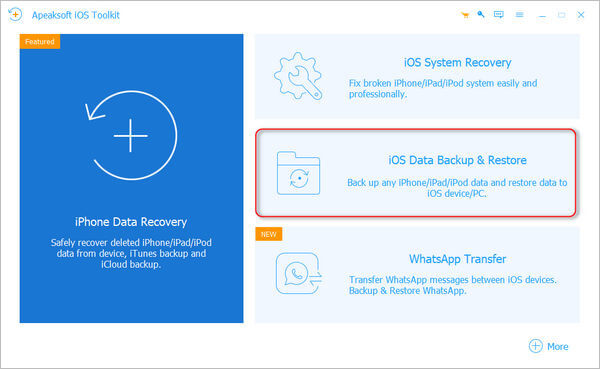
Apeaksoft iOS Data Backup & Restore bietet mehrere wichtige Funktionen, die es zu einem unverzichtbaren Werkzeug für iOS Benutzer machen:
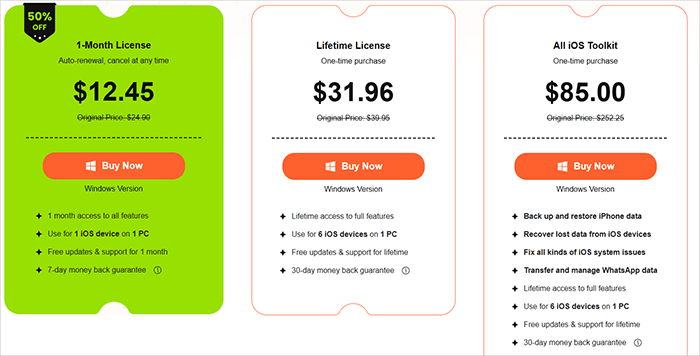
Apeaksoft iOS Data Backup & Restore bietet flexible Preispläne für unterschiedliche Nutzerbedürfnisse und regelmäßige Rabatte im offiziellen Shop. Aktuell (Stand 2026) ist die Software um 50 % reduziert und somit erschwinglicher. Der Preis ist für Windows und Mac identisch. Die wichtigsten Preispläne sind:
Vorteile von Apeaksoft iOS Datensicherung und -wiederherstellung:
* Benutzerfreundlich: Intuitive Benutzeroberfläche, die auch für Anfänger einfach zu bedienen ist.
* Selektive Datensicherung und -wiederherstellung: Ermöglicht es Ihnen, nur die benötigten Daten zu sichern und bestimmte Dateien wiederherzustellen, ohne vorhandene Daten zu überschreiben, anders als bei iTunes und iCloud.
* Verschlüsselte Datensicherung: Bietet eine zusätzliche Sicherheitsebene für sensible Daten und gewährleistet so den Schutz der Privatsphäre.
* Breite Gerätekompatibilität: Unterstützt eine breite Palette von iOS -Geräten und -Versionen, von älteren iPhones bis hin zum neuesten iPhone 17 und iOS 26.
* Sicher und zuverlässig: 100% sicher, frei von Viren und Malware und schadet weder Ihrem iOS Gerät noch Ihren Daten.
* Keine iTunes-Abhängigkeit: Im Gegensatz zu iTunes benötigt Apeaksoft keine Internetverbindung oder strenge Verbindungsverfahren, was es flexibler und bequemer macht.
Nachteile von Apeaksoft iOS Data Backup & Restore:
* Langsame Wiederherstellung großer Dateien: Die Wiederherstellung großer Sicherungsdateien kann eine beträchtliche Zeit in Anspruch nehmen, was für Benutzer mit großen Datensätzen unpraktisch sein kann.
* Eingeschränkte kostenlose Testversion: Mit der kostenlosen Testversion können Sie Sicherungsdateien scannen und in der Vorschau anzeigen. Für die vollständige Sicherung und Wiederherstellung ist jedoch der Kauf einer Lizenz erforderlich.
* Relativ hoher Preis: Die Software bietet zwar großartige Funktionen, der Preis ist jedoch möglicherweise höher als bei einigen Alternativen, insbesondere für Benutzer, die nur grundlegende Backup-Funktionen benötigen.
* Eingeschränkte Cloud-Datensicherung: Apeaksoft unterstützt keine Cloud-basierten Datensicherungen (wie iCloud), daher ist es möglicherweise nicht die beste Wahl für Benutzer, die Cloud-Speicher bevorzugen.
* USB-Verbindung erforderlich: Die Software erfordert eine physische Verbindung zwischen dem Gerät und dem Computer, was möglicherweise nicht für alle Benutzer praktikabel ist.
Die Verwendung von Apeaksoft iOS Data Backup & Restore ist unkompliziert und bietet einfache Schritt-für-Schritt-Anleitungen für sowohl die Datensicherung als auch die Wiederherstellung. Nachfolgend finden Sie eine detaillierte Anleitung zur Verwendung der Software:
Schritt 1. Besuchen Sie zunächst die offizielle Apeaksoft-Website und laden Sie das Tool für Ihr Betriebssystem ( Windows oder Mac ) herunter und installieren Sie es.
Schritt 2. Starten Sie anschließend die Software und wählen Sie „ iOS -Datensicherung & -wiederherstellung“, um zur Hauptoberfläche zu gelangen. Sie können nun zwischen „ iOS -Datensicherung“ und „ iOS -Datenwiederherstellung“ wählen.
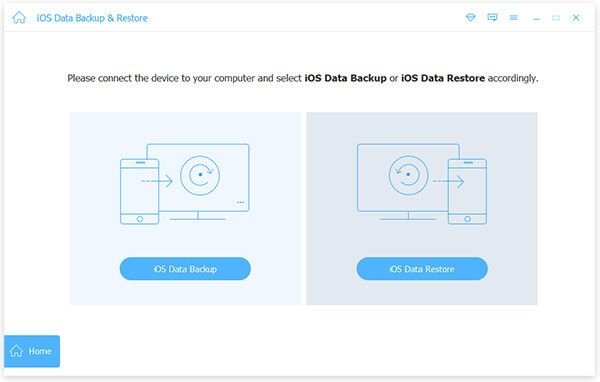
So sichern Sie iOS Daten:
Schritt 1. Klicken Sie auf die Schaltfläche „ iOS -Datensicherung“ und verbinden Sie Ihr iOS Gerät mit dem Computer. Ihnen stehen zwei Sicherungsoptionen zur Verfügung: Standard-Sicherung und verschlüsselte Sicherung.
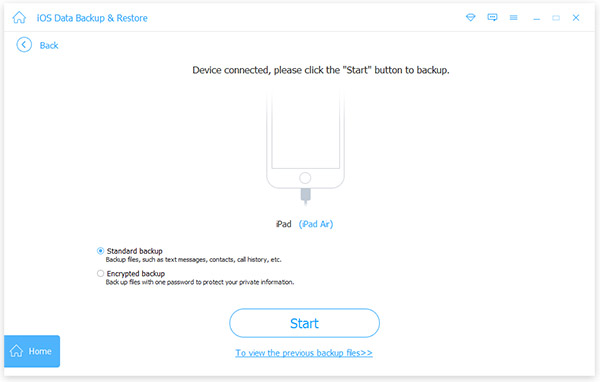
Schritt 2. Wählen Sie bei der Standard-Sicherung die Datentypen aus, die Sie sichern möchten, z. B. Kontakte, Nachrichten, Anrufliste, Fotos, Notizen usw. Bei der verschlüsselten Sicherung legen Sie zunächst ein Passwort zum Schutz Ihrer Sicherung fest. Wählen Sie anschließend die Dateitypen aus, die Sie sichern möchten.
Schritt 3. Nachdem Sie die Datentypen ausgewählt haben, klicken Sie auf „Weiter“ und wählen Sie einen Ordner zum Speichern der Sicherung. Das Programm beginnt dann mit der Sicherung der ausgewählten Daten von Ihrem iOS Gerät.
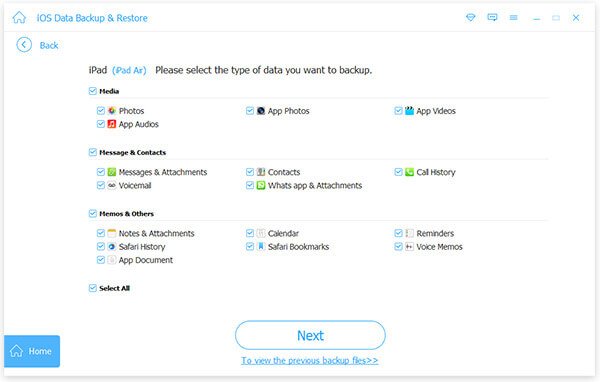
Schritt 4. Nach Abschluss der Sicherung zeigt Apeaksoft iOS Data Backup & Restore die Sicherungsdetails an, einschließlich Größe und Speicherort. Klicken Sie auf „OK“, um zu bestätigen. Die Sicherung wird anschließend in der Liste angezeigt. Sie können die Sicherung nun einfach einsehen und die Daten bei Bedarf auf Ihrem iOS -Gerät oder PC wiederherstellen.
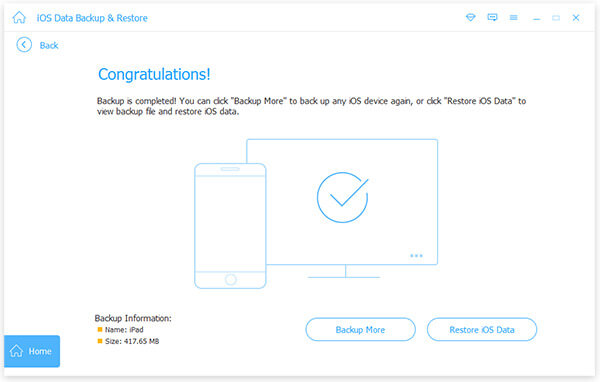
So stellen Sie ein Backup auf iOS Gerät wieder her:
Schritt 1. Wählen Sie „ iOS -Datensicherung & -wiederherstellung“ und klicken Sie anschließend auf die Schaltfläche „ iOS -Datenwiederherstellung“.
Schritt 2. Nun sehen Sie eine Liste aller verfügbaren Sicherungsdateien. Wählen Sie die gewünschte Sicherung aus und klicken Sie auf „Jetzt anzeigen“. Dadurch können Sie die detaillierten Dateninformationen in der Benutzeroberfläche einsehen.
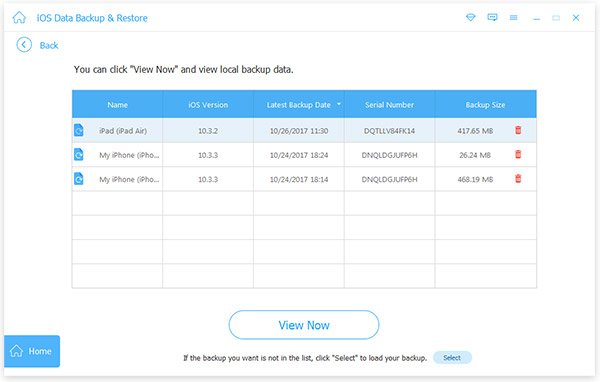
Schritt 3. Wählen Sie die Daten aus, die Sie wiederherstellen möchten. Um Daten auf Ihrem iOS Gerät wiederherzustellen, klicken Sie auf „Auf Gerät wiederherstellen“. Um Daten auf Ihrem PC wiederherzustellen, klicken Sie auf „Auf PC wiederherstellen“ und wählen Sie anschließend den Ordner aus, in dem Sie die Sicherung speichern möchten. Klicken Sie abschließend auf „Wiederherstellen“.
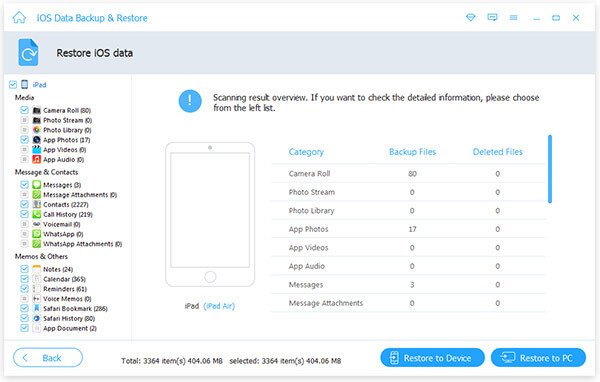
Hinweis: Derzeit können nur Kontakte und Notizen direkt auf das iOS Gerät wiederhergestellt werden. Andere Datentypen können Sie uneingeschränkt auf Ihren PC wiederherstellen.
Apeaksoft iOS Data Backup & Restore ist zwar ein zuverlässiges Tool, doch wenn Sie eine funktionsreichere und flexiblere Alternative suchen, ist Coolmuster iOS Assistant die beste Wahl. Coolmuster iOS Assistant ist ein leistungsstarkes iOS Datenverwaltungstool, das neben Backup- und Wiederherstellungsfunktionen auch umfassende Datentransfer- und Verwaltungsfunktionen bietet und somit eine Komplettlösung für iOS Nutzer darstellt.
Die wichtigsten Funktionen des iOS Assistenten:
Befolgen Sie diese Schritte, um Ihr iPhone mithilfe iOS Assistenten zu sichern und wiederherzustellen:
01 Laden Sie die passende Softwareversion herunter und installieren Sie sie. Öffnen Sie das Programm und verbinden Sie Ihr Gerät über ein USB-Kabel mit dem Computer.
02 Die Software erkennt Ihr Gerät automatisch, und ein Popup-Fenster wird angezeigt. Tippen Sie auf Ihrem Gerät auf „Vertrauen“ und klicken Sie auf Ihrem Computer auf „Weiter“, um fortzufahren. Sobald Ihr Gerät erkannt wurde, werden auf der Hauptoberfläche verschiedene Dateiordner angezeigt.

03 Sichern und stellen Sie Ihr iPhone/iPad ganz einfach mit einem einzigen Klick wieder her.
So sichern Sie Ihre iDevices in iTunes oder auf Ihrem Computer: Öffnen Sie „Super Toolkit“ und klicken Sie auf den Tab „iTunes Backup & Restore“. Wählen Sie die Option „Backup“, wählen Sie Ihr Gerät aus dem Dropdown-Menü und klicken Sie auf „Durchsuchen“, um einen Speicherort für die Sicherungsdateien auszuwählen. Klicken Sie abschließend auf „OK“, um die Sicherung Ihrer iOS Daten zu starten.

So stellen Sie ein iTunes-Backup auf iDevices wieder her: Gehen Sie zu „Super Toolkit“ > „iTunes Backup & Restore“ und klicken Sie auf „Wiederherstellen“. Wählen Sie Ihr Gerät aus dem Dropdown-Menü, wählen Sie eine Backup-Datei aus der Liste und klicken Sie auf „OK“. Lesen Sie die angezeigten Hinweise und klicken Sie erneut auf „OK“, um die Wiederherstellung des iTunes-Backups auf Ihrem iOS Gerät zu starten.

Video-Tutorial:
Nach einem ausführlichen Test von Apeaksoft iOS Data Backup & Restore ist klar: Diese Software ist ein zuverlässiges und benutzerfreundliches Tool für die Datensicherung und -wiederherstellung iOS . Sie bietet selektive Datensicherung und -wiederherstellung, verschlüsselte Datensicherung für maximale Sicherheit, breite Kompatibilität mit iOS Geräten und -Versionen sowie eine intuitive Benutzeroberfläche, die sich sowohl für Einsteiger als auch für fortgeschrittene Nutzer eignet.
Benötigen Sie jedoch umfassendere iOS Datenverwaltungsfunktionen, wie z. B. die direkte Datenbearbeitung und schnelle Datenübertragung, ist Coolmuster iOS Assistant die beste Alternative. Es bietet alle Sicherungs- und Wiederherstellungsfunktionen von Apeaksoft iOS Data Backup & Restore sowie zusätzliche Tools für eine effizientere Verwaltung Ihrer iOS Daten.
Egal ob Sie sich für Apeaksoft iOS Data Backup & Restore oder Coolmuster iOS Assistant entscheiden, wichtig ist, dass Sie Ihre iOS -Daten regelmäßig sichern, um einen dauerhaften Datenverlust zu vermeiden.
Verwandte Artikel:
Aiseesoft iOS Datensicherung und -wiederherstellung: Testbericht & Beste Alternative
Apeaksoft iPhone Transfer Testbericht 2026: Alle Funktionen, Preise, Vor- und Nachteile
Apeaksoft iOS Unlocker im Test: Funktionen, Preis, Vorteile, Nachteile & beste Alternative
Apeaksoft iPhone-Datenwiederherstellung im Test: Funktionen, Vorteile und Nachteile

 iOS-Übertragung
Apeaksoft iOS Datensicherung & -wiederherstellung im Test: Ein umfassender Leitfaden
iOS-Übertragung
Apeaksoft iOS Datensicherung & -wiederherstellung im Test: Ein umfassender Leitfaden







 Kostenloser Download für PC
 Kostenloser Download für Mac
