Möchten Sie Videos von Ihrer SD-Karte auf Ihr iPhone übertragen? Egal, ob Sie Speicherplatz auf Ihrer SD-Karte freigeben oder Ihre Videos unterwegs genießen möchten – die Übertragung auf Ihr iPhone ist ganz einfach. In dieser Anleitung stellen wir Ihnen verschiedene Methoden vor, wie Sie Videos von der SD-Karte auf Ihr iPhone importieren können. Los geht's!

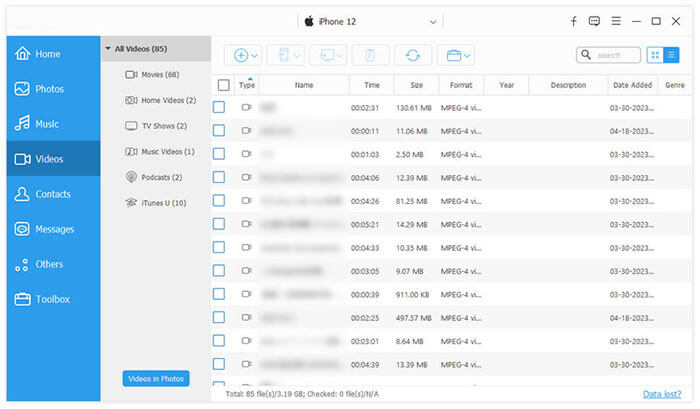
Videos von einer SD-Karte auf Ihr iPhone zu übertragen ist ganz einfach, wenn Sie einen Computer zur Verfügung haben. Egal ob Windows PC oder Mac – die iOS Transfer Software vereinfacht den Vorgang und ermöglicht Ihnen, Videos ohne Adapter von Ihrer SD-Karte auf Ihr iPhone zu übertragen. Sie können entweder alle Videos auf einmal übertragen oder je nach Bedarf einzelne auswählen. Der gesamte Vorgang ist schnell und benutzerfreundlich. Neben Videoübertragungen können Sie mit iOS Transfer auch andere Dateitypen wie Fotos, Musik, Kontakte und Nachrichten zwischen Ihrem iPhone und Computer verwalten.
Hauptmerkmale von iOS Transfer:
* Videos einfach von der SD-Karte auf das iPhone importieren.
* Synchronisieren Sie Daten mühelos zwischen Apple-Geräten , iTunes und Computern.
* Unterstützt eine breite Palette von Daten, darunter Fotos, Musik, Kontakte, Textnachrichten, Videos, Notizen, Kalender, Anruflisten und mehr.
* Verwalten und organisieren Sie Ihre iOS Daten direkt auf Ihrem Computer .
* Kompatibel mit den meisten iPhone-Modellen, einschließlich der neuesten iPhone 17-Serie und iOS 26.
Wie übertrage ich Videos von meiner SD-Karte auf mein iPhone? Folgen Sie den unten stehenden Schritten:
01 Verbinden Sie Ihr iPhone über ein USB-Kabel mit dem Computer. Legen Sie die SD-Karte in den Kartenleser ein und stecken Sie diesen in den Computer.

02 Wählen Sie im linken Menü des Tools die Option „Videos“. Klicken Sie anschließend auf „Hinzufügen“, um die Fotos auszuwählen, die Sie von der SD-Karte auf Ihr iPhone übertragen möchten. Sobald Sie Ihre Videos ausgewählt haben, klicken Sie auf „Öffnen“, um die Übertragung zu starten. Die Videos werden dann automatisch von der SD-Karte auf Ihr iPhone verschoben.
iTunes, Apples offizielles Synchronisierungstool, kann auch zum Übertragen von Videos von einer SD-Karte auf Ihr iPhone verwendet werden. Sie können Videos von Ihrer SD-Karte auf Ihren Computer kopieren und sie anschließend mit iTunes auf Ihr iPhone oder iPad synchronisieren. Beachten Sie jedoch, dass die Synchronisierung mit iTunes vorhandene Daten löschen kann, insbesondere wenn Sie eine andere iTunes-Mediathek verwenden. Darüber hinaus kann die Übertragung von Videos, die von Apple nicht unterstützt werden, auf Ihr iPhone oder iPad über iTunes schwierig sein.
So importieren Sie Videos von der SD-Karte auf Ihr iPhone mithilfe von iTunes:
Schritt 1. Legen Sie Ihre SD-Karte in den Kartenleser ein und verbinden Sie diesen mit Ihrem Computer. Kopieren Sie die Videos, die Sie auf Ihren Computer übertragen möchten.
Schritt 2. Verbinden Sie Ihr iPhone per USB-Kabel mit dem Computer und öffnen Sie iTunes. Klicken Sie oben links auf „Datei“ > „Dateien zur Mediathek hinzufügen“. Wählen Sie die Videodateien auf Ihrem Computer aus und fügen Sie sie der iTunes-Mediathek hinzu.
Schritt 3. Klicken Sie in iTunes auf das iPhone-Symbol und wählen Sie in der linken Seitenleiste „Filme“ aus. Aktivieren Sie „Filme synchronisieren“ und klicken Sie auf „Anwenden“. iTunes synchronisiert die Videos nun mit Ihrem iPhone.

iCloud bietet eine kabellose Möglichkeit, Videos von einer SD-Karte auf Ihr iPhone zu übertragen. Laden Sie die Videos einfach von Ihrem Computer in iCloud hoch , und sie werden automatisch auf Ihrem iPhone angezeigt, sofern iCloud-Fotos aktiviert ist. Beachten Sie jedoch, dass diese Methode eine stabile Internetverbindung und ausreichend iCloud-Speicherplatz erfordert. ( Ist Ihr iCloud-Speicher voll ?)
So übertragen Sie Videos von der SD-Karte über iCloud auf Ihr iPhone:
Schritt 1. Legen Sie Ihre SD-Karte in Ihren Computer ein.
Schritt 2. Melden Sie sich mit Ihrer Apple-ID bei iCloud.com an.
Schritt 3. Tippen Sie auf „Fotos“ und klicken Sie auf das Symbol „Hochladen“.
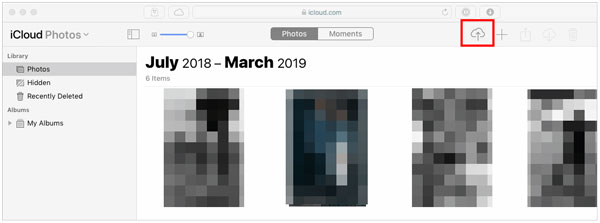
Schritt 4. Wählen Sie die Videos aus, die Sie von der SD-Karte importieren möchten. Warten Sie, bis der Upload abgeschlossen ist.
Schritt 5. Gehen Sie auf Ihrem iPhone zu „Einstellungen“ > [Ihr Name] > „iCloud“ > „Fotos“ und aktivieren Sie „iCloud-Fotos“. Die hochgeladenen Videos werden automatisch in Ihrer Fotos-App angezeigt.

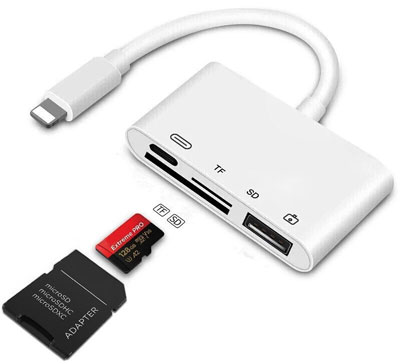
Für Nutzer, die keinen Computer verwenden möchten, ist ein SD-Kartenadapter ebenfalls eine praktische Option. Apple bietet den Lightning-auf-SD-Karten-Kamera-Leseadapter an, mit dem Sie Videos direkt von einer SD-Karte auf Ihr iPhone importieren können.
So importieren Sie Videos von der SD-Karte auf Ihr iPhone ohne Computer:
Schritt 1. Stecken Sie die SD-Karte in Apples Lightning-auf-SD-Kartenleser und stecken Sie dann den Adapter in den Lightning-Anschluss Ihres iPhones.
Schritt 2. Sobald der Adapter angeschlossen ist, öffnet Ihr iPhone automatisch die Fotos-App und fordert Sie auf, die Inhalte von der SD-Karte zu importieren.
Schritt 3. Wählen Sie im angezeigten Importfenster die Videos aus, die Sie übertragen möchten, und tippen Sie auf „Alle importieren“ oder wählen Sie bestimmte Videos zum Importieren aus.
Schritt 4. Nach Abschluss des Imports finden Sie die Videos in der Fotos-App.
Jetzt wissen Sie, wie Sie Videos von Ihrer SD-Karte auf Ihr iPhone importieren können. Jede Methode bietet je nach Ihren Vorlieben und Anforderungen unterschiedliche Vorteile. Wenn Sie eine schnelle, stabile und benutzerfreundliche Lösung suchen, empfehlen wir iOS Transfer . Es ermöglicht einen reibungslosen Videoimport, unterstützt die Stapelübertragung und vermeidet die komplizierten Schritte, die bei herkömmlichen Synchronisierungstools oft anfallen. Dank der intuitiven Benutzeroberfläche und der hohen Kompatibilität übertragen Sie Ihre Videos mühelos auf Ihr iPhone. Wenn Sie eine komfortable und zeitsparende Option suchen, sollten Sie dieses Tool unbedingt ausprobieren.
Wählen Sie die Option, die Ihren Bedürfnissen am besten entspricht, und genießen Sie nahtlosen Videozugriff auf Ihrem iPhone!
Verwandte Artikel:
[Ultimativer Leitfaden] Wie übertrage ich Fotos von der SD-Karte auf mein iPhone?
So übertragen Sie Fotos von Ihrer Digitalkamera auf Ihr iPhone – Die 5 besten Methoden
So importieren Sie Fotos von der SD-Karte auf Mac : Eine Schritt-für-Schritt-Anleitung
So übertragen Sie Fotos vom iPhone auf die SD-Karte – 6 Methoden im Jahr 2025







 Kostenloser Download für PC
 Kostenloser Download für Mac


