Im Vergleich zu Apple-Geräten, wo Ihre Daten reibungslos synchronisiert werden, sobald Sie sich mit Ihrer Apple-ID anmelden und iCloud aktivieren, kann das Übertragen von Daten von einem Windows -Computer zu iCloud etwas weniger intuitiv sein. Wenn Sie Ihre Fotos, Videos oder andere Dateien von einem PC in iCloud hochladen möchten, sind Sie hier genau richtig.
Diese Anleitung führt Sie Schritt für Schritt durch das Hochladen von Dateien von Ihrem Windows Computer in iCloud. Nach Abschluss dieser Schritte können Sie auf Ihre Inhalte auf allen Geräten zugreifen, die dieselbe Apple-ID verwenden, und gleichzeitig ein sicheres Backup Ihrer wichtigen Daten auf Ihrem PC erstellen. Los geht's!
iCloud bietet eine sichere Möglichkeit, verschiedene Daten wie Dateien, Dokumente, Fotos und Videos in der Cloud zu speichern. Das Hochladen von Dateien von Ihrem PC in iCloud bietet mehrere Vorteile:
iCloud.com ist Apples webbasierte Cloud-Service-Plattform, die es Nutzern ermöglicht, Dateien direkt über einen Browser abzurufen und hochzuladen, ohne Software installieren zu müssen. Sie eignet sich ideal für Nutzer, die nur gelegentlich oder vorübergehend Zugriff benötigen.
So laden Sie Dateien von Ihrem PC über iCloud.com in iCloud hoch:
Schritt 1. Rufen Sie iCloud.com in Ihrem PC-Browser auf und melden Sie sich mit Ihrer Apple-ID und Ihrem Passwort an.
Schritt 2. Nach dem Einloggen sehen Sie den unten abgebildeten Bildschirm.
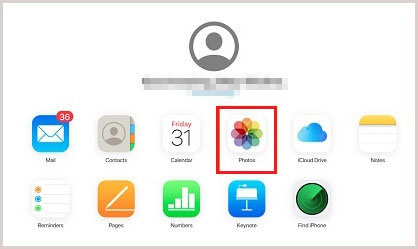
Schritt 3. Wählen Sie „iCloud Drive“, „Fotos“, „Notizen“ oder eine andere Option, um den entsprechenden Bereich zu öffnen. Nehmen wir beispielsweise iCloud Drive als Beispiel.
Schritt 4. Sie können Dateien auf zwei Arten in iCloud hochladen:
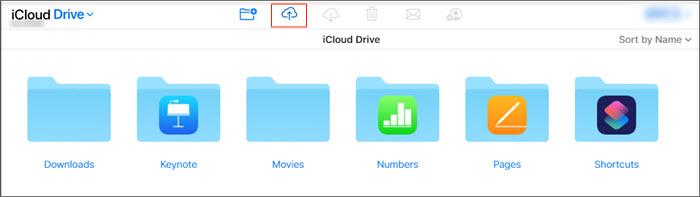
Schritt 5. Die Datei wird automatisch in iCloud Drive hochgeladen und kann nach Abschluss des Uploads von anderen Geräten aus aufgerufen oder heruntergeladen werden. ( Wie lade ich iCloud-Fotos auf den PC herunter ?)
Apple bietet iCloud für Windows an, wodurch PC-Benutzer direkt auf einem Windows Computer auf ihre in iCloud gespeicherten Daten zugreifen können.
So laden Sie Dateien von Ihrem PC in iCloud Drive hoch (mit iCloud für Windows :
Schritt 1. Besuchen Sie die Apple-Website, umiCloud für Windows auf Ihren PC herunterzuladen und zu installieren.
Schritt 2. Öffnen Sie nach der Installation das iCloud-Programm für Windows und melden Sie sich mit Ihrer Apple-ID an.
Schritt 3. Sobald Sie angemeldet sind, aktivieren Sie die Kontrollkästchen für „iCloud Drive“ und alle anderen Elemente, die Sie synchronisieren möchten (z. B. Fotos, Kontakte usw.), und klicken Sie dann auf „Anwenden“, um Ihre Einstellungen zu speichern.

Schritt 4. Das System erstellt einen Ordner namens „iCloud Drive“ im linken Navigationsbereich des Datei-Explorers.
Schritt 5. Kopieren oder ziehen Sie die Dateien oder Ordner, die Sie hochladen möchten, in diesen Ordner.
Schritt 6. Nach kurzer Zeit werden die Dateien automatisch hochgeladen und mit iCloud synchronisiert, und Sie können sie in Echtzeit auf Ihrem iPhone, iPad, Mac oder anderen Geräten ansehen.
Wir haben bereits besprochen, wie man Ordner vom PC in iCloud hochlädt. Wenn Ihr iCloud-Speicher voll ist , können Sie Dateien auch von iCloud auf Ihren PC herunterladen. Coolmuster iPhone Data Recovery können Sie den gesamten Inhalt Ihres iCloud-Backups anzeigen und ihn vollständig oder selektiv auf Ihren PC übertragen. Es handelt sich um ein leistungsstarkes Tool zur Datenwiederherstellung für iPhone und iPad, mit dem Sie verlorene Daten direkt von Apple-Geräten sowie aus iTunes- und iCloud-Backups wiederherstellen können. Besonders praktisch: Sie können sich alle Dateien Ihres iCloud-Backups auch auf Ihrem Computer in der Vorschau ansehen.
Hauptmerkmale der iPhone-Datenwiederherstellung:
So verwenden Sie die iPhone-Datenwiederherstellung, um Dateien von iCloud auf den PC zu übertragen:
01 Starten Sie die Software und wählen Sie den Modus „Aus iCloud wiederherstellen“. Melden Sie sich anschließend bei Ihrem iCloud-Konto an.

02 Wählen Sie die Dateitypen aus, die Sie wiederherstellen möchten, und klicken Sie auf „Weiter“, um einen Schnellscan zu starten. Dadurch erhalten Sie eine detailliertere Vorschau Ihrer iCloud-Sicherungsdateien.

03 Wählen Sie die Dateien aus, die Sie wiederherstellen möchten, und klicken Sie dann auf die Schaltfläche „Auf Computer wiederherstellen“, um sie auf Ihrem Computer zu speichern.

Video-Tutorial:
Wenn Sie Dateien von Ihrem Windows Computer in iCloud übertragen, können einige häufig auftretende Probleme auftreten. Hier finden Sie Antworten auf häufig gestellte Fragen, die Ihnen bei diesem Vorgang helfen.
Frage 1: Kann ich Ordner von meinem PC in iCloud hochladen?
Absolut! Sie können ganz einfach Ordner von Ihrem PC in iCloud hochladen. Ziehen Sie die gewünschten Ordner einfach per Drag & Drop in den iCloud Drive-Ordner auf Ihrem Computer.
Frage 2: Warum kann ich keine Dateien in meinem iCloud Drive speichern?
Wenn Sie eine Datei nicht in iCloud Drive speichern oder verschieben können, ist Ihr iCloud-Speicher möglicherweise voll oder Ihre Internetverbindung instabil. Erwägen Sie, Ihren Speicherplan zu erweitern oder stellen Sie sicher, dass Sie mit einem zuverlässigen WLAN-Netzwerk verbunden sind.
Frage 3: Kann ich Videos von meinem PC in iCloud hochladen?
Ja, Videos können direkt aus der Fotos-App Ihres Windows PCs in iCloud hochgeladen werden. Sie können die iCloud-Anwendung für Windows verwenden, um Ihre Videos mit iCloud zu synchronisieren und zu übertragen.
Hier erfahren Sie alles über das Hochladen von Dateien vom PC in iCloud. Das Hochladen von Dateien von Ihrem PC in iCloud ermöglicht Ihnen nicht nur den einfachen Zugriff auf Ihre Daten von verschiedenen Geräten aus, sondern bietet auch eine effektive Möglichkeit, wichtige Daten zu sichern und zu verwalten. Sie können Dateien über iCloud.com hochladen oder die automatische Synchronisierung über iCloud für Windows nutzen. Wenn Sie Dateien von iCloud zurück auf Ihren PC herunterladen möchten, empfehlen wir Ihnen Coolmuster iPhone Data Recovery . Es handelt sich um ein leistungsstarkes und benutzerfreundliches Tool zur iCloud-Datenwiederherstellung, ideal für alle, die ihre iCloud-Daten effizient verwalten möchten.
Verwandte Artikel:
Wie lade ich Fotos von meinem iPhone/iPad/ Mac / Windows in iCloud hoch?
[Unbedingt lesen] So greifen Sie auf iCloud zu – auf iPhone/iPad/ Windows / Mac /Web
So laden Sie Ihr iCloud-Backup ganz einfach herunter – 4 Methoden [Aktualisiert]
4 bewährte Methoden zum mühelosen Herunterladen von Nachrichten aus iCloud







 Kostenloser Download für PC

 Download für Mac

