Die Sprachmemos-Funktion gehört zu den am häufigsten genutzten praktischen Tools im Apple-Ökosystem. Ob Besprechungspunkte, Vorlesungsmitschriften oder spontane Ideen – alles lässt sich mühelos festhalten. Viele Nutzer fragen sich jedoch: Wo werden die Sprachmemos auf dem iPhone gespeichert? Speicherort und Zugriffsmethoden variieren je nach Gerät und Synchronisierungsmethode erheblich.
Dieser Artikel analysiert umfassend die Speicherorte von Sprachmemos aus vier Perspektiven: iPhone, Mac , iTunes (Finder) und iCloud, und gibt detaillierte Anweisungen, wie man sie findet.
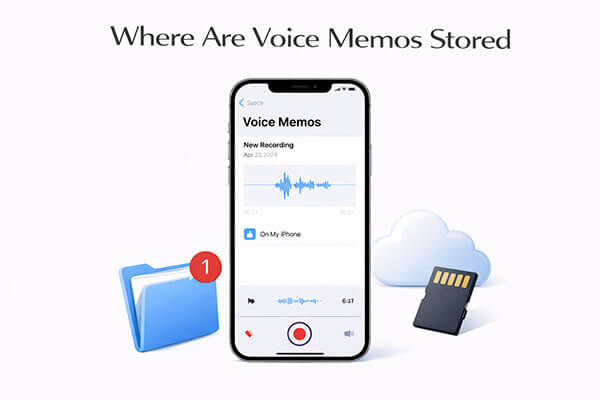
Wenn Sie sich fragen, wo die Sprachmemos auf Ihrem iPhone gespeichert sind oder wo Sie sie finden, sind Sie nicht allein. Die Sprachmemos können sich je nach Situation an verschiedenen Orten befinden. So finden Sie die Sprachmemos auf Ihrem iPhone:
So finden Sie Ihre Sprachmemos am einfachsten: Öffnen Sie die Sprachmemos-App (normalerweise im Ordner „Dienstprogramme“ auf Ihrem Startbildschirm). Hier werden alle Ihre Sprachmemos nach Datum sortiert aufgelistet (die neuesten zuerst).
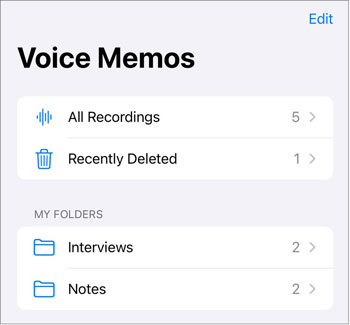
Wenn Sie Ihre Sprachmemos unter „Auf meinem iPhone“ gespeichert haben, öffnen Sie die App „Dateien“ und tippen Sie dann auf „Auf meinem iPhone“, um Ihre Sprachmemos zu finden. Falls Sie sich an den Dateinamen erinnern, können Sie die Suchleiste verwenden, um sie schnell wiederzufinden.
Wenn Ihre Sprachmemos in iCloud Drive gespeichert wurden, öffnen Sie die App „Dateien“ und wählen Sie dann „iCloud Drive“, um sie zu finden. Sie können auch anhand des Dateinamens suchen, um sie schnell zu finden.

Hinweis: Wenn die iCloud-Synchronisierung nicht aktiviert ist, werden Aufnahmen nur im Ordner „Auf meinem iPhone“ gespeichert und können nur auf diesem Gerät abgerufen werden. Sobald die Synchronisierung aktiviert ist, werden die Dateien auch in iCloud Drive hochgeladen, sodass sie von anderen Geräten aus zugänglich sind.
Für Mac -Nutzer hängt der Speicherort davon ab, ob die iCloud-Sprachmemos-Synchronisierung aktiviert ist. Standardmäßig werden auf dem Mac aufgenommene Sprachmemos lokal gespeichert. Mit iCloud-Sprachmemos können sie aber auch mit iPhone, iPad und anderen Apple-Geräten synchronisiert werden. So sind Ihre Aufnahmen auf all Ihren Geräten verfügbar. Es ist jedoch wichtig zu wissen, wo sich die Sprachmemos auf der Mac -Festplatte befinden, falls Sie die Originaldateien benötigen oder manuell sichern möchten.
So finden Sie Sprachmemos auf Mac :
Öffnen Sie die App „Sprachmemos“ auf Ihrem Mac (im Ordner „Programme“ oder über Spotlight). Hier werden alle Ihre synchronisierten oder lokal aufgenommenen Sprachmemos aufgelistet. Wenn iCloud-Sprachmemos aktiviert ist, werden Memos von Ihrem iPhone automatisch angezeigt. Sie können Memos direkt in dieser App abspielen, bearbeiten oder exportieren.
Der Pfad lautet: ~/Library/Application Support/com.apple.voice-memos/Recordings
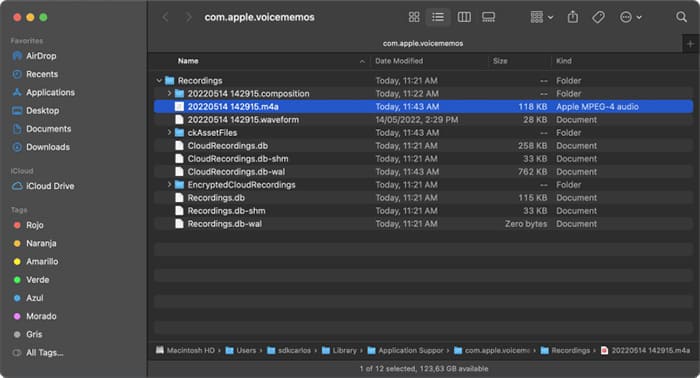
So finden Sie die Datei: Öffnen Sie den Finder → Klicken Sie oben auf „Gehe zu“ → Halten Sie die Wahltaste (⌥) gedrückt und klicken Sie auf „Library“ → Navigieren Sie zu „Application Support“ → „com.apple.voice-memos“ → „Recordings“. Dort finden Sie alle lokalen Aufnahmedateien.
Der Pfad lautet: ~/Musik/iTunes/iTunes Media/Sprachmemos/
Verwenden Sie den Finder, um zu diesem Pfad zu navigieren und die synchronisierten oder lokal aufgezeichneten Sprachmemos-Dateien zu finden.
Werden Sprachmemos in iCloud gespeichert? Ja. Wenn Sie iCloud-Sprachmemos aktivieren, werden Ihre Aufnahmen in iCloud gespeichert und auf all Ihren Apple-Geräten (iPhone, Mac , iPad) synchronisiert, die mit derselben Apple-ID angemeldet sind. Um auf Ihre Sprachmemos in iCloud zuzugreifen, müssen Sie diese zunächst manuell in iCloud Drive sichern .
Schritt 1. Öffnen Sie die Sprachmemos-App auf Ihrem iPhone.
Schritt 2. Suchen oder nehmen Sie die gewünschte Sprachnotiz auf und tippen Sie anschließend darauf.
Schritt 3. Tippen Sie auf die Schaltfläche "..." (drei Punkte) und wählen Sie dann "In Dateien speichern" > "iCloud Drive".
Schritt 4. Wählen Sie den Speicherort in iCloud Drive aus, an dem Sie die Datei speichern möchten.
Schritt 5. Gehen Sie auf Ihrem Computer zu iCloud.com und melden Sie sich mit derselben Apple-ID an, die Sie auch auf Ihrem iPhone verwenden.
Schritt 6. Wählen Sie „iCloud Drive“, suchen Sie Ihre Sprachmemo-Datei und Sie können nun darauf zugreifen.

Schritt 1. Laden Sie iCloud für Windows von der offiziellen Apple-Website herunter und installieren Sie es.
Schritt 2. Öffnen Sie iCloud für Windows und melden Sie sich mit Ihrer Apple-ID an.
Schritt 3. Aktivieren Sie das Kontrollkästchen „iCloud Drive“ und klicken Sie anschließend auf „Anwenden“.

Schritt 3. Öffnen Sie den Datei-Explorer auf Ihrem Windows PC.
Schritt 5. Klicken Sie in der linken Seitenleiste auf „iCloud Drive“.
Schritt 6. Suchen und öffnen Sie den Ordner „Sprachmemos“, um auf Ihre Aufnahmen zuzugreifen. Sie können sie direkt hier abspielen, kopieren oder löschen.
iTunes, Apples früheres Tool zur Gerätesynchronisierung, kann verwendet werden, umiPhone-Sprachmemos auf den PC zu kopieren . Der Speicherort ist in zwei Fälle unterteilt: „Speicher für synchronisierte Dateien“ und „Speicher für Gerätesicherungen“.
Beim Synchronisieren von Sprachmemos vom iPhone mit einem Computer über iTunes werden die Aufnahmen als separate .m4a-Dateien gespeichert. Die genauen Pfade lauten: C:\Benutzer\(Ihr Benutzername)\Musik\iTunes\iTunes Media\Sprachmemos\
So finden Sie Ihre Sprachmemos in iTunes:
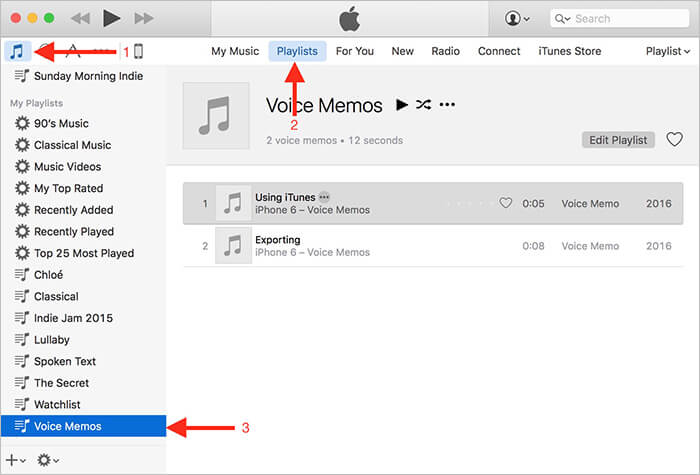
Schritt 1. Öffnen Sie iTunes und klicken Sie auf das Symbol „Musik“ in der oberen rechten Ecke.
Schritt 2. Wählen Sie „Wiedergabelisten“ oben in der Mitte des Bildschirms aus.
Schritt 3. Wählen Sie in der Liste unten rechts „Sprachmemos“ aus.
Schritt 4. Anschließend werden Ihnen alle Ihre Sprachmemos aufgelistet angezeigt.
Wenn Sie mit iTunes ein vollständiges Backup Ihres iPhones erstellen , werden Sprachmemos als Teil der Gerätedaten in der Sicherungsdatei gespeichert und nicht als separate Audiodateien:
Sicherungspfad ( Windows ): C:\Users\(Ihr Benutzername)\AppData\Roaming\Apple Computer\MobileSync\Backup\
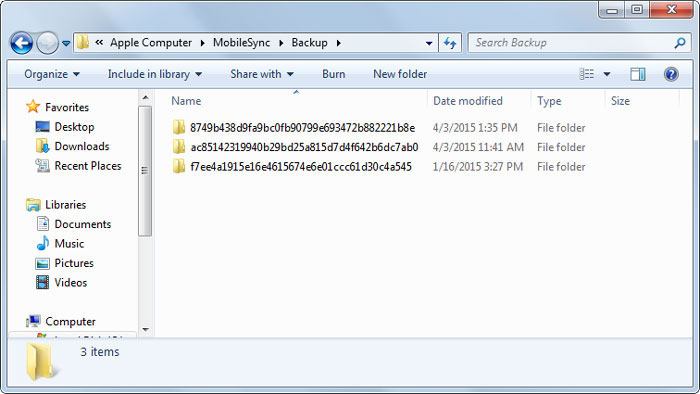
Sicherungspfad ( Mac ): ~/Library/Application Support/MobileSync/Backup/
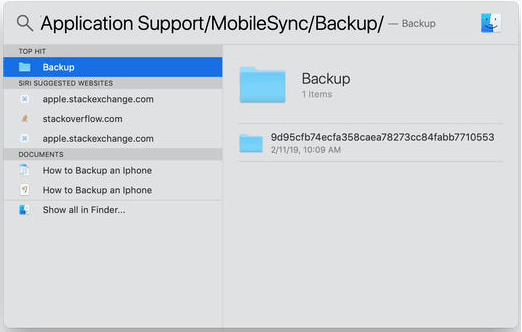
Hinweis: Mit dieser Sicherungsmethode können Sie einzelne Sprachmemos nicht direkt anzeigen oder extrahieren. Sie müssen die Sicherung über iTunes auf Ihrem Gerät wiederherstellen , um auf die Aufnahmen in der Sprachmemos-App zugreifen zu können.
Der Verlust von Sprachmemos ist ärgerlich, aber wenn Sie Ihr iPhone in iCloud gesichert haben, können Sie sie mit dem richtigen Tool wiederherstellen. iPhone Data Recovery ist eine der zuverlässigsten Lösungen. Mit diesem Tool können Sie Sprachmemos aus iCloud-Backups extrahieren , ohne Ihr gesamtes iPhone wiederherstellen zu müssen. So erhalten Sie nur die verlorenen Memos zurück, ohne Ihre aktuellen Daten zu verlieren. Es ist mit allen iPhone-Modellen kompatibel und funktioniert sowohl unter Windows als auch Mac – eine vielseitige Option für alle, die verlorene Sprachmemos wiederherstellen möchten.
Die wichtigsten Funktionen der iPhone-Datenwiederherstellung:
Hier erfahren Sie, wie Sie Sprachmemos mithilfe der iPhone-Datenwiederherstellung selektiv aus iCloud wiederherstellen können:
01 Laden Sie die Software herunter und starten Sie sie. Wählen Sie anschließend „Aus iCloud wiederherstellen“. Melden Sie sich in Ihrem iCloud-Konto an. Wenn die Zwei-Faktor-Authentifizierung aktiviert ist, tippen Sie auf Ihrem iPhone auf „Vertrauen“. Apple sendet Ihnen einen Bestätigungscode an Ihr Gerät, den Sie in der Software eingeben müssen.
02 Nach dem Einloggen wählen Sie „iCloud-Backup“ und klicken auf „Start“, um den Scanvorgang zu starten.

03 Alle mit Ihrem iCloud-Konto verknüpften Sicherungsdateien werden angezeigt. Sie können eine Sicherung anhand des Gerätenamens und des Sicherungsdatums auswählen und anschließend auf „Herunterladen“ klicken, um fortzufahren.

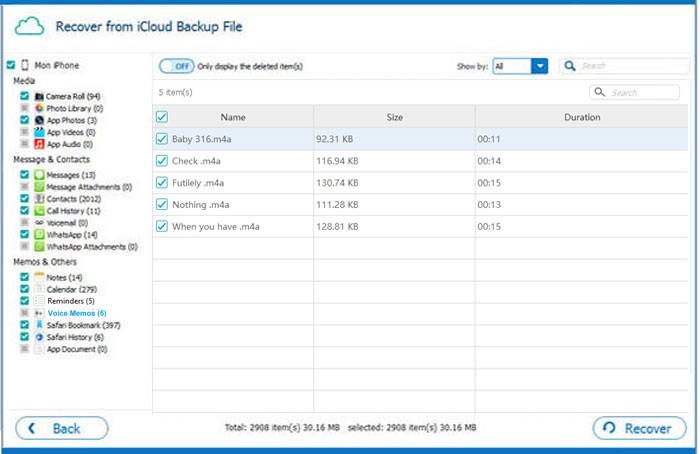
04 Ein Popup-Fenster zeigt die verschiedenen Datentypen im iCloud-Backup an. Wählen Sie „Sprachmemos“ und klicken Sie dann auf „Weiter“, um mit dem Scannen der Backup-Datei zu beginnen.
05 Sobald der Scan abgeschlossen ist, können Sie die Details auf der rechten Seite einsehen. Wählen Sie die gelöschten Dateien aus, die Sie wiederherstellen möchten, und klicken Sie anschließend auf die Schaltfläche „Wiederherstellen“, um die gelöschten Daten aus dem iCloud-Backup auf Ihren Computer zu exportieren.
Wo werden Sprachmemos auf dem iPhone/ Mac /in der iCloud/in iTunes gespeichert? Die Antwort ist eigentlich ganz einfach. Zu wissen, wo Sprachmemos gespeichert werden, ist wichtig für die effektive Verwaltung Ihrer Audioaufnahmen. Dieser Leitfaden beschreibt alle wichtigen Speicherorte und gibt Ihnen eine detaillierte Schritt-für-Schritt-Anleitung.
Wenn es um die Wiederherstellung verlorener Sprachmemos geht, ist iPhone Data Recovery das beste Tool. Es bietet eine einfache, schrittweise Anleitung zur Wiederherstellung verlorener oder gelöschter Sprachmemos aus iCloud-Backups, iTunes-Backups oder direkt von Ihrem iPhone – mit einer hohen Erfolgsquote.
Verwandte Artikel:
Wo werden gespeicherte Sprachnachrichten auf dem iPhone gespeichert? Die Antwort finden Sie hier!
Wie kann man gelöschte Sprachmemos auf dem iPhone mit oder ohne Backup wiederherstellen?
[Schrittweise Anleitung] Wie kann ich Sprachmemos aus einem iTunes-Backup wiederherstellen?
Wie übertrage ich Sprachmemos vom iPhone auf Mac in 5 schnellen Schritten?

 Weitere Lösungen
Wo werden Sprachmemos auf dem iPhone/ Mac /iCloud/iTunes gespeichert? [Vollständige Anleitung]
Weitere Lösungen
Wo werden Sprachmemos auf dem iPhone/ Mac /iCloud/iTunes gespeichert? [Vollständige Anleitung]







 Kostenloser Download für PC
 Kostenloser Download für Mac
