„Nach dem kürzlichen iOS 26-Update ist mir aufgefallen, dass mein Handy unglaublich langsam reagiert, vor allem bei der Bildwiederholfrequenz und beim Scrollen in sozialen Medien. Geht es noch jemandem so?“
- von Reddit
Jedes Mal, wenn Apple ein neues iOS Update veröffentlicht, freuen sich viele Nutzer auf neue Funktionen und Verbesserungen. Doch viele empfinden ihr iPhone nach dem Update iOS 26 als langsam. Ob beim Öffnen von Apps, beim Scrollen oder bei alltäglichen Aufgaben – häufig kommt es zu Verzögerungen. Dies kann die Nutzererfahrung erheblich beeinträchtigen und sogar frustrierend sein. Warum ist iOS 26 so langsam? Wie lassen sich diese Probleme beheben, um die flüssige Performance des iPhones wiederherzustellen? Dieser Artikel bietet eine umfassende Erklärung und Lösungsansätze.
Das Problem, dass das iPhone nach iOS Update langsam ist, kann verschiedene Ursachen haben. Wenn Sie diese Ursachen kennen, können Sie die Verzögerungen besser erkennen und beheben. Hier sind die möglichen Gründe:
Warum ist mein Handy nach iOS 26-Update so langsam? Jetzt kennen Sie die möglichen Gründe. Hier sind einige Lösungsansätze, die Sie ausprobieren können, um das Problem zu beheben.
Eine schlechte Netzwerkverbindung kann Ihr Gerät verlangsamen, insbesondere bei der Nutzung von Apps oder Funktionen, die eine Internetverbindung benötigen. Eine stabile WLAN- oder mobile Datenverbindung kann die Systemreaktionsfähigkeit deutlich verbessern.
Hier die einzelnen Schritte:
Schritt 1. Gehen Sie zu „Einstellungen“ > „WLAN“ oder „Einstellungen“ > „Mobilfunk“.
Schritt 2. Prüfen Sie, ob die Netzwerkverbindung stabil ist, und versuchen Sie, das Netzwerk zu wechseln.
Schritt 3. Sollten die Probleme weiterhin bestehen, setzen Sie Ihre Netzwerkeinstellungen zurück: Gehen Sie zu „Einstellungen“ > „Allgemein“ > „iPhone übertragen oder zurücksetzen“ > „Netzwerkeinstellungen zurücksetzen“, geben Sie Ihr Passwort ein und bestätigen Sie das Zurücksetzen.

Nach längerer Nutzung können bestimmte Cache- und temporäre Dateien die Leistung des Geräts beeinträchtigen. Ein Neustart Ihres iPhones ist eine einfache und effektive Methode, das System zu aktualisieren und die Geschwindigkeit zu verbessern.
Um das iPhone neu zu starten, befolgen Sie die folgenden Schritte:
Schritt 1. Halten Sie die Taste „Power“ und entweder die Taste „Volume“ gedrückt, bis die Option „Slide to power off“ erscheint.
Schritt 2. Wischen Sie über den Bildschirm, um das iPhone auszuschalten.
Schritt 3. Nach einigen Sekunden drücken und halten Sie die "Power"-Taste erneut, um das Gerät neu zu starten.

Viele im Hintergrund laufende Apps können den Arbeitsspeicher und die Prozessorleistung des Geräts beanspruchen und dadurch die Gesamtleistung beeinträchtigen. Durch das Schließen unnötiger Hintergrund-Apps können diese Ressourcen freigegeben werden.
So geht's:
Schritt 1. Wenn Ihr Gerät über eine „Home“-Taste verfügt, doppelklicken Sie darauf; andernfalls wischen Sie vom unteren Bildschirmrand nach oben und halten Sie kurz inne, um die App-Übersicht zu öffnen.
Schritt 2. Wischen Sie die Apps, die Sie nicht benötigen, nach oben, um sie zu schließen.

Die Hintergrundaktualisierung ermöglicht es Apps, Inhalte im Hintergrund zu aktualisieren, selbst wenn sie nicht aktiv genutzt werden. Dies kann zwar praktisch sein, aber auch die Leistung beeinträchtigen; das Deaktivieren dieser Funktion kann die Gerätegeschwindigkeit verbessern.
Gehen Sie dazu wie folgt vor:
Schritt 1. Gehen Sie auf Ihrem iPhone zu „Einstellungen“ > „Allgemein“.
Schritt 2. Wählen Sie „Hintergrundaktualisierung“ und deaktivieren Sie unnötige Apps.

Nach einem iOS Update können manche Anwendungen mit dem neuen System inkompatibel werden, was zu Leistungseinbußen führt. Durch ein zeitnahes Update dieser Apps lassen sich Kompatibilitätsprobleme beheben und die Geschwindigkeit verbessern.
So funktioniert es:
Schritt 1. Öffnen Sie den App Store.
Schritt 2. Tippen Sie auf Ihr Profilsymbol in der oberen rechten Ecke, um auf Ihre Kontoseite zuzugreifen.
Schritt 3. Scrollen Sie nach unten, um zu sehen, ob Apps zum Aktualisieren verfügbar sind. Tippen Sie dann auf „Alle aktualisieren“ oder aktualisieren Sie die gewünschten Apps.

Sie können das Problem auch beheben, indem Sie die abstürzenden Apps auf Ihrem iPhone deinstallieren. Falls Sie nicht wissen, wie Sie Apps von Ihrem iPhone löschen, können Sie den folgenden Artikel lesen.
[Vollständige Anleitung] Wie man iPhone-Apps auf 6 Arten dauerhaft löscht?Der vom Safari-Browser gespeicherte Cache, Verlauf und die Cookies können das System verlangsamen. Durch regelmäßiges Löschen dieser Daten lassen sich die Surfgeschwindigkeit und die allgemeine Systemleistung verbessern.
So geht's:
Schritt 1. Gehen Sie zu „Einstellungen“ > „Safari“.
Schritt 2. Scrollen Sie nach unten und tippen Sie auf „Verlauf und Website-Daten löschen“.
Schritt 3. Bestätigen Sie die Clearing-Aktion und warten Sie, bis der Vorgang abgeschlossen ist.

Überprüfen Sie den Akkuzustand. Ist dieser niedrig, sollten Sie den Akku austauschen. Zusätzlich kann die Aktivierung des Energiesparmodus Leistungsprobleme beheben.
Hier die einzelnen Schritte:
Schritt 1. Öffnen Sie die „Einstellungen“ und tippen Sie auf „Akku“.
Schritt 2. Überprüfen Sie den „Batteriezustand“; falls die Leistung gering ist, können Sie sich an Apple wenden, um einen Batterietausch zu beantragen.
Schritt 3. Sie können auch den „Energiesparmodus“ aktivieren, um die Akkulaufzeit zu verlängern und die Hintergrundaktivität zu reduzieren.

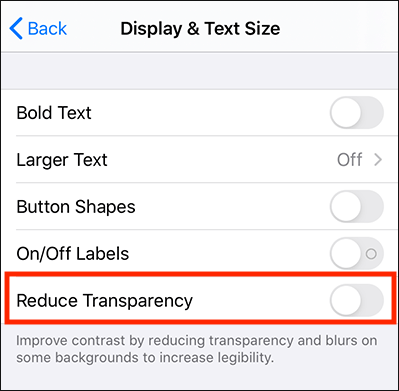
Die dynamischen und Transparenzeffekte in iOS sehen zwar gut aus, können aber die Rechenlast des Geräts erhöhen. Durch die Reduzierung dieser Effekte lässt sich die Performance des Geräts verbessern.
Gehen Sie dazu wie folgt vor:
Schritt 1. Gehen Sie zu „Einstellungen“ > „Bedienungshilfen“ > „Bewegung“ > und aktivieren Sie „Bewegung reduzieren“.

Schritt 2. Gehen Sie zurück zu „Barrierefreiheit“ > „Anzeige- und Textgröße“ und aktivieren Sie „Transparenz reduzieren“.
Unzureichender Speicherplatz ist eine häufige Ursache für Verzögerungen unter iOS 26. Sie können Speicherplatz auf Ihrem iPhone freigeben, um dieses Problem zu beheben.
Um den Speicher Ihres iPhones zu überprüfen, befolgen Sie die folgenden Schritte:
Schritt 1. Öffnen Sie die „Einstellungen“ und wählen Sie „Allgemein“.
Schritt 2. Tippen Sie auf „iPhone-Speicher“, um die Speicherdetails anzuzeigen.

Schritt 3. Löschen Sie alle Dateien , Fotos oder Videos, die Sie nicht mehr benötigen, oder deinstallieren Sie Apps, die viel Speicherplatz belegen, um Speicherplatz freizugeben.
Sollten die Systemprobleme weiterhin bestehen, können Sie versuchen, alle Einstellungen zurückzusetzen. Dadurch werden keine Daten gelöscht, sondern die Systemeinstellungen auf die Standardwerte zurückgesetzt, was die Probleme möglicherweise behebt.
So geht's:
Schritt 1. Gehen Sie zu „Einstellungen“ > „Allgemein“ > „Zurücksetzen“ > „Alle Einstellungen zurücksetzen“.
Schritt 2. Geben Sie Ihr Passwort ein und bestätigen Sie die Aktion. Warten Sie anschließend, bis das Gerät den Reset abgeschlossen hat.

Sollten alle anderen Methoden zur Behebung des Problems mit der verzögerten Leistung iOS 26 fehlschlagen, ist das Zurücksetzen auf Werkseinstellungen möglicherweise der letzte Ausweg. Bitte sichern Sie vorher Ihre Daten , da bei diesem Vorgang alle Daten gelöscht werden.
So funktioniert es:
Schritt 1. Gehen Sie zu „Einstellungen“ > „Allgemein“ > „Zurücksetzen“ > „Alle Inhalte und Einstellungen löschen“.
Schritt 2. Geben Sie Ihr Passwort ein und bestätigen Sie es. Warten Sie anschließend, bis das Gerät auf die Werkseinstellungen zurückgesetzt wurde.

Wenn Sie die manuelle Vorgehensweise vermeiden möchten oder Datenverlust befürchten, empfehlen wir iOS Systemwiederherstellung . Sie hilft Ihnen, iOS -Systemprobleme auf Ihrem iPhone einfach und ohne Datenverlust zu beheben – egal ob es sich um Verzögerungen, Update-Fehler oder Systemabstürze handelt. Mit wenigen Schritten ist Ihr iPhone wieder voll funktionsfähig.
Hauptmerkmale der iOS -Systemwiederherstellung:
So beheben Sie das Problem, dass Ihr iPhone nach iOS 26-Update so langsam ist, mithilfe der iOS -Systemwiederherstellung:
01 Klicken Sie unten auf die Schaltfläche „Herunterladen“, um das Tool herunterzuladen. Führen Sie es aus und wählen Sie „ iOS -Systemwiederherstellung“.
02 Verbinden Sie Ihr iPhone mit dem Computer und vertrauen Sie dem Computer. Klicken Sie auf die Schaltfläche „Start“ und versetzen Sie das Gerät anschließend in den Wiederherstellungsmodus.

03 Wählen Sie „Standardmodus“. Klicken Sie auf „Bestätigen“, um fortzufahren. Die iOS Firmware wird nun heruntergeladen.

04 Sobald die Firmware heruntergeladen ist, klicken Sie auf die Schaltfläche „Reparieren“. Das Tool beginnt nun mit der Reparatur des Geräts, um das Problem der langsamen iPhone-Leistung nach dem iOS Update zu beheben.

Wenn Ihr iPhone nach dem iOS Update langsam ist, keine Sorge. Mit den oben genannten Methoden können Sie die Leistung Ihres Geräts schnell verbessern. Für eine schnelle und effiziente Lösung von iPhone-Verzögerungsproblemen ist die iOS iOS Systemwiederherstellung die beste Wahl.
Verwandte Artikel:
So beschleunigen Sie Android Smartphone ganz einfach mit 13 genialen Tipps
[GELÖST] iCloud-Backup dauert ewig? 7 einfache Lösungen
iPhone lädt Nachrichten aus iCloud nicht mehr (Gründe & Lösungen)
Kann Ihr iPhone oder iPad nicht nach Updates suchen? [100 % hilfreiche Tipps]

 iPhone-Wiederherstellung
Wie kann ich die Verlangsamung des iPhone nach iOS 26-Update beheben? - 12 effektive Korrekturen
iPhone-Wiederherstellung
Wie kann ich die Verlangsamung des iPhone nach iOS 26-Update beheben? - 12 effektive Korrekturen




 Kostenloser Download für PC
 Kostenloser Download für Mac
