Wenn die iPhone-Tastatur nicht funktioniert, kann das extrem ärgerlich sein, besonders wenn man das Gerät zum Nachrichten schreiben, Suchen oder für die Arbeit braucht. Warum tippt meine Tastatur keine Buchstaben auf meinem Handy? Wie kann ich eine nicht reagierende iPhone-Tastatur reparieren? Die Antwort finden Sie in diesem Leitfaden zur Fehlerbehebung. Schauen wir uns das gemeinsam an.
Bevor man versucht, das Problem zu beheben, ist es wichtig, die Ursache zu verstehen. Die Gründe dafür, dass eine iPhone-Tastatur nicht funktioniert, lassen sich typischerweise in folgende Kategorien einteilen:
Sobald die Ursache identifiziert ist, ist die Auswahl der geeigneten Lösung auf Grundlage der jeweiligen Situation oft der effektivste Ansatz.
Nachdem Sie die Gründe kennen, finden Sie hier 11 Tricks, mit denen Sie das Problem beheben können, dass die iPhone-Tastatur nach einem Update nicht funktioniert – Schritt für Schritt.
Wenn die iPhone-Tastatur beim Laden nicht funktioniert, liegt das meist an Systemprozessabstürzen oder vorübergehenden Fehlern. Ein Neustart kann die Systemdienste neu laden und ist die schnellste und sicherste Methode zur Fehlerbehebung. Gehen Sie dazu wie folgt vor:

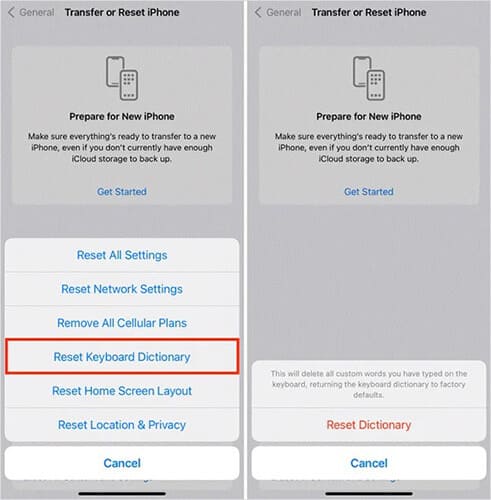
Die iOS -Tastatur lernt kontinuierlich aus den Tippgewohnheiten der Nutzer. Sind die Daten des Tastaturwörterbuchs beschädigt, kann dies zu fehlerhafter Eingabe, Verzögerungen oder nicht reagierenden Tasten führen. Durch das Zurücksetzen des Tastaturwörterbuchs lassen sich diese beschädigten Daten löschen. So geht's:
Schritt 1. Öffnen Sie die „Einstellungen“ auf Ihrem iPhone.
Schritt 2. Tippen Sie auf „Allgemein“ > Wählen Sie „iPhone übertragen oder zurücksetzen“ > Tippen Sie auf „Zurücksetzen“.
Schritt 3. Wählen Sie „Tastaturwörterbuch zurücksetzen“.
Schritt 4. Geben Sie Ihren Passcode ein, falls Sie dazu aufgefordert werden.
Schritt 5. Tippen Sie zur Bestätigung erneut auf „Wörterbuch zurücksetzen“.
Sollte es immer noch nicht funktionieren, versuchen Sie, alle Einstellungen zurückzusetzen, indem Sie zu „Einstellungen“ > „Allgemein“ > „Zurücksetzen“ > „Alle Einstellungen zurücksetzen“ gehen.

Wenn bestimmte Buchstaben auf der iPhone-Tastatur nicht funktionieren, könnte die Displayschutzfolie die Ursache sein. Entfernen Sie die Displayschutzfolie und nehmen Sie auch alle Hüllen ab, die zu eng an den Rändern anliegen und Druck auf den Bildschirm ausüben.
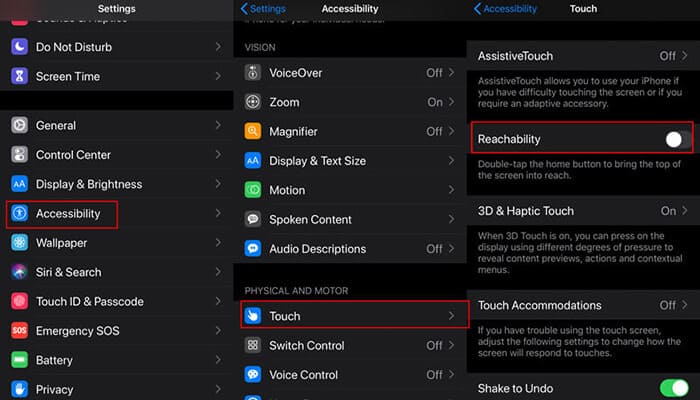
Funktioniert die iPhone-Tastatur nach dem Anbringen einer Displayschutzfolie nicht? Die Funktion „Erreichbarkeit“ des iPhones soll zwar den Zugriff auf Bildschirmelemente erleichtern, kann aber manchmal die Tastaturfunktion beeinträchtigen und dazu führen, dass die Tastatur automatisch ausgeblendet wird. Versuchen Sie, die Erreichbarkeit zu deaktivieren, um zu sehen, ob das Problem dadurch behoben wird.
Gehen Sie dazu auf „Einstellungen“ > „Bedienungshilfen“ > „Berühren“ und deaktivieren Sie dann „Erreichbarkeit“.
Wenn Sie Probleme beim Tippen oder Versenden von GIFs über die Tastatur haben, kann das Deaktivieren von „Bewegung reduzieren“ zur Lösung des Problems beitragen.
Um diese Funktion zu deaktivieren, öffnen Sie die „Einstellungen“ und gehen Sie zu „Bedienungshilfen“ > „Bewegung“ > „Bewegung reduzieren“ und schalten Sie sie dann aus.

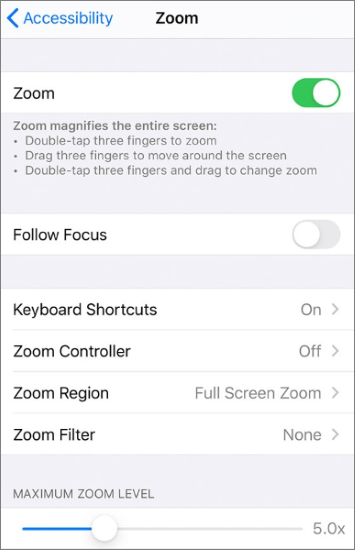
Die Zoom-Funktion des iPhones kann die Tastaturfunktion beeinträchtigen. Versuchen Sie, sie zu deaktivieren, um zu sehen, ob Ihre Tastatur dann wieder einwandfrei funktioniert.
Um Zoom zu deaktivieren, gehen Sie zu „Einstellungen“ > „Bedienungshilfen“ > „Zoom“ und schalten Sie den Schalter auf „AUS“. Dadurch wird die Funktion auf Ihrem Gerät deaktiviert.
Wenn die iPhone-Tastatur in Instagram nicht funktioniert, liegt das Problem meist an der App selbst. Versuchen Sie, die App zu deinstallieren und anschließend neu zu installieren, um zu sehen, ob das Problem dadurch behoben wird. Gehen Sie dazu wie folgt vor:
Schritt 1. Um die App zu deinstallieren, halten Sie die problematische App gedrückt, bis sie wackelt und ein „ד erscheint. Tippen Sie auf das „ד, um die App zu löschen. ( App lässt sich auf dem iPhone nicht löschen ?)
Schritt 2. Sobald die App deinstalliert ist, öffnen Sie den App Store, um die App herunterzuladen und neu zu installieren.

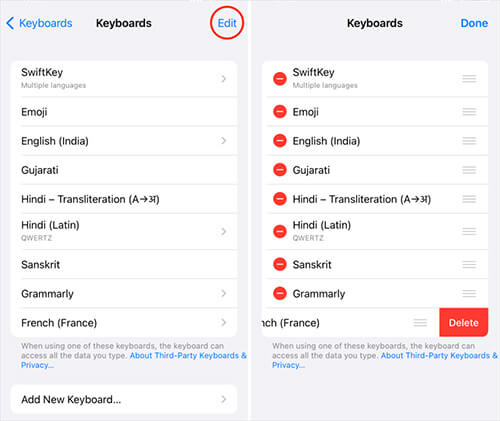
Tastaturen von Drittanbietern können insbesondere nach einem Systemupdate mit der iOS -Systemtastatur in Konflikt geraten. So beheben Sie Probleme mit der iPhone-Tastatur nach einem Update:
Schritt 1. Öffnen Sie die „Einstellungen“ auf Ihrem iPhone oder iPad und gehen Sie dann zu „Allgemein“ > „Tastatur“ > „Tastaturen“.
Schritt 2. Tippen Sie auf „Bearbeiten“, drücken Sie dann die „rote Minus“-Taste und tippen Sie neben allen nicht benötigten Tastaturen auf „Löschen“.
Schritt 3. Tippen Sie abschließend auf „Fertig“, um zu bestätigen.
Wenn das Problem durch einen Systemfehler verursacht wird, behebt Apple diesen in der Regel mit einem späteren Update. Um iOS auf die neueste Version zu aktualisieren, befolgen Sie die folgenden Schritte:
Schritt 1. Öffnen Sie „Einstellungen“ und gehen Sie dann zu „Allgemein“ > „Softwareupdate“. ( iPhone-Softwareupdate fehlgeschlagen ?)
Schritt 2. Ihr iPhone sucht nach Updates. Ist ein Update verfügbar, tippen Sie auf „Laden und installieren“, um die neueste iOS Version zu erhalten.

Wenn keine der oben genannten Methoden funktioniert, bleibt als letzter Ausweg das Zurücksetzen Ihres iPhones auf die Werkseinstellungen. Dadurch werden jedoch alle Inhalte und Einstellungen auf Ihrem iPhone gelöscht, es wird also im Prinzip wie ein neues Gerät eingerichtet. Sie können Ihr iPhone vorher auf einem Computer oder einer externen Festplatte sichern .
Um ein iPhone auf die Werkseinstellungen zurückzusetzen, befolgen Sie diese Schritte:
Schritt 1. Öffnen Sie die „Einstellungen“ auf Ihrem iPhone. Tippen Sie anschließend auf „Allgemein“.
Schritt 2. Scrollen Sie nach unten und wählen Sie „iPhone übertragen oder zurücksetzen“.
Schritt 3. Tippen Sie auf „Alle Inhalte und Einstellungen löschen“.
Schritt 4. Geben Sie Ihren Passcode ein, falls Sie dazu aufgefordert werden.

Sollten alle diese Lösungen nicht helfen, könnte Ihr iPhone sichtbare oder interne Hardware-Schäden aufweisen – insbesondere am Bildschirm –, die die Funktion der Tastatur beeinträchtigen. In diesem Fall wenden Sie sich bitte an einen Apple Store, um das Gerät reparieren zu lassen.
Wenn die grundlegenden Schritte zur Fehlerbehebung Ihre iPhone-Tastaturprobleme nicht beheben, deutet dies möglicherweise auf ein tieferliegendes Systemproblem hin. In solchen Fällen kann ein professionelles iOS Reparaturtool wie iOS System Recovery Abhilfe schaffen. Diese Software kann verschiedene iOS -Systemfehler, darunter auch nicht reagierende Tastaturen, beheben, ohne Ihre Daten zu beeinträchtigen. Somit ist sie eine zuverlässige Lösung für hartnäckige Tastaturprobleme.
Hauptmerkmale der iOS -Systemwiederherstellung:
Befolgen Sie diese Schritte, um das Problem zu beheben, dass die iPhone-Tastatur beim Laden nicht funktioniert, indem Sie iOS -Systemwiederherstellung verwenden:
01 Starten Sie die Software auf Ihrem Computer und verbinden Sie Ihr iPhone per USB. Klicken Sie in der Hauptoberfläche auf „Weitere Tools“ > „ iOS -Systemwiederherstellung“.

02 Das Programm erkennt automatisch Probleme auf Ihrem iPhone, z. B. wenn es beim Apple-Logo hängen bleibt, sich im Wiederherstellungsmodus befindet, Screenshots nicht funktionieren oder das iPhone deaktiviert ist. Klicken Sie auf „Start“, um fortzufahren.

03 Bestätigen Sie die Details Ihres iPhones, wenn Sie dazu aufgefordert werden. Klicken Sie nach der Überprüfung auf „Reparieren“, um die Reparatur Ihres Geräts zu starten.

Wenn die iPhone-Tastatur nicht funktioniert, ist das kein Grund zur Panik. Die oben genannten Methoden können Ihnen bei der Problemlösung helfen. Sollten die Standardlösungen nicht funktionieren, ist die iOS -Systemwiederherstellung eine sehr empfehlenswerte letzte Option, da sie Systemprobleme effizient und ohne Datenverlust behebt.
Verwandte Artikel:
Fehlerbehebung bei nicht funktionierendem unteren Bildschirmrand des iPhones – Update 2026
Tippt Ihr iPhone von selbst? Beheben Sie das Problem mit 8 effizienten Lösungen.
iPhone-Bildschirmflackern beheben: Tipps und Tricks zur Fehlerbehebung




 Kostenloser Download für PC
 Kostenloser Download für Mac


