Beim Versuch, ein iPhone mit einem Computer zu verbinden, um Dateien zu übertragen, wird das iPhone möglicherweise nicht erkannt. Dies ist nicht nur ärgerlich, sondern beeinträchtigt auch die normale Dateiverwaltung und -übertragung. Dieses Problem tritt häufiger bei Windows Nutzern auf und kann verschiedene Ursachen haben. Dieser Artikel untersucht die Hauptgründe, warum das iPhone auf dem PC nicht angezeigt wird, und bietet einfache sowie fortgeschrittene Lösungen, um das Problem zu beheben.
Wenn Sie Ihr iPhone mit dem PC verbunden haben, das iPhone aber nicht auf dem Computer angezeigt wird, sind folgende Gründe möglich:
Nachdem wir die möglichen Gründe dafür kennengelernt haben, warum das iPhone beim Anschließen nicht auf dem PC angezeigt wird, lesen wir in den nächsten beiden Teilen weiter, um zu erfahren, wie wir dieses Problem beheben können.
Wenn Ihr Computer Ihr iPhone, iPad oder Ihren iPod nicht erkennt , bedeutet das nicht zwangsläufig einen schwerwiegenden Fehler. Bevor Sie zu fortgeschrittenen Lösungen greifen, versuchen Sie zunächst diese einfachen Lösungsansätze.
Tipp 1. Stellen Sie sicher, dass Ihr iPhone eingeschaltet und entsperrt ist und dass Sie „Vertrauen“ ausgewählt haben, als Sie aufgefordert wurden, dem Computer zu vertrauen.
Tipp 2. Trennen Sie Ihr iPhone vom Stromnetz und schließen Sie es dann zwei- oder dreimal wieder an.
Tipp 3. Stellen Sie sicher, dass sich Fotos und Videos in der Kamerarolle Ihres iPhones befinden.
Tipp 4. Verwenden Sie ein originales Apple-USB-Kabel. Versuchen Sie es mit einem anderen Originalkabel, falls Ihr aktuelles defekt ist, oder schließen Sie Ihr iPhone an verschiedene USB-Anschlüsse Ihres Computers an, um zu prüfen, ob es erkannt wird. Sie können Ihr iPhone auch an einen anderen Computer anschließen, um zu testen, ob es dort erkannt wird.
Tipp 5. Stellen Sie sicher, dass Sie die neueste iOS Version verwenden. Falls nicht, gehen Sie auf Ihrem iPhone zu „Einstellungen“ > „Allgemein“ > „Softwareupdate“ und folgen Sie den Anweisungen, um auf die neueste iOS Version zu aktualisieren. ( Ihr iPhone lässt sich nicht aktualisieren ?)
Tipp 6. Stellen Sie sicher, dass auf Ihrem Computer die neueste Version von iTunes installiert ist, da veraltete Software dazu führen kann, dass Ihr iPhone, iPad oder iPod von iTunes nicht erkannt wird.
Tipp 7. Stellen Sie sicher, dass Ihr Windows PC über die neuesten Software-Updates verfügt.
Tipp 8. Starten Sie sowohl Ihr iPhone als auch Ihren Computer neu.
Wenn Sie alle oben genannten einfachen Lösungsansätze ausprobiert haben, das iPhone aber immer noch nicht auf dem PC angezeigt wird, können Sie die folgenden beiden erweiterten Lösungsansätze versuchen, um zu sehen, ob das Problem dadurch behoben wird.
Ein veralteter iPhone-Treiber kann verhindern, dass Ihr iPhone auf Ihrem PC angezeigt wird. Um dieses Problem zu beheben, aktualisieren Sie Ihre iPhone-Treiber, bevor Sie Ihr iPhone mit dem Computer verbinden. So beheben Sie das Problem, dass Ihr iPhone nach dem Vertrauensaufbau nicht auf dem PC angezeigt wird:
Wenn Sie iTunes aus dem Microsoft Store heruntergeladen haben:
Schritt 1. Verbinden Sie Ihr iPhone mit dem Computer und entsperren Sie es. Klicken Sie auf „Start“, geben Sie „Geräte-Manager“ ein und wählen Sie dann „Geräte-Manager“ aus der Liste aus.
Schritt 2. Suchen Sie „Tragbare Geräte“ und erweitern Sie den Eintrag. Klicken Sie mit der rechten Maustaste auf „Apple iPhone“ und wählen Sie „Treiber aktualisieren“.

Schritt 3. Wählen Sie „Auf meinem Computer nach Treibersoftware suchen“ und anschließend „Aus einer Liste verfügbarer Treiber auf meinem Computer auswählen“.
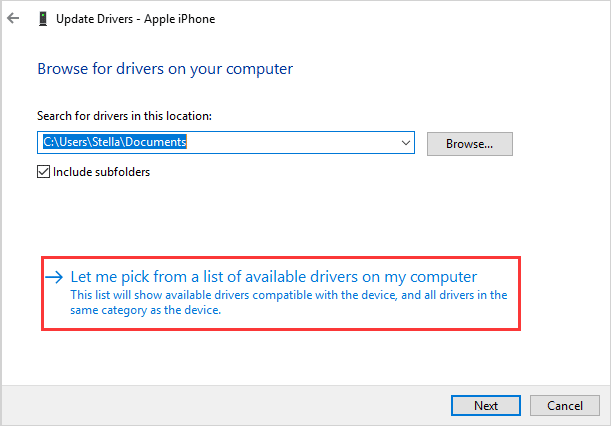
Schritt 4. Wählen Sie den Gerätetreiber aus und klicken Sie auf „Weiter“. Der Treiber wird auf Ihrem Computer installiert. Klicken Sie anschließend auf „Schließen“, um das Fenster zu schließen.
Schritt 5. Schließen Sie den Geräte-Manager und starten Sie Ihren Computer neu. Prüfen Sie, ob Ihr Computer Ihr iPhone nun erkennt.
Wenn Sie iTunes von Apple heruntergeladen haben:
Schritt 1. Verbinden Sie Ihr iPhone mit dem Computer und entsperren Sie es.
Schritt 2. Drücken Sie gleichzeitig die Windows -Taste und die R-Taste, um das Ausführen-Fenster zu öffnen.
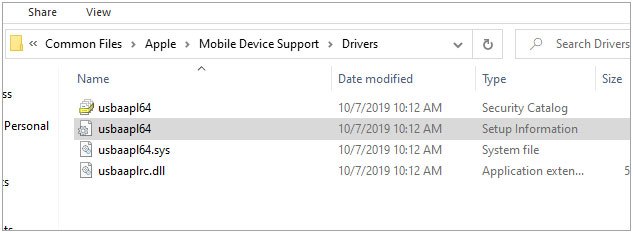
Schritt 3. Kopieren Sie „%ProgramFiles%\Common Files\Apple\Mobile Device Support\Drivers“ in das Feld und drücken Sie die Eingabetaste.
Schritt 4. Klicken Sie mit der rechten Maustaste auf "usbaapl64.inf" oder "usbaapl.inf" und wählen Sie die Option "Installieren".
Falls das Problem, dass Ihr iPhone auf Ihrem PC nicht angezeigt wird, nicht mit dem iPhone-Treiber zusammenhängt, können Sie das Gerät über die Systemsteuerung überprüfen.
Hier ist eine Schritt-für-Schritt-Anleitung:
Schritt 1. Klicken Sie auf Ihrem Computer auf „Start“.
Schritt 2. Geben Sie „Systemsteuerung“ in das Suchfeld ein und drücken Sie die Eingabetaste.
Schritt 3. Wählen Sie „Systemsteuerung“, um sie zu öffnen.
Schritt 4. Navigieren Sie zu „Hardware und Sound“ > „Geräte und Drucker anzeigen“.
Schritt 5. Suchen Sie nach dem Abschnitt „Nicht spezifiziert“.
Schritt 6. Klicken Sie mit der rechten Maustaste auf Ihr iPhone und wählen Sie im Kontextmenü die Option „Problembehandlung“ aus.
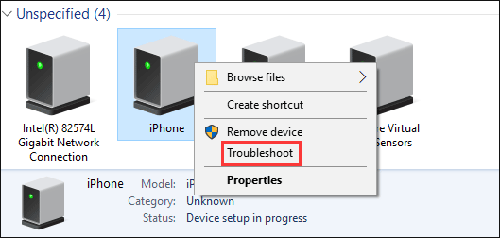
Schritt 7. Windows erkennt automatisch alle Geräteprobleme. Sollten Probleme gefunden werden, folgen Sie den Anweisungen auf dem Bildschirm, um diese zu beheben.
Schritt 8. Starten Sie abschließend sowohl Ihren Computer als auch Ihr iPhone neu, um zu überprüfen, ob der PC Ihr iPhone im Windows Datei-Explorer erfolgreich erkennt.
Windows -Explorer kann zwarbeim Übertragen von Fotos vom iPhone auf den PC helfen, hat aber seine Grenzen. Beispielsweise sind Fotos, die nicht in der Kamerarolle gespeichert sind, nicht zugänglich. Außerdem kommt es häufig vor, dass iPhone-Fotos nicht auf dem PC angezeigt werden . In diesem Fall empfiehlt sich Coolmuster iOS Assistant . Dieses Datenverwaltungstool wurde speziell für iOS Geräte entwickelt und ermöglicht die einfache Übertragung von Dateien zwischen iPhone und Computer. Es ist benutzerfreundlich, schnell und mit Windows und Mac Systemen kompatibel.
Was kann Coolmuster iOS Assistent für Sie tun?
So übertragen Sie Fotos mithilfe des iOS Assistenten vom iPhone auf den PC:
01 Installieren und starten Sie iOS Assistenten auf Ihrem Computer. Verbinden Sie Ihr iPhone über ein USB-Kabel mit dem Computer. Wenn auf Ihrem iPhone die Meldung „Diesem Computer vertrauen“ angezeigt wird, tippen Sie auf „Vertrauen“ und anschließend im Programm auf „Weiter“.

02 Sobald Ihr Gerät vom Programm erkannt wurde, erscheint die Hauptschnittstelle wie unten dargestellt.

03 Um Fotos und Videos von Ihrem iPhone auf Ihren PC zu exportieren, klicken Sie im linken Bereich auf „Fotos“ und „Videos“. Sehen Sie sich die Vorschau an, wählen Sie die Fotos und Videos aus, die Sie übertragen möchten, und klicken Sie dann im oberen Menü auf „Exportieren“.

Video-Tutorial:
Sollte Ihr iPhone unter Windows 10/11 nicht angezeigt werden, können Sie die Schritte in diesem Artikel befolgen – von einfachen bis hin zu fortgeschrittenen Lösungsansätzen –, bis das Problem behoben ist. Alternativ können Sie Coolmuster iOS Assistant verwenden, um Fotos, Videos und andere Dateien einfacher zwischen Ihrem Computer und iPhone zu übertragen.
Verwandte Artikel:
Warum wird mein iPhone nicht in iTunes angezeigt? [Gründe & Lösungen]
14 Möglichkeiten, das Problem zu beheben, dass iPhone-/iCloud-Fotos nicht auf Mac angezeigt werden
Fotos lassen sich nicht vom iPhone auf den PC übertragen: 8 Lösungsansätze
Wie behebt man das Problem, dass iTunes das iPhone nicht erkennt? [Update 2026]

 iPhone-Wiederherstellung
Wie behebe ich das Problem, dass mein iPhone auf dem PC nicht angezeigt wird? – Einfache und fortgeschrittene Tipps
iPhone-Wiederherstellung
Wie behebe ich das Problem, dass mein iPhone auf dem PC nicht angezeigt wird? – Einfache und fortgeschrittene Tipps







 Kostenloser Download für PC
 Kostenloser Download für Mac
