„Hallo, ich habe 2021 eine neue Apple-ID erstellt, aber anstatt @icloud.com habe ich @gmail.com verwendet, und Apple hat sie bestätigt. Dann wurde ich ausgesperrt, weil ich die E-Mail-Adresse nicht mehr hatte, um sie wiederherzustellen. Also dachte ich mir: Na ja, jetzt habe ich das Passwort für die E-Mail-Adresse. Da ich mein Apple-ID-Passwort vergessen habe, habe ich versucht, es zurückzusetzen, indem ich die E-Mail-Adresse eingegeben habe, mit der ich mich angemeldet habe. Es heißt aber, der Benutzer sei ungültig. Warum bekomme ich aber weiterhin Abo-Zahlungen? Ich habe sogar meine Identität bestätigt, indem ich meine Kartendaten eingegeben habe, und seitdem heißt es, mein Benutzer sei ungültig, um mein Passwort zurückzusetzen. Apple, helft mir! In meinem Apple-Login sind all meine Daten gespeichert!“
- aus der Apple Community
Die Fehlermeldung „Apple-ID ist ungültig oder wird nicht unterstützt“ kann frustrierend sein, insbesondere beim Anmelden, Herunterladen von Apps, Aktualisieren von Software oder Nutzen von iCloud-Diensten. Warum ist Ihre Apple-ID ungültig oder wird nicht unterstützt? Wie lässt sich das Problem beheben? Die Antwort finden Sie in diesem Artikel. Schauen wir uns das gemeinsam an.
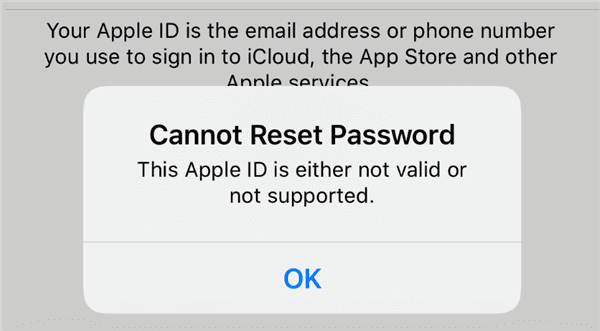
Falls die Fehlermeldung „Apple-ID ist ungültig oder wird nicht unterstützt“ angezeigt wird, sind die möglichen Gründe folgende:
Nachdem Sie die Gründe für die Fehlermeldung „Passwort kann nicht zurückgesetzt werden, diese Apple-ID ist ungültig oder wird nicht unterstützt“ kennen, finden Sie hier 8 effektive Lösungsansätze, mit denen Sie das Problem selbst beheben können.
Einer der häufigsten Gründe für die Fehlermeldung „Apple-ID ist ungültig oder wird nicht unterstützt“ ist die Eingabe einer falschen E-Mail-Adresse für die Apple-ID. Dies ist der grundlegendste Schritt, wird aber oft übersehen.
Gehen Sie zu „Einstellungen“ > Apple-ID-Anmeldebildschirm und überprüfen Sie sorgfältig, ob die E-Mail-Adresse vollständig und korrekt geschrieben ist. Stellen Sie sicher, dass Sie die E-Mail-Adresse verwenden, die ursprünglich als Ihre Apple-ID registriert wurde.
Eine weitere effektive Methode, um das Problem „Ihre Apple-ID ist ungültig oder wird nicht unterstützt“ zu beheben, besteht darin, sich von Ihrer Apple-ID abzumelden und anschließend wieder anzumelden. Dadurch lassen sich vorübergehende Störungen oder unbekannte Fehler im Zusammenhang mit Ihrer Apple-ID beheben.
Gehen Sie dazu wie folgt vor:
Schritt 1. Öffnen Sie die „Einstellungen“ auf Ihrem iPhone.
Schritt 2. Tippe oben auf deinen Namen, scrolle nach unten und tippe auf „Abmelden“. ( Kannst du dich nicht von deiner Apple-ID abmelden ?)

Schritt 3. Kehren Sie zum selben Bildschirm zurück und tippen Sie auf „Anmelden“, um sich wieder bei Ihrer Apple-ID anzumelden.
Apple-IDs können je nach Region eingeschränkt sein, abhängig davon, wo das Konto erstellt oder das Gerät verwendet wird. Wenn Ihre Apple-ID auf eine Region eingestellt ist, in der bestimmte Dienste nicht verfügbar sind, kann die Fehlermeldung „Apple-ID ungültig“ erscheinen – insbesondere im Ausland. Durch die Aktualisierung Ihrer Apple-ID auf die korrekte Region lässt sich dieses Problem beheben.
Folgen Sie den unten stehenden Schritten:
Schritt 1. Öffnen Sie die „Einstellungen“ auf Ihrem iPhone/iPad.
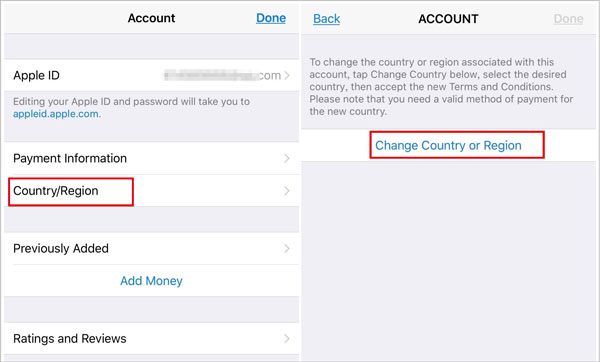
Schritt 2. Tippen Sie auf „Ihr Name“ > „Medien & Käufe“ und wählen Sie dann „Konto anzeigen“.
Schritt 3. Tippen Sie auf „Land/Region“ und wählen Sie eine Region aus, in der Ihre Apple-ID unterstützt wird.
Schritt 4. Folgen Sie den Anweisungen auf dem Bildschirm, um die Regionsaktualisierung abzuschließen.
Der Systemstatus von Apple kann gelegentlich vorübergehenden Störungen unterliegen, die sich auf die Apple-ID-Dienste auswirken können. In diesem Fall können Benutzer Fehlermeldungen wie eine ungültige Apple-ID erhalten. Es empfiehlt sich , die Systemstatusseite von Apple regelmäßig zu besuchen, um sich über aktuelle Ausfälle oder Wartungsarbeiten zu informieren. Werden die Server repariert, müssen Sie warten, bis die Dienste wiederhergestellt sind.

Sollten Sie weiterhin die Meldung „Apple-ID ist ungültig oder wird nicht unterstützt“ erhalten, kann ein einfacher Neustart Ihres iPhones Ihr Problem manchmal beheben. Gehen Sie zum Neustart Ihres iPhones wie folgt vor:
Schritt 1. Halten Sie eine der beiden „Lautstärke“-Tasten zusammen mit der „Seiten“-Taste gedrückt, bis der Schieberegler zum Ausschalten erscheint.
Schritt 2. Ziehen Sie den Schieberegler, um Ihr iPhone auszuschalten, und warten Sie dann etwa 30 Sekunden.
Schritt 3. Um das Gerät wieder einzuschalten, halten Sie die „Side“-Taste gedrückt, bis das Apple-Logo erscheint.

Apple veröffentlicht regelmäßig Updates iOS und iPadOS, um Fehler zu beheben und die Leistung zu verbessern. Veraltete Software kann unter Umständen verhindern, dass Ihr Gerät Ihre Apple-ID erkennt. Um dies auszuschließen, stellen Sie sicher, dass auf Ihrem iPhone oder iPad die neueste Softwareversion installiert ist.
Schritte zum Aktualisieren Ihres Geräts:
Schritt 1. Gehen Sie zu „Einstellungen“ > „Allgemein“ > „Softwareupdate“. ( iPhone-Softwareupdate fehlgeschlagen ?)
Schritt 2. Wenn „Automatische Updates“ aktiviert sind, können Sie überprüfen, ob Ihr Gerät bereits auf dem neuesten Stand ist.
Schritt 3. Falls ein neues Update verfügbar ist, tippen Sie auf „Jetzt aktualisieren“, um die neueste Version zu installieren.
Schritt 4. Überprüfen Sie nach dem Update Ihre Apple-ID, um festzustellen, ob das Problem mit der ungültigen Apple-ID behoben wurde.

Sollten Sie weiterhin Probleme beim Anmelden haben, versuchen Sie, Ihr Apple-ID-Passwort zurückzusetzen. Dadurch lässt sich der Fehler „Diese Apple-ID ist ungültig oder wird nicht unterstützt“ beheben, sofern er durch Passwortprobleme verursacht wird.
So setzen Sie Ihr Apple-ID-Passwort über die Einstellungen zurück:
Schritt 1. Öffnen Sie auf Ihrem iPhone oder einem anderen vertrauenswürdigen Apple-Gerät die „Einstellungen“.
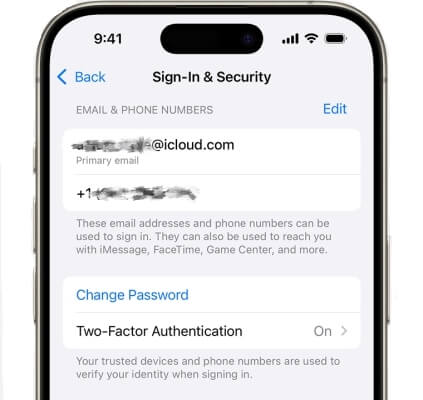
Schritt 2. Tippen Sie auf Ihren Namen > „Anmeldung & Sicherheit“ > „Passwort ändern“ und folgen Sie dann den Anweisungen auf dem Bildschirm, um Ihr Apple-ID-Passwort zurückzusetzen.

So setzen Sie Ihr Apple-ID-Passwort im Web zurück:
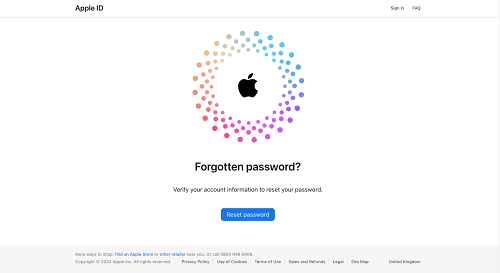
Schritt 1. Öffnen Sie einen Browser auf Ihrem Telefon oder Computer und rufen Sie die iForgot-Website auf.
Schritt 2. Klicken Sie auf der Hauptseite auf die Schaltfläche „Passwort zurücksetzen“.
Schritt 3. Geben Sie Ihre Apple-ID-E-Mail-Adresse oder Telefonnummer ein und tippen Sie dann auf „Mein Passwort zurücksetzen“.
Schritt 4. Folgen Sie den Anweisungen auf dem Bildschirm, um das Zurücksetzen des Passworts abzuschließen.
Wenn keine der oben genannten Methoden funktioniert, sollten Sie sich an den Support wenden. Besuchen Sie support.apple.com. Dort können Sie chatten, anrufen oder einen Termin vereinbaren. Das Apple-Supportteam kann Ihr Konto überprüfen und das Problem identifizieren. Möglicherweise werden Ihnen einige Sicherheitsfragen zur Bestätigung Ihrer Identität gestellt – das ist normal. Beantworten Sie diese einfach ehrlich. Sie werden dann Schritt für Schritt durch die Problemlösung geführt.
Obwohl die oben genannten Schritte in der Regel wirksam sind, können sie für manche Nutzer langwierig und frustrierend sein. Wenn Sie eine schnelle und effiziente Lösung bevorzugen, empfiehlt sich die Verwendung iOS Entsperrsoftware eines Drittanbieters. Diese kann den Fehler „Apple-ID ungültig oder nicht unterstützt“ in wenigen Minuten beheben. iPhone Unlocker ist ein solches Tool. Es ermöglicht Ihnen, Ihre Apple-ID ohne Passwort zu entsperren und so den Zugriff auf alle Ihre Dienste wiederherzustellen.
Die wichtigsten Funktionen von iPhone Unlocker:
* Beheben Sie das Problem „Apple-ID ungültig oder nicht unterstützt“ in nur wenigen Schritten.
* Entfernen Sie Ihre Apple-ID, Touch ID und Face ID schnell und in wenigen Minuten von Ihrem iPhone.
* Entsperren Sie Ihr iPhone, iPad oder Ihren iPod ohne Passcode .
* Umgehen Sie mühelos alle Arten von Bildschirmsperren auf iPhone, iPad und iPod touch.
* MDM-Beschränkungen und -Profile werden sofort entfernt .
* Vollständig kompatibel mit allen iPhone-Modellen und iOS Versionen, einschließlich iPhone 17 und iOS 26.
So entfernen Sie Ihre Apple-ID von Ihrem iPhone ohne Passcode :
01 Laden Sie iPhone Unlocker herunter und installieren Sie es auf Ihrem Computer. Starten Sie das Programm und wählen Sie auf dem Hauptbildschirm „Apple-ID entsperren“.

02 Verbinden Sie Ihr iPhone mit dem Computer. Das Programm erkennt Ihr Gerät automatisch. Sobald es erkannt wurde, klicken Sie auf „Start“, um fortzufahren.

03 Wenn „Mein iPhone suchen“ deaktiviert ist, beginnt das Programm sofort mit dem Entsperren. Wenn „Mein iPhone suchen“ aktiviert ist, gehen Sie zu „Einstellungen“ > „Allgemein“ > „Alle Einstellungen zurücksetzen“, um die Funktion zu deaktivieren, bevor Sie fortfahren. Wenn die Zwei-Faktor-Authentifizierung aktiv ist, überprüfen Sie den Gerätestatus und klicken Sie auf „Weiter“. Es erscheint ein Bestätigungsfenster – geben Sie „000000“ ein und klicken Sie auf „Entsperren“, um fortzufahren.

04 Warten Sie einen Moment, während das Programm Ihre Apple-ID schnell und problemlos entsperrt.

Zusammenfassend hat dieser Artikel erklärt, warum der Fehler „Diese Apple-ID ist ungültig oder wird nicht unterstützt“ auftritt, und acht einfache Lösungen vorgestellt. Für die meisten Nutzer funktionieren diese Methoden schnell. Sollte dies jedoch nicht der Fall sein, bietet iPhone Unlocker eine zuverlässige Möglichkeit, Ihre Apple-ID ohne Passwort zu entsperren und mühelos wieder Zugriff auf Ihr Gerät zu erhalten. Bei Fragen können Sie gerne unten einen Kommentar hinterlassen.
Verwandte Artikel:
Apple-ID kann auf dem iPhone/iPad derzeit nicht erstellt werden: 13 einfache Lösungen
[Gelöst] Wie behebt man wiederholte iCloud-Anmeldeanfragen auf dem iPhone/iPad?

 Telefon entsperren
So beheben Sie den Fehler „Diese Apple-ID ist ungültig oder wird nicht unterstützt“ – 9 Lösungsansätze
Telefon entsperren
So beheben Sie den Fehler „Diese Apple-ID ist ungültig oder wird nicht unterstützt“ – 9 Lösungsansätze




 Kostenloser Download für PC
 Kostenloser Download für Mac
