Im Bereich der Bildschirmaufnahme und Videobearbeitung Mac genießt ScreenFlow seit Langem einen hervorragenden Ruf. Allerdings ist es nicht für jeden die optimale Lösung – manche empfinden den Preis als zu hoch, andere benötigen professionellere Bearbeitungsfunktionen und wieder andere suchen eine schlankere oder plattformübergreifende Alternative. Daher suchen viele Nutzer nach Alternativen zu ScreenFlow. Wenn auch Sie nach einer passenderen Alternative suchen, hilft Ihnen der folgende Leitfaden, schnell die richtige Wahl zu treffen.
Screen Recorder gilt oft als eine der benutzerfreundlichsten Alternativen zu ScreenFlow für Anwender, die zuverlässige Aufnahmen ohne lange Einarbeitungszeit wünschen. Im Gegensatz zu ScreenFlow, das primär nur Mac Systeme unterstützt, beseitigt es Plattformbeschränkungen und ermöglicht Nutzern verschiedener Betriebssysteme hochwertige Bildschirmaufnahmen.
Es ermöglicht Nutzern, gleichzeitig den gesamten Bildschirm, ausgewählte Bereiche, Webcam-Aufnahmen, Systemtöne und Mikrofon-Audio aufzuzeichnen. Die Software umfasst außerdem Echtzeit-Zeichenwerkzeuge, geplante Aufnahmen und grundlegende Bearbeitungsoptionen.
Hauptmerkmale des Bildschirmrekorders:
So können Sie mit dieser ScreenFlow-Alternative Ihren Bildschirm auf dem Mac aufzeichnen :
01 Laden Sie die Mac Version des Bildschirmrekorders auf Ihr Mac herunter, installieren Sie sie und öffnen Sie sie. Klicken Sie anschließend auf „Videoaufnahme“, um zu beginnen.

02 Wählen Sie Ihren Aufnahmebereich – Vollständig oder Benutzerdefiniert – und aktivieren Sie bei Bedarf Systemton oder Mikrofon.

03 Drücken Sie „REC“, um die Aufnahme zu starten. Nach Abschluss der Aufnahme können Sie eine Vorschau Ihres Videos ansehen und es nach Ihren Wünschen zuschneiden.

Vorteile:
- Plattformübergreifende Kompatibilität (funktioniert sowohl unter Windows als auch Mac OS), ein großer Vorteil gegenüber ScreenFlow, das nur für Mac verfügbar ist.
- Intuitive und benutzerfreundliche Oberfläche, geeignet für Anfänger ohne technische Vorkenntnisse.
- Mehrere Aufnahmemodi (Vollbild, benutzerdefinierter Bereich, Fensteraufnahme) zur Erfüllung unterschiedlicher Anforderungen.
- Flexible Audioaufnahme (Systemton, Mikrofon oder beides) mit klarer Klangqualität.
- Integrierte grundlegende Anmerkungs- und Schneidewerkzeuge, wodurch der Bedarf an Bearbeitungssoftware von Drittanbietern reduziert wird.
- Unterstützung für Scrollaufnahmen und Ein-Klick-Screenshots zur Steigerung der Produktivität.
Nachteile:
- Die kostenlose Testversion hat erhebliche Einschränkungen (kurze Aufnahmezeit, Wasserzeichen), für die Freischaltung des vollen Funktionsumfangs ist ein Upgrade erforderlich.
- Im Vergleich zu professionellen Tools wie ScreenFlow oder Camtasia fehlen fortgeschrittene Videobearbeitungsfunktionen (z. B. Mehrspurbearbeitung, erweiterte Übergänge).
- Bei Aufnahmen von hochauflösenden Inhalten kann es auf leistungsschwächeren Computern zu leichten Verzögerungen kommen.
Camtasia ist ein professionelles Bildschirmaufzeichnungs- und Videobearbeitungsprogramm und gilt als eine der besten Alternativen zu ScreenFlow für Anwender mit hohen Ansprüchen an die Bearbeitungsmöglichkeiten. Entwickelt von TechSmith, ist es sowohl mit Windows als auch mit Mac kompatibel und damit vielseitiger als ScreenFlow. Camtasia zeichnet sich durch die nahtlose Integration von Bildschirmaufzeichnung und Videobearbeitung aus. So können Anwender hochwertige Bildschirminhalte aufnehmen und direkt auf einer Plattform zu professionellen Videos bearbeiten. Dank der Unterstützung von 4K-Bildschirmaufnahmen eignet es sich ideal für die Erstellung hochauflösender Tutorials, Produktdemos und Online-Kurse.
Das Tool bietet eine Vielzahl fortschrittlicher Bearbeitungsfunktionen, darunter Mehrspurbearbeitung, benutzerdefinierte Übergänge, Animationen, Texteinblendungen und Greenscreen-Effekte. So können Nutzer professionell aussehende Videos erstellen, ohne zusätzliche Software zu benötigen. Camtasia stellt außerdem eine Bibliothek mit vorgefertigten Vorlagen, Elementen und Effekten bereit, die Nutzern viel Zeit bei der Inhaltserstellung sparen. Für Unternehmen und Lehrende unterstützt es zudem interaktive Elemente wie Quizze und Hotspots und ist damit ein leistungsstarkes Werkzeug zur Erstellung ansprechender E-Learning-Inhalte.

Vorteile:
- Professionelle Bildschirmaufnahme und Videobearbeitung auf einer einzigen Plattform, wodurch die Notwendigkeit separater Tools entfällt.
- Plattformübergreifende Unterstützung ( Windows und Mac ), flexibler als ScreenFlow, das nur für Mac verfügbar ist.
- Unterstützt 4K-Aufnahmen und hochwertige Videoausgabe, geeignet für die professionelle Erstellung von Inhalten.
- Umfangreiche, erweiterte Bearbeitungsfunktionen (Mehrspurbearbeitung, Animationen, Greenscreen, Übergänge).
- Integrierte Bibliothek mit Vorlagen, Assets und Effekten zur Beschleunigung der Inhaltserstellung.
- Unterstützung interaktiver Elemente (Quizze, Hotspots) für E-Learning- und Business-Training-Videos.
Nachteile:
- Höherer Preis im Vergleich zu ScreenFlow und anderen einfachen Bildschirmaufzeichnungsprogrammen, was für Einzelanwender oder kleine Unternehmen ein Hindernis darstellen kann.
- Steilere Lernkurve aufgrund der fortgeschrittenen Funktionen, nicht ideal für absolute Anfänger.
- Ressourcenintensiv, daher ist ein leistungsstarker Computer für einen reibungslosen Ablauf erforderlich, insbesondere bei der Bearbeitung großer Videos.
- Das Exportieren großer Videos kann zeitaufwändig sein, selbst auf leistungsstarken Geräten.
OBS Studio ist ein kostenloses Open-Source-Tool für Bildschirmaufnahmen und Live-Streaming und damit eine ideale Alternative zu ScreenFlow für Nutzer, die Wert auf individuelle Anpassungsmöglichkeiten und kostenlose Lösungen legen. Es ist kompatibel mit Windows , Mac und Linux und bietet volle plattformübergreifende Unterstützung.
Dank seiner leistungsstarken Aufnahme- und Streamingfunktionen ist OBS Studio bei Gamern, Content-Erstellern und Live-Streamern gleichermaßen beliebt. Es unterstützt Vollbild-, benutzerdefinierte Bereichs- und Fensteraufnahmen mit einer Auflösung von bis zu 8K und Bildraten von bis zu 120 fps. Nutzer können mehrere Szenen erstellen und nahtlos zwischen ihnen wechseln, was OBS Studio ideal für Live-Streaming und komplexe Aufnahmen macht. Zusätzlich bietet es Audiomischung, Rauschunterdrückung und die Verwaltung mehrerer Audioquellen. OBS verfügt außerdem über eine aktive Community und eine Vielzahl von Plugins zur Erweiterung des Funktionsumfangs, darunter Übergänge, Filter und die Integration eines Live-Chats.

Vorteile:
- Komplett kostenlos und Open Source, ohne versteckte Gebühren oder Funktionsbeschränkungen.
- Plattformübergreifende Unterstützung ( Windows , Mac , Linux), vielseitiger als ScreenFlow.
- Hochleistungsfähige Aufnahmefunktionen (bis zu 8K-Auflösung, 120 fps) und Live-Streaming-Funktionen.
- Fortschrittliches Szenenmanagement und nahtloser Szenenwechsel, ideal für Live-Streaming.
- Leistungsstarke Audiomischwerkzeuge mit Rauschunterdrückung und Unterstützung mehrerer Audioquellen.
- Große Community und eine breite Palette an Plugins/Erweiterungen zur Erweiterung der Funktionalität.
Nachteile:
- Komplexe Benutzeroberfläche, die für Anfänger überfordernd sein kann und Zeit zum Erlernen benötigt.
- Es fehlen integrierte Videobearbeitungsfunktionen; Benutzer müssen Software von Drittanbietern verwenden, um aufgezeichnete Videos zu bearbeiten.
- Ressourcenintensiv, erfordert eine leistungsstarke CPU und GPU für einen reibungslosen Ablauf, insbesondere bei hochauflösenden Aufnahmen/Streams.
- Es gibt keinen offiziellen Kundensupport; die Benutzer sind bei Problemen auf Community-Foren angewiesen.
QuickTime Player ist ein integrierter Mediaplayer und Bildschirmaufzeichnungstool für Mac Geräte und dient als einfache und kostenlose Alternative zu Screenflow für Mac -Nutzer, die grundlegende Bildschirmaufzeichnungsfunktionen benötigen. Da er auf allen Mac Computern vorinstalliert ist, entfallen zusätzliche Downloads oder Installationen, was ihn zur komfortabelsten Option für schnelle und einfache Bildschirmaufnahmen macht.
QuickTime Player unterstützt grundlegende Bildschirmaufnahmefunktionen wie Vollbildaufnahme und die Aufnahme benutzerdefinierter Bereiche und kann zusätzlich Webcam-Aufnahmen parallel zum Bildschirm aufzeichnen. Die übersichtliche und intuitive Benutzeroberfläche ermöglicht es, die Aufnahme mit wenigen Klicks zu starten und ist damit ideal für Einsteiger und Nutzer, die schnell Bildschirminhalte aufnehmen möchten. Darüber hinaus bietet QuickTime Player grundlegende Videobearbeitungsfunktionen wie das Schneiden von Clips, die für einfache Bearbeitungen völlig ausreichen. Obwohl QuickTime Player nicht so viele Funktionen wie ScreenFlow bietet, ist er eine hervorragende Option für Nutzer, die keine erweiterten Funktionen benötigen und eine kostenlose, unkomplizierte Lösung suchen.

Vorteile:
- Kostenlos und auf allen Mac Geräten vorinstalliert, kein Download oder Kauf erforderlich.
- Einfache und intuitive Benutzeroberfläche, leicht zu bedienen für Anfänger.
- Leichtgewichtig und läuft reibungslos auf allen Mac -Geräten, ohne die Systemressourcen zu belasten.
- Unterstützung für grundlegende Bildschirmaufnahmen (Vollbild, benutzerdefinierter Bereich) und Webcam-Aufnahmen.
- Integriertes Basis-Trimmwerkzeug für einfache Videobearbeitungen.
Nachteile:
- Nur für Mac , genau wie ScreenFlow, keine Unterstützung für Windows oder Linux-Benutzer.
- Im Vergleich zu ScreenFlow fehlen erweiterte Funktionen (z. B. Annotation, Audiobearbeitung, Mehrspuraufnahme).
- Systemaudio kann standardmäßig nicht aufgezeichnet werden; Benutzer müssen Drittanbieter-Tools oder Workarounds verwenden, um Systemtöne aufzuzeichnen.
- Beschränkte Ausgabeformate (nur MOV), die möglicherweise nicht mit allen Plattformen kompatibel sind.
- Keine Videobearbeitungsfunktionen über das einfache Schneiden hinaus; für erweiterte Bearbeitungen ist Software von Drittanbietern erforderlich.
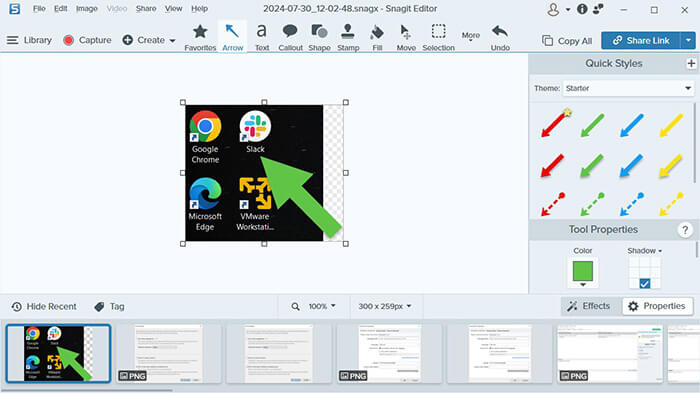
Snagit , ebenfalls von TechSmith entwickelt, ist vor allem für seine Screenshot-Funktionen bekannt, bietet aber auch die Möglichkeit zur Aufnahme kurzer Videos und ist damit eine praktische Alternative zu ScreenFlow. Es eignet sich hervorragend zum Erstellen von Screenshots und unterstützt hochwertige Bildschirmaufnahmen, einschließlich scrollender Webseiten, langer Dokumente und benutzerdefinierter Bereiche. Benutzer können in Echtzeit Text, Pfeile, Formen und andere Anmerkungen hinzufügen – ideal für die Erstellung von Tutorials und Demos.
Snagit bietet außerdem einen integrierten Bild- und Videoeditor zum Verbessern von Screenshots, Schneiden von Videos und Hinzufügen von Anmerkungen. Es unterstützt zudem OCR zum Extrahieren von Text und bietet damit Komfort für Content-Ersteller und professionelle Anwender.
Vorteile:
- Ein All-in-One-Tool für Screenshots und Bildschirmaufnahmen, vielseitiger als ScreenFlow in Bezug auf die Bildaufnahme.
- Plattformübergreifende Unterstützung ( Windows und Mac ), wodurch die Beschränkung von ScreenFlow auf Mac aufgehoben wird.
- Erweiterte Screenshot-Funktionen (Scrollaufnahme, OCR-Textextraktion, benutzerdefinierte Bereichsaufnahme).
- Echtzeit-Anmerkungen während der Aufnahme erleichtern das Hervorheben wichtiger Punkte in Tutorials.
- Integrierte Bild- und Videobearbeitungswerkzeuge, ausreichend für einfache bis fortgeschrittene Bearbeitungen.
- Stabile Leistung und hohe Ausgabequalität sowohl bei Screenshots als auch bei Aufnahmen.
- Ideal für visuelle Lerninhalte.
Nachteile:
- Kostenpflichtige Software mit einer einmaligen Lizenzgebühr, die für einzelne Benutzer teuer sein kann.
- Die Videobearbeitungsfunktionen sind nicht so fortschrittlich wie bei ScreenFlow oder Camtasia (z. B. keine Mehrspurbearbeitung).
- Keine Live-Streaming-Funktion, im Gegensatz zu OBS Studio.
- Die Startgeschwindigkeit ist langsamer als bei ressourcenschonenden Programmen wie dem QuickTime Player.
- Nicht geeignet für Langzeitaufnahmen.
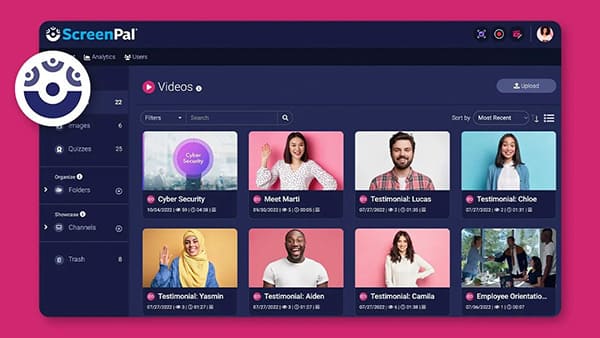
ScreenPal (ehemals Screencast-O-Matic) ist ein benutzerfreundliches Tool zur Bildschirmaufnahme und Videobearbeitung und eine kostengünstige Alternative zu ScreenFlow für Einzelpersonen und Teams. Es ist für Windows , Mac und als Webversion verfügbar und bietet eine intuitive Benutzeroberfläche, mit der Nutzer schnell mit der Aufnahme beginnen können.
Es bietet Vollbild-, benutzerdefinierte Bereichs- und Webcam-Aufnahmen und zeichnet gleichzeitig System- und Mikrofon-Audio auf. Die kostenlose Version bietet Basisfunktionen, während die kostenpflichtige Version längere Aufnahmezeiten, erweiterte Bearbeitungsmöglichkeiten, Cloud-Speicher und Team-Kollaboration umfasst. Dank integrierter Vorlagen und Asset-Bibliotheken können Benutzer mühelos professionell aussehende Videos erstellen.
Vorteile:
- Benutzerfreundliche Oberfläche, geeignet für Anfänger und Anwender ohne technische Vorkenntnisse.
- Plattformübergreifende Unterstützung ( Windows , Mac , webbasiert), vielseitiger als ScreenFlow.
- Flexible Preispläne, inklusive einer kostenlosen Version mit Basisfunktionen (ideal für preisbewusste Nutzer).
- Unterstützt sowohl Bildschirm- als auch Webcam-Aufnahmen mit klarer Audioaufzeichnung.
- Integrierte Videobearbeitungswerkzeuge und vorgefertigte Vorlagen beschleunigen die Inhaltserstellung.
- Cloud-Speicher- und Team-Kollaborationsfunktionen (in kostenpflichtigen Tarifen) für einfaches Teilen.
Nachteile:
- Die kostenlose Version hat Einschränkungen (15 Minuten Aufnahmezeit, Wasserzeichen, keine Systemaudioaufzeichnung).
- Die webbasierte Version erfordert eine Internetverbindung und kann bei längeren Aufnahmen zu Verzögerungen führen.
- Die erweiterten Bearbeitungsfunktionen sind im Vergleich zu ScreenFlow und Camtasia eingeschränkt.
- Die Videoausgabequalität ist nicht so hoch wie bei professionellen Tools (maximal 1080p in einigen Tarifen).
- Bei der Desktop-Version kann es gelegentlich zu Stabilitätsproblemen bei großen Videodateien kommen.
Screen Studio ist ein Bildschirmaufnahmetool exklusiv für Mac und eine elegante, effiziente Alternative zu ScreenFlow. Mit seiner übersichtlichen und intuitiven Benutzeroberfläche und der flüssigen Aufnahmeleistung ist es ideal für Content-Ersteller, die schnell professionelle Videos produzieren möchten.
Es unterstützt Bildschirmaufnahmen in bis zu 4K und Bild-in-Bild-Webcam-Aufnahmen mit Echtzeit-Bearbeitungsfunktionen wie Textüberlagerungen, Anmerkungen und Übergängen, um die Nachbearbeitungszeit zu verkürzen. Erweiterte Funktionen wie Cursor-Hervorhebung, Klickeffekte und die Visualisierung von Tastenkombinationen verbessern die Verständlichkeit von Tutorial-Videos. Dank seines schlanken Designs läuft es selbst auf Mac -Geräten der Mittelklasse flüssig und eignet sich daher besonders für Produktdemos, Werbevideos und Social-Media-Inhalte.

Vorteile:
- Elegante und intuitive Benutzeroberfläche mit Fokus auf Benutzerfreundlichkeit und Ästhetik.
- Hochwertige 4K-Aufnahme mit reibungsloser Wiedergabe auf Mac Geräten.
- Echtzeit-Bearbeitungsfunktionen (Anmerkungen, Textüberlagerungen, Übergänge) zur Einsparung von Nachbearbeitungszeit.
- Erweiterte Cursor- und Tastaturvisualisierungsfunktionen, ideal für Tutorial-Videos.
- Leichtes Design, keine Belastung der Ressourcen von Mac Geräten.
- Nahtlose Integration in Mac Ökosystem (z. B. iCloud, QuickTime).
Nachteile:
- Nur für Mac , genau wie ScreenFlow, keine Unterstützung für Windows oder Linux-Benutzer.
- Kostenpflichtige Software mit Abonnementmodell, die bei langfristiger Nutzung teuer werden kann.
- Begrenzte erweiterte Bearbeitungsfunktionen im Vergleich zu ScreenFlow (z. B. keine Mehrspurbearbeitung).
- Keine Live-Streaming-Funktion, was die Nutzung für Streamer einschränkt.
- Kleinere Community und weniger Plugins/Erweiterungen im Vergleich zu beliebteren Tools.
Loom ist ein cloudbasiertes Tool für Bildschirmaufzeichnung und Videonachrichten und dient als Alternative zu ScreenFlow für Nutzer, die Wert auf Zusammenarbeit und schnelles Teilen legen. Es unterstützt Windows , Mac , iOS , Android und Browser-Erweiterungen und lässt sich nahtlos in gängige Arbeitswerkzeuge wie Slack, Google Workspace und Microsoft Teams integrieren.
Mit Loom können Nutzer schnell Bildschirm, Webcam und Audio aufnehmen und die Videos sofort per Link teilen. Im Gegensatz zu ScreenFlow, das sich auf Videobearbeitung konzentriert, legt Loom Wert auf Einfachheit und unkompliziertes Teilen und ist damit ideal für Geschäftsleute, Remote-Teams und Lehrkräfte. Die App bietet KI-gestützte Funktionen wie die automatische Generierung von Titeln, Zusammenfassungen und Transkripten, das Entfernen von Füllwörtern sowie die Möglichkeit für Zuschauer, Kommentare und Emoji-Reaktionen zu bestimmten Zeitpunkten zu hinterlassen. Dies erleichtert die Zusammenarbeit und ermöglicht Feedback in Echtzeit.

Vorteile:
- Plattformübergreifende Unterstützung ( Windows , Mac , Mobilgeräte, Browsererweiterung), äußerst vielseitig.
- Cloudbasierte Speicherung, die den Zugriff auf Aufnahmen von jedem Gerät aus ermöglicht.
- Sofortiges Teilen per Link, Videos müssen nicht manuell exportiert und hochgeladen werden.
- KI-gestützte Funktionen (automatische Transkription, Zusammenfassungserstellung, Entfernung von Füllwörtern) zur Steigerung der Produktivität.
- Kollaborationsfunktionen (Zuschauerkommentare, Emoji-Reaktionen) für die Teamkommunikation.
- Kostenlose Version mit Basisfunktionen verfügbar, geeignet für Einzelnutzer.
Nachteile:
- Im Vergleich zu ScreenFlow sind die Videobearbeitungsfunktionen eingeschränkt; daher nicht ideal für die professionelle Videoproduktion.
- Die kostenlose Version hat Einschränkungen (5 Minuten Aufnahmezeit, Wasserzeichen, begrenzter Speicherplatz).
- Für Aufnahmen und die Weitergabe ist eine Internetverbindung erforderlich; in der kostenlosen Version ist keine Offline-Aufnahme möglich.
- Die Videoausgabequalität ist geringer als bei professionellen Tools (maximal 1080p in kostenpflichtigen Tarifen).
- Keine erweiterten Funktionen wie Greenscreen, Mehrspurbearbeitung oder benutzerdefinierte Übergänge.
Die Wahl der passenden ScreenFlow-Alternative hängt von Ihren individuellen Bedürfnissen, Ihrem Budget und Ihren technischen Kenntnissen ab. Jedes der in diesem Artikel vorgestellten Tools hat seine eigenen Stärken und Schwächen und eignet sich für unterschiedliche Nutzergruppen.
Suchen Sie ein vielseitiges, benutzerfreundliches und plattformübergreifendes Tool, das Leistung und Preis optimal vereint? Dann ist Screen Recorder eine ausgezeichnete Wahl. Egal ob Anfänger, Lehrkraft oder Geschäftsprofi – Screen Recorder erfüllt Ihre täglichen Anforderungen an Bildschirmaufnahmen.
Verwandte Artikel:
[Testbericht 2026] Die 10 besten Bildschirmrekorder für Android
10 fantastische Optionen für die MP4-Bildschirmaufnahme: MP4-Videos ganz einfach aufnehmen
Der ultimative Leitfaden für Bildschirmrekorder unter Windows : Die 8 besten Tools im Überblick!
Ein umfassender Testbericht zu AZ Screen Recorder und 4 der besten Alternativen

 Video- & Audio-Tipps
Die 8 besten ScreenFlow-Alternativen im Jahr 2026: Ausführliche Rezensionen sowie Vor- und Nachteile
Video- & Audio-Tipps
Die 8 besten ScreenFlow-Alternativen im Jahr 2026: Ausführliche Rezensionen sowie Vor- und Nachteile




 Kostenloser Download für Mac
 Kostenloser Download für PC
