La música es parte esencial de nuestra vida diaria, ya que nos permite relajarnos y expresar emociones. Tener un teléfono Samsung facilita llevar tus canciones favoritas contigo, pero muchos usuarios tienen dificultades para añadir música a un teléfono Samsung. Ya sea que transfieras canciones desde tu ordenador, las descargues de la nube o uses apps de streaming, esta guía te mostrará paso a paso cómo añadir música a tu teléfono Samsung.
Para quienes buscan una forma eficiente y sencilla de transferir y administrar música en sus teléfonos Samsung, Coolmuster Android Assistant es una herramienta muy recomendable. Este gestor de música para Android no solo permite transferir música, sino también realizar copias de seguridad y administrar datos.
Lo más destacado de Coolmuster Android Assistant
¿Cómo descargar música a un teléfono Galaxy desde una computadora?
01 Descargue e instale Android Assistant desde el sitio web oficial en su computadora Windows o macOS.
02. Abra el software y conecte su teléfono Samsung a la computadora mediante un cable USB. Asegúrese de que la depuración USB esté activada en su dispositivo Samsung.

03 Una vez que el dispositivo esté correctamente conectado, Android Assistant mostrará su interfaz principal en tu computadora, detectando y mostrando todos los datos disponibles en tu teléfono Samsung.

En la barra lateral izquierda , encontrarás una lista completa de datos. Busca la carpeta "Música" y haz clic en ella para acceder a tus canciones. A continuación, haz clic en la pestaña "Importar", donde podrás seleccionar canciones específicas para transferirlas de tu computadora a tu dispositivo Samsung.

Aquí está la guía en vídeo (de unos dos minutos y medio):
Ventajas
Un cable USB es una de las formas más comunes y sencillas de transferir música de tu computadora a tu teléfono Samsung. Estos son los pasos:
Paso 1. Conecta tu teléfono Samsung a la computadora mediante un cable USB. Selecciona el modo "Transferir archivos" en el teléfono.

Paso 2. En tu computadora, abre el Explorador de archivos y ubica tu teléfono en "Dispositivos".
Paso 3. Navega a la carpeta "Música" en tu teléfono. Si no existe, crea una.
Paso 4. Arrastre y suelte o copie y pegue los archivos de música desde su computadora a la carpeta. Después de la transferencia, extraiga el teléfono de forma segura antes de desconectarlo.
Ventajas
Las aplicaciones de transmisión como Spotify, YouTube Music y Apple Music brindan una excelente manera de descargar y almacenar música directamente en tu teléfono Samsung.
¿Cómo descargar canciones a Samsung usando aplicaciones de Streaming?
Paso 1. Descarga tu aplicación de transmisión preferida desde Google Play Store.
Paso 2. Crea una cuenta o inicia sesión en una existente. Algunas aplicaciones requieren una suscripción premium para habilitar las descargas sin conexión.
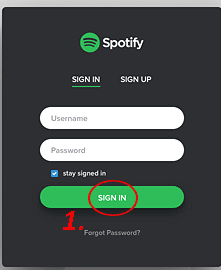
Paso 3. Busca tus canciones o listas de reproducción favoritas y haz clic en el botón "Descargar". Luego, accede a la música descargada en el modo sin conexión de la aplicación.
Ventajas
Las plataformas de almacenamiento en la nube como Google Drive o Dropbox permiten transferir archivos de música sin cable USB. Sin embargo, el espacio gratuito que ofrece es limitado. Por ejemplo, Google Drive ofrece 15 GB de espacio gratuito. Si necesitas más espacio, tendrás que pagar.
¿Cómo poner música en un móvil Samsung desde Google Drive?
Paso 1. En tu computadora, inicia sesión en tu cuenta de Google y ve a Google Drive . Crea una carpeta nueva o abre una existente donde quieras guardar tus archivos de música. Haz clic en el botón "Nuevo" y selecciona "Subir archivo" para subir archivos de música individuales o "Subir carpeta" para subir una carpeta completa. Espera a que se complete el proceso de subida.

Paso 2. Instale la aplicación Google Drive en su teléfono Samsung e inicie sesión con la misma cuenta.
Paso 3. Localiza los archivos cargados en la aplicación y descárgalos a tu teléfono.
Paso 4. Guarde los archivos en la carpeta "Música" para facilitar el acceso con reproductores de música.
Ventajas
Si su teléfono Samsung admite tarjetas SD, transferir música a través de la tarjeta SD es otro método rápido y eficiente.
¿Cómo agregar música a un teléfono Samsung a través de una tarjeta SD?
Paso 1. Inserta tu tarjeta SD en un lector de tarjetas y conéctala a tu computadora. Transfiere archivos de música a la tarjeta.
Paso 2. Coloque la tarjeta SD en la ranura para tarjetas SD de su teléfono Samsung.
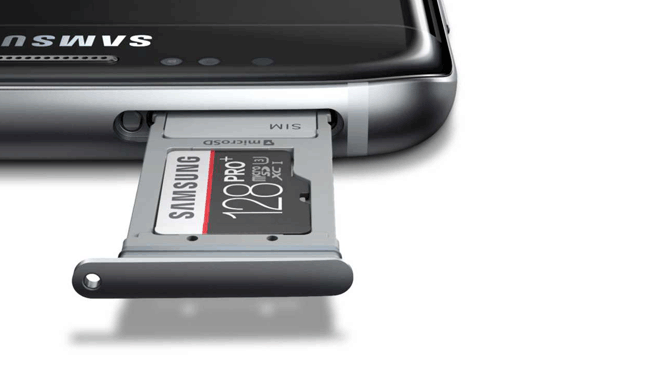
Paso 3. Utilice una aplicación de administración de archivos para mover los archivos de música a la carpeta adecuada si es necesario.
Paso 4. Abra su reproductor de música preferido para comenzar a disfrutar de las canciones transferidas.
Ventajas
1. ¿Qué formatos son compatibles con los teléfonos Samsung?
Los teléfonos Samsung admiten formatos comunes como MP3, WAV y AAC, entre otros.
2. ¿Cuánto espacio de almacenamiento necesito para la música en mi teléfono Samsung?
El almacenamiento necesario depende del tamaño de tus archivos de música. Por ejemplo, una canción MP3 típica ocupa entre 3 y 5 MB, por lo que 1 GB de espacio puede almacenar aproximadamente entre 200 y 300 canciones.
3. ¿Es seguro descargar música de sitios web en línea?
No todos los sitios web son seguros. Descarga música solo de plataformas confiables y legales para evitar malware o infracciones de derechos de autor.
Añadir música a tu teléfono Samsung es sencillo si conoces las herramientas y los métodos adecuados. Ya sea que prefieras la velocidad de la transferencia USB, la comodidad de las aplicaciones de streaming o la versatilidad del almacenamiento en la nube, hay una solución para todos.
Entre todos los métodos, Coolmuster Android Assistant destaca como una herramienta integral para gestionar no solo la música, sino también todos los datos de tu teléfono. Elige el método que mejor se adapte a tus necesidades y empieza a crear tu biblioteca musical perfecta hoy mismo.
Artículos relacionados:
5 maneras de transferir música de Samsung a Samsung (fácil y rápido)
[Guía paso a paso] ¿Cómo agregar música a un teléfono Android con facilidad?
Resuelto: Cómo descargar música a un teléfono LG en 4 formas sencillas
[Resuelto] ¿Cómo agregar música a Google Pixel desde una PC?






 Descarga gratuita para PC
 Descarga gratuita para Mac


