TL;DR:
Esta guía explica cuatro métodos para hacer copias de seguridad y restaurar los mensajes de texto de OnePlus:
Cada método ofrece una forma diferente de proteger tus mensajes de texto, dependiendo de tus necesidades.
Los mensajes de texto suelen contener información importante, como códigos de verificación, conversaciones de negocios, recuerdos personales y datos de contacto. Tanto si actualizas a un nuevo OnePlus 15, como si restableces tu dispositivo o simplemente quieres proteger tus datos, crear una copia de seguridad de tus mensajes SMS es una decisión inteligente.
Afortunadamente, OnePlus ofrece varias maneras de hacer copias de seguridad y restaurar mensajes de texto. En esta guía, te mostraremos cuatro métodos eficaces, desde una herramienta de copia de seguridad profesional hasta las funciones integradas y aplicaciones de terceros. Descubre cómo hacer copias de seguridad y restaurar mensajes de texto en OnePlus fácilmente.

Si buscas la forma más sencilla y fiable de hacer copias de seguridad y restaurar tus mensajes de texto en OnePlus, Coolmuster Android Backup Manager es una excelente opción. Esta herramienta especializada para copias de seguridad Android te permite guardar tus mensajes SMS en un ordenador y restaurarlos cuando los necesites, lo que resulta especialmente útil antes de restablecer el teléfono a la configuración de fábrica , actualizarlo o en caso de pérdida inesperada de datos. Gracias a su interfaz intuitiva y su funcionamiento con un solo clic, incluso los usuarios principiantes pueden completar el proceso sin dificultad.
Características principales del Administrador de copias de seguridad Android
¿Cómo hacer una copia de seguridad de los mensajes de texto de OnePlus en un ordenador?
01 Descarga, instala e inicia Android Backup Manager en tu ordenador. Conecta tu teléfono OnePlus al ordenador mediante un cable USB y habilita la depuración USB si se te solicita. Una vez que el dispositivo sea reconocido, verás la interfaz principal.

02 Haga clic en la opción "Copia de seguridad". En la lista de categorías de datos, seleccione "Mensajes". Elija una ubicación en su computadora donde desee guardar el archivo de copia de seguridad.

03 Haz clic en el botón "Copia de seguridad" para comenzar a guardar tus mensajes de texto de OnePlus. El software guardará rápidamente todos los datos de SMS en tu ordenador.

¿Cómo restaurar los mensajes de texto de OnePlus desde una copia de seguridad?
01 Inicie el programa y conecte su teléfono OnePlus al ordenador. Una vez detectado el dispositivo, seleccione la opción "Restaurar" en la interfaz principal.
02 Elija el archivo de copia de seguridad que contiene sus mensajes de texto y marque la categoría "Mensajes".

03 Haz clic en "Restaurar" y espera a que el software transfiera los mensajes de texto de los que hiciste una copia de seguridad a tu dispositivo OnePlus.
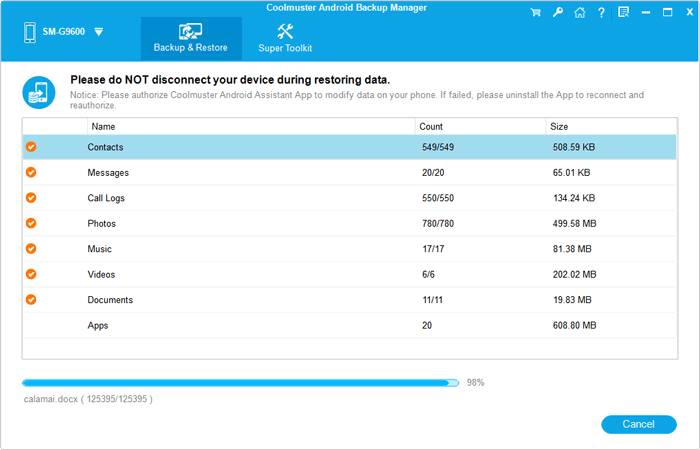
Si desea ver todo el proceso de copia de seguridad y restauración en acción, consulte el videotutorial a continuación:
Algunos dispositivos OnePlus con OxygenOS incluyen una función de copia de seguridad local integrada que permite guardar los datos del dispositivo en el almacenamiento interno. Posteriormente, puedes restaurar la copia de seguridad tras reiniciar el dispositivo o transferir los datos de vuelta al teléfono.
¿Cómo hacer una copia de seguridad de los mensajes de texto de OnePlus mediante la copia de seguridad local?
Paso 1. Abre la aplicación "Ajustes" en tu teléfono OnePlus.
Paso 2. Vaya a "Configuración adicional" > "Copia de seguridad y restablecimiento" > "Copia de seguridad local".
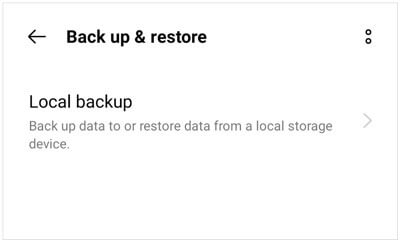
Paso 3. Pulsa "Nueva copia de seguridad" y selecciona los datos que quieras guardar, incluidos los mensajes si tu versión del dispositivo lo permite.
Paso 4. Pulse "Iniciar" y espere a que finalice el proceso de copia de seguridad.
¿Cómo restaurar los mensajes de texto de OnePlus desde la copia de seguridad local?
Paso 1. Abra "Configuración" y vaya a "Configuración adicional" > "Copia de seguridad y restablecimiento" > "Copia de seguridad local".
Paso 2. Localiza el archivo de copia de seguridad almacenado en tu dispositivo.
Paso 3. Seleccione la copia de seguridad y pulse "Restaurar".
Paso 4. Siga las instrucciones que aparecen en pantalla para completar el proceso de restauración.
Nota: La ubicación y disponibilidad de la función de copia de seguridad local pueden variar según el modelo de OnePlus y la versión de OxygenOS.
El servicio de copia de seguridad de Google ofrece una forma práctica de guardar mensajes SMS en la nube. Una vez activado, tus mensajes se pueden restaurar durante el proceso de configuración de un dispositivo Android nuevo o reiniciado.
¿Cómo hacer una copia de seguridad de los mensajes de texto de OnePlus en la cuenta de Google?
Paso 1. Abre la configuración en tu teléfono OnePlus.
Paso 2. Pulsa "Google" > "Copia de seguridad".
Paso 3. Activa "Copia de seguridad de Google One".
Paso 4. Pulse "Realizar copia de seguridad ahora" para crear manualmente una copia de seguridad nueva.

¿Cómo restaurar los mensajes de texto de OnePlus desde la copia de seguridad de Google?
Paso 1. Reinicia tu dispositivo o comienza a configurar un nuevo teléfono OnePlus.
Paso 2. Inicia sesión con la misma cuenta de Google que usaste para la copia de seguridad.
Paso 3. Cuando se le solicite, elija restaurar los datos desde la copia de seguridad disponible.
Paso 4. Complete el proceso de configuración y espere a que se restauren sus mensajes.
SMS Backup & Restore es una popular aplicación Android diseñada específicamente para realizar copias de seguridad y restaurar mensajes SMS, mensajes MMS y registros de llamadas.
¿Cómo hacer una copia de seguridad de los mensajes de texto de OnePlus con SMS Backup & Restore?
Paso 1. Instala y abre SMS Backup & Restore desde Google Play Store.
Paso 2. Pulsa "Configurar una copia de seguridad".
Paso 3. Seleccione "Mensajes" y elija si desea incluir mensajes MMS.

Paso 4. Elija un destino para la copia de seguridad, como Google Drive, Dropbox, OneDrive o almacenamiento local.
Paso 5. Pulse "Realizar copia de seguridad ahora" para crear el archivo de copia de seguridad.
¿Cómo restaurar los mensajes de texto de OnePlus usando la función de copia de seguridad y restauración de SMS?
Paso 1. Instala SMS Backup & Restore en tu dispositivo OnePlus.
Paso 2. Abre la aplicación y pulsa "Restaurar".
Paso 3. Seleccione el archivo de copia de seguridad que desea restaurar.
Paso 4. Seleccione "Mensajes" y siga las instrucciones.
Paso 5. Si se le solicita, configure temporalmente SMS Backup & Restore como la aplicación de mensajería predeterminada y, a continuación, complete la restauración.
Ahora ya conoces cuatro maneras prácticas de hacer copias de seguridad y restaurar los mensajes de texto de OnePlus. Si prefieres una solución en la nube, la copia de seguridad de la cuenta de Google funciona bien. Si tu dispositivo lo admite, la copia de seguridad local puede ser útil para crear copias de seguridad sin conexión. La función de copia de seguridad y restauración de SMS es ideal para usuarios que desean tener más control sobre las copias de seguridad y la programación de SMS.
Sin embargo, si buscas la solución más sencilla y completa, Coolmuster Android Backup Manager destaca. Permite realizar copias de seguridad y restauraciones con un solo clic, guardar los SMS directamente en tu ordenador y facilita enormemente la gestión de tus datos OnePlus, haciéndola más cómoda y segura.
Artículos relacionados:
Copia de seguridad y restauración de OnePlus: 4 maneras sencillas de mantener tus datos seguros.
Los 4 mejores métodos para ver los mensajes de texto de OnePlus en la computadora
¿Cómo recuperar rápidamente los mensajes eliminados en OnePlus? [Actualizado]
Cómo hacer una copia de seguridad completa de tu teléfono OnePlus en tu PC con 5 métodos

 Transferencia Android
Cómo hacer copias de seguridad y restaurar mensajes de texto de OnePlus con 4 métodos
Transferencia Android
Cómo hacer copias de seguridad y restaurar mensajes de texto de OnePlus con 4 métodos






 Descarga gratuita para PC
 Descarga gratuita para Mac
