TL;DR:
Puedes hacer una copia de seguridad de un teléfono Android sin una cuenta de Google guardando los datos localmente en un ordenador o en un dispositivo de almacenamiento externo.
Una cuenta de Google facilita las copias de seguridad Android , pero no es la única forma de proteger tus datos. Quizás no quieras sincronizar tus archivos personales con la nube de Google, o simplemente prefieras tener una copia local a la que puedas acceder cuando quieras. En cualquier caso, tienes varias opciones. Puedes hacer una copia de seguridad de los datos Android en un ordenador, copiar archivos a un almacenamiento externo o usar las herramientas integradas de tu teléfono. Esta guía te muestra cuatro métodos prácticos para hacer una copia de seguridad de tu teléfono Android sin una cuenta de Google.
Si quieres hacer una copia de seguridad de tu teléfono Android sin una cuenta de Google, Coolmuster Android Backup Manager es una práctica solución de escritorio para realizar copias de seguridad y restaurar datos Android . Te permite guardar copias de seguridad de tu teléfono o tableta Android directamente en un PC Windows o Mac sin depender de Google Drive ni de otros servicios en la nube. Puedes seleccionar tipos de datos específicos o guardar copias de seguridad de varias categorías a la vez, como contactos, mensajes de texto, registros de llamadas, fotos, vídeos, música, libros y aplicaciones. El programa también es compatible con conexiones USB y Wi-Fi, lo que te permite guardar tus copias de seguridad Android localmente y restaurarlas cuando las necesites.
Características principales de Coolmuster para la copia de seguridad y restauración Android :
Cómo hacer una copia de seguridad de un teléfono Android sin una cuenta de Google:
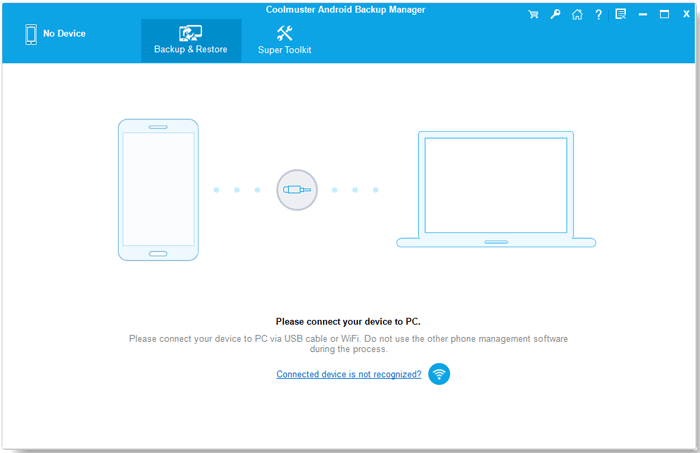
01 Descarga e instala Coolmuster Android Backup and Restore en tu PC Windows o Mac . Inicia el programa y conecta tu teléfono Android al ordenador mediante un cable USB. Sigue las instrucciones en pantalla para habilitar la depuración USB en tu teléfono.
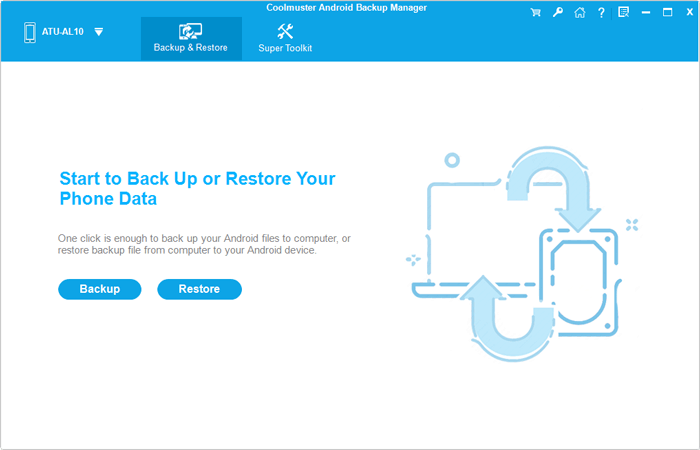
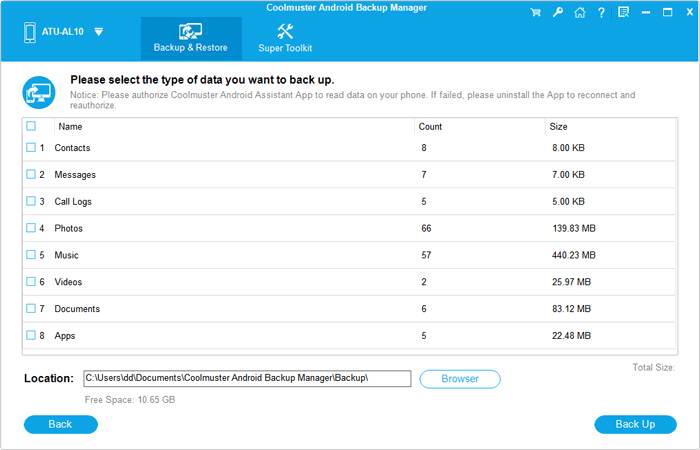
02 Una vez que se reconozca su dispositivo, haga clic en el botón "Copia de seguridad" en la interfaz principal. Seleccione los tipos de datos que desea respaldar, como contactos, mensajes, fotos, videos o aplicaciones.
03 Haz clic en "Examinar" para seleccionar una carpeta de destino en tu ordenador donde guardar la copia de seguridad. Haz clic en "Realizar copia de seguridad" para iniciar el proceso. Espera a que el software termine de guardar los datos Android seleccionados en el ordenador.
Guía en vídeo:
Si solo necesitas guardar fotos , vídeos, música o documentos, puedes copiarlos directamente desde tu teléfono Android a un ordenador Windows usando el Explorador de archivos. Este método es gratuito, no requiere cuenta de Google ni software adicional, y funciona con la mayoría de los dispositivos Android . Sin embargo, principalmente admite archivos y carpetas accesibles, no datos de aplicaciones, mensajes de texto ni registros de llamadas.
1. Conecta tu teléfono Android a tu PC mediante un cable USB.
2. Desbloquea tu teléfono y toca la notificación USB.
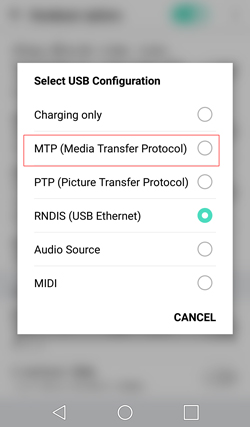
3. Seleccione "Transferencia de archivos" o "Transferir archivos" como modo de conexión USB.
4. En su PC, abra el Explorador de archivos y haga clic en "Este equipo".
5. Haz doble clic en tu dispositivo Android para acceder a su almacenamiento interno.
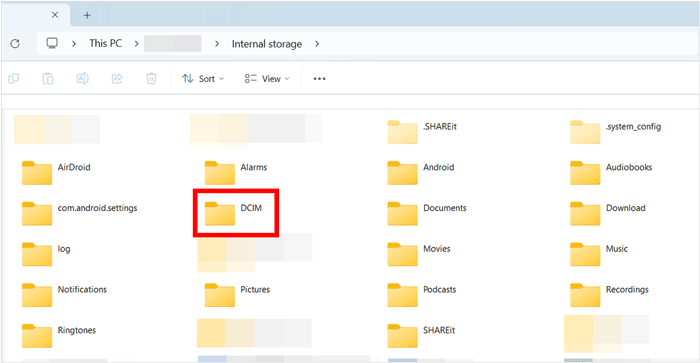
6. Explore las carpetas, como "DCIM", "Imágenes", "Películas", "Música" y "Documentos", para encontrar los archivos que necesita.
7. Seleccione los archivos o carpetas, haga clic con el botón derecho y elija "Copiar", luego péguelos en una carpeta de su PC.
8. Una vez completada la transferencia, desconecte su teléfono Android de forma segura.
Si no quieres guardar tus datos Android en un ordenador o en la nube, una tarjeta SD o una memoria USB son otra opción práctica. Puedes copiar fotos, vídeos, documentos, música y otros archivos accesibles directamente al almacenamiento externo sin necesidad de iniciar sesión en una cuenta de Google.
Opción 1: Realizar una copia de seguridad del teléfono Android en una tarjeta SD.
Si tu teléfono Android tiene una ranura para tarjeta SD, puedes usar una tarjeta de memoria para almacenar archivos importantes.
Opción 2: Realizar una copia de seguridad del teléfono Android en una unidad flash USB.
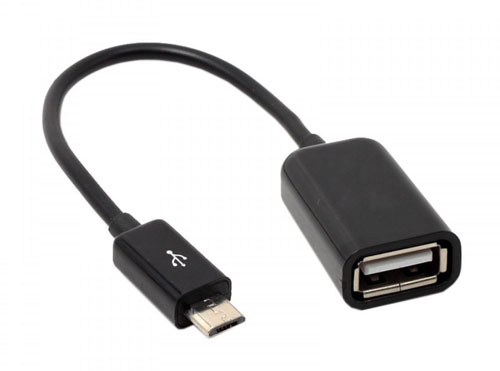
También puedes usar una unidad flash USB para hacer copias de seguridad de tus archivos Android . Tu teléfono debe ser compatible con USB OTG, y es posible que necesites un adaptador OTG compatible.
Nota: Estos métodos son útiles para hacer copias de seguridad de archivos personales, pero generalmente no guardan datos de aplicaciones, SMS, registros de llamadas ni todas las configuraciones del sistema. Además, no todos los teléfonos Android son compatibles con tarjetas SD o USB OTG.
Muchos fabricantes Android ofrecen sus propias herramientas de copia de seguridad, por lo que es posible que no necesites una cuenta de Google para guardar los datos de tu teléfono. Estas herramientas suelen permitirte guardar archivos, ajustes, contactos y otros datos compatibles en un ordenador o dispositivo de almacenamiento externo. Las opciones disponibles dependen de la marca y el modelo de tu teléfono.
Opción 1: Usar el interruptor inteligente de Samsung
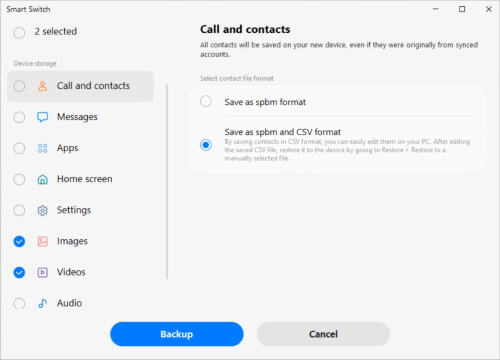
Samsung Smart Switch te permite hacer copias de seguridad de los datos de los teléfonos Samsung compatibles en un PC Windows o Mac .
Opción 2: Utiliza la herramienta de copia de seguridad del fabricante de tu teléfono.
Algunas marcas Android también ofrecen utilidades de copia de seguridad integradas o para escritorio. Por ejemplo, Xiaomi ofrece Mi Mover , mientras que Huawei proporciona Phone Clone para transferir datos entre dispositivos. Según el modelo y la versión del software, también puedes encontrar opciones de copia de seguridad local en la aplicación Ajustes de tu teléfono.
Para comprobar si su teléfono admite copias de seguridad locales:
Ten en cuenta que estas herramientas varían en cuanto a los tipos de datos que pueden respaldar. Algunas se centran principalmente en transferir datos a otro teléfono en lugar de crear una copia de seguridad completa. Verifica los tipos de datos compatibles antes de usarlas.
P1: ¿Puedo hacer una copia de seguridad completa de mi teléfono Android sin una cuenta de Google?
Sí. Puedes hacer copias de seguridad de muchos tipos de datos Android sin iniciar sesión en una cuenta de Google. Herramientas de escritorio como Coolmuster Android Backup Manager te permiten guardar en tu ordenador los datos compatibles, como contactos, mensajes, fotos, vídeos y aplicaciones. Sin embargo, algunos ajustes del sistema y datos específicos de las aplicaciones pueden requerir métodos de copia de seguridad independientes.
P2: ¿Cómo puedo hacer una copia de seguridad de mis contactos Android sin una cuenta de Google?
Puedes exportar tus contactos como un archivo VCF usando la aplicación Contactos de tu teléfono. Abre "Contactos", ve a "Ajustes" o "Gestionar contactos", busca "Exportar" y guarda el archivo en el almacenamiento de tu teléfono. Luego puedes copiarlo a una computadora o disco duro externo para guardarlo de forma segura.
P3: ¿Puedo hacer copias de seguridad de mis chats de WhatsApp sin tener una cuenta de Google?
Sí, pero las opciones disponibles dependen de tu versión de WhatsApp y de tu dispositivo Android . Puedes usar la función de exportación de chats integrada de WhatsApp para guardar conversaciones individuales, incluyendo archivos multimedia si es necesario. Ten en cuenta que los chats exportados son solo para consulta y no se pueden importar directamente a WhatsApp como un historial de chat completo.
P4: ¿Cómo puedo hacer una copia de seguridad de los datos de una aplicación Android sin usar Google Drive?
Algunas aplicaciones ofrecen opciones de copia de seguridad o exportación, lo que permite guardar los datos localmente o transferirlos a otro dispositivo. Sin embargo, copiar el archivo APK de una aplicación no garantiza que se guarden sus datos internos, información de inicio de sesión ni configuración. Consulta las opciones de copia de seguridad de cada aplicación antes de cambiar de teléfono o restablecer tu dispositivo.
P5: ¿Puedo restaurar mi teléfono Android desde una copia de seguridad local sin una cuenta de Google?
Sí, siempre y cuando la copia de seguridad se haya creado con un método que admita la restauración local. Por ejemplo, Coolmuster Android Backup Manager puede restaurar datos compatibles desde una copia de seguridad de ordenador a un dispositivo Android . También puedes copiar manualmente archivos compatibles desde una tarjeta SD o una unidad USB a tu teléfono.
P6: ¿Es seguro hacer una copia de seguridad de los datos Android en un ordenador?
Sí. Las copias de seguridad locales suelen ser una buena manera de guardar una copia independiente de tus archivos importantes sin depender del almacenamiento en la nube. Para proteger tu privacidad, guarda las copias de seguridad en una carpeta segura, utiliza el cifrado de disco completo o la protección con contraseña siempre que sea posible, y guarda una copia adicional en un disco externo por si tu ordenador falla.
Hacer copias de seguridad de tu teléfono Android no tiene por qué implicar el uso de los servicios de Google. Tanto si prefieres un ordenador, una tarjeta SD, una unidad USB o la herramienta del fabricante, hay una opción adecuada para tus necesidades. Si quieres guardar algo más que fotos y documentos, Coolmuster Backup Manager es una buena opción. Sea cual sea el método que elijas, acostúmbrate a revisar tus copias de seguridad periódicamente para asegurarte de que estén disponibles cuando las necesites.
Artículos relacionados:
Copia de seguridad y restauración de Google: todo lo que necesitas saber
[Resuelto] Cómo hacer una copia de seguridad de un teléfono Android antes de rootearlo
Cómo hacer copias de seguridad de aplicaciones Android en una cuenta de Google (Guía 2026)

 Transferencia Android
Cómo hacer una copia de seguridad de tu teléfono Android sin cuenta de Google: 4 métodos sencillos





 Descarga gratuita para PC
 Descarga gratuita para Mac

