Al cambiar de smartphone, la aplicación Samsung Smart Switch ofrece una solución sencilla para que los usuarios de Samsung transfieran datos de un teléfono a otro sin problemas. Tanto si transfieres datos de un Samsung antiguo a uno nuevo como si cambias de marca, esta aplicación promete simplificar el proceso.
En esta detallada reseña de Samsung Smart Switch, exploraremos las características clave de Samsung Smart Switch, sus ventajas y desventajas, las opiniones de los usuarios y si es la mejor herramienta para sus necesidades de transferencia de datos.
Smart Switch, una práctica herramienta de Samsung, facilita la migración, la copia de seguridad y la restauración de datos entre dispositivos. Permite transferir sin problemas contactos, fotos, vídeos, aplicaciones y otros datos desde dispositivos antiguos, otros teléfonos Android o dispositivos iOS a nuevos dispositivos Samsung. Además, ofrece actualizaciones de software y funciones de gestión de dispositivos, lo que simplifica y agiliza el proceso de cambio de dispositivos.
Samsung Smart Switch es ampliamente reconocido como una herramienta confiable y práctica para transferir datos entre dispositivos. Pero ¿es la mejor opción para todos? En esta sección, analizaremos en detalle las ventajas y desventajas de Samsung Smart Switch para ayudarte a determinar si se ajusta a tus necesidades.
Samsung Smart Switch ha recibido numerosas reseñas de usuarios en diversas plataformas. A continuación, presentamos algunas reseñas simuladas que destacan el rendimiento real de la aplicación:
Usuario 1.
Es muy útil poder transferir los archivos de tu teléfono antiguo al nuevo, pero hay un problema: el juego completo que ya descargaste en el teléfono antiguo no estará disponible en el nuevo, así que tendrás que descargarlo de nuevo. En otras palabras, solo se copia el archivo ejecutable, no el juego completo. Ahora imagina si el juego pesa más de 25 GB, como Genshin Impact o Wuwa.
Usuario 2.
Completamente inútil. La instalé tanto en el teléfono nuevo como en el viejo. Se conectaron bien entre sí, pero luego el teléfono nuevo me indicó que necesitaba actualizar la aplicación para continuar. Lleva media hora actualizándose. El teléfono viejo se desconecta mientras espera. Google dice que actualice el teléfono viejo, lo cual es absurdo porque la instalé hace solo 30 minutos y no hay ninguna actualización disponible. Ahora tengo que quedarme despierto las próximas horas configurándola y transfiriendo los datos manualmente, y luego ir a trabajar sin haber dormido nada.
Usar Samsung Smart Switch es sencillo, pero hay algunos pasos clave que debes seguir para garantizar una transferencia sin problemas. Antes de transferir los datos, asegúrate de que tu nuevo teléfono Samsung esté completamente cargado y actualizado a la última versión del software. Instala la aplicación Smart Switch si no viene preinstalada y asegúrate de que tanto tu dispositivo antiguo como el nuevo estén listos para la transferencia. Si lo necesitas, aquí tienes una guía completa sobre qué hacer cuando estrenas un teléfono .
Nota: Evita configurar completamente tu nuevo teléfono antes de la transferencia. Es mejor esperar hasta después de usar Smart Switch para configurar tus aplicaciones y cuentas. Esto minimiza el riesgo de duplicación de datos y conflictos.
Aquí tienes una guía sobre cómo transferir datos de un Samsung a otro :
Paso 1. Instala la aplicación Samsung Smart Switch en ambos dispositivos.
Paso 2. En el teléfono nuevo, seleccione "Recibir datos"; en el teléfono antiguo, seleccione "Enviar datos". A continuación, elija una conexión inalámbrica o por cable para vincular los dos dispositivos.

Paso 3. Elija los datos que desea transferir al dispositivo antiguo.
Paso 4. Inicie el proceso de transferencia y espere a que se complete.
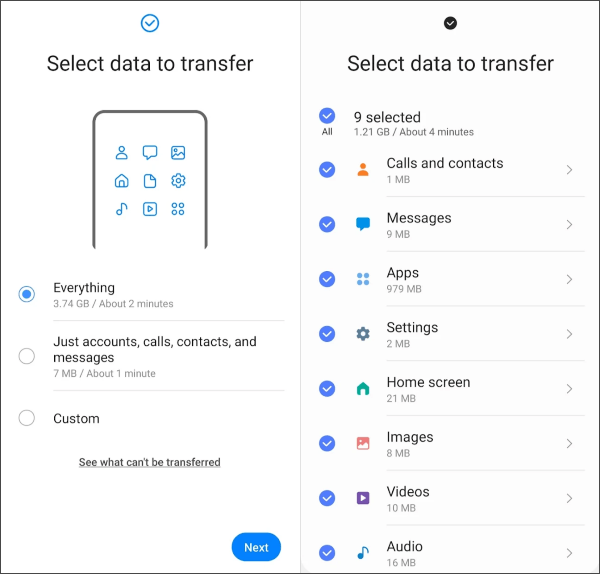
Paso 5. Comprueba tu nuevo dispositivo para asegurarte de que todos los datos se han transferido correctamente.
Si buscas alternativas a Samsung Smart Switch, Coolmuster Mobile Transfer es una excelente opción. Esta herramienta ofrece varias ventajas sobre Smart Switch, entre ellas:
Aquí te explicamos cómo usar la transferencia móvil:
01 Descarga Mobile Transfer desde el sitio web oficial, luego instálalo y ábrelo en tu computadora.
02 Conecta tus dispositivos, tanto el antiguo como el nuevo, a tu ordenador mediante cables USB. Asegúrate de que la depuración USB esté habilitada en los dispositivos Android o de que tu iPhone esté desbloqueado.

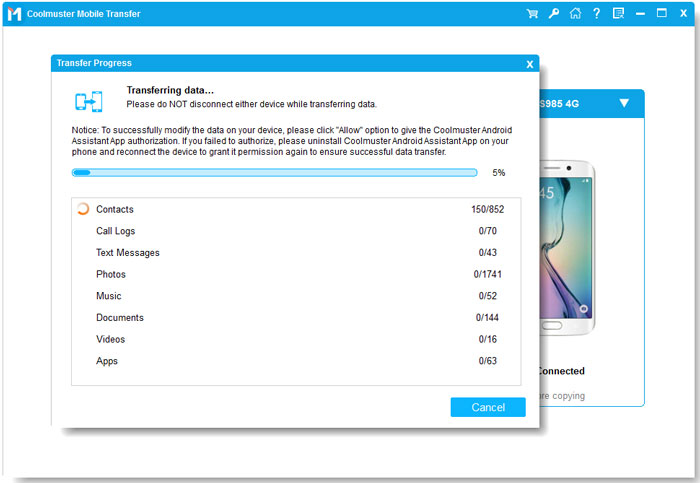
03 Una vez conectado, selecciona los tipos de datos que deseas transferir (por ejemplo, contactos, mensajes, fotos). A continuación, haz clic en el botón «Iniciar copia» para comenzar a transferir los datos de un dispositivo al otro. Espera a que finalice el proceso.
Aquí tenéis la guía en vídeo (unos 2 minutos):
1. ¿Qué no se puede transferir utilizando un interruptor inteligente?
Samsung Smart Switch tiene algunas limitaciones en cuanto a la transferencia de datos. Por ejemplo, es posible que no se puedan transferir datos de ciertas aplicaciones que utilizan medidas de seguridad avanzadas. Además, la aplicación no transfiere datos como contraseñas, información de cuentas de ciertas aplicaciones ni datos almacenados en la nube, a menos que se descarguen previamente.
2. ¿Smart Switch solo funciona con Samsung? ¿Se puede transferir datos de Samsung a iPhone con Smart Switch?
Samsung Smart Switch está diseñado principalmente para dispositivos Samsung, pero permite la transferencia de datos desde otros teléfonos, incluidos Android e iOS , a dispositivos Samsung. Lamentablemente, no permite la transferencia de datos desde un dispositivo Samsung a un iPhone.
Para transferencias entre plataformas, los usuarios podrían necesitar considerar otras soluciones como servicios en la nube o aplicaciones alternativas; o bien, también pueden consultar esta guía: 5 consejos comprobados para transferir datos de Samsung a iPhone >>
3. ¿Funcionará el Samsung Smart Switch sin Wi-Fi?
¿Necesita Smart Switch Wi-Fi para enviar datos? Samsung Smart Switch funciona sin Wi-Fi mediante una conexión por cable. Puedes conectar ambos dispositivos con un cable USB y un adaptador OTG. Este método suele ser más rápido y fiable que la transferencia inalámbrica, sobre todo al transferir grandes cantidades de datos.
4. ¿El uso de un Smart Switch borra los datos de un teléfono antiguo?
No, usar Samsung Smart Switch no borra ningún dato de tu teléfono antiguo. Simplemente copia los datos a tu nuevo dispositivo. Tu dispositivo antiguo permanece intacto con todos tus archivos y ajustes, a menos que decidas borrarlos manualmente después.
5. ¿Debo insertar una tarjeta SIM en un teléfono nuevo antes de usar un Smart Switch?
Es recomendable insertar la tarjeta SIM en tu nuevo teléfono antes de usar Samsung Smart Switch. Esto garantiza que tus contactos y mensajes se sincronicen correctamente con el nuevo dispositivo durante el proceso de transferencia. Sin embargo, si cambias de operador, quizá prefieras esperar a que finalice la transferencia antes de insertar la nueva SIM.
Samsung Smart Switch es una herramienta fiable y fácil de usar para transferir datos entre dispositivos Samsung. Si bien presenta algunas limitaciones, como la imposibilidad de transferir datos de Samsung a iPhone y problemas ocasionales con la duplicación de datos, sigue siendo una de las mejores opciones para los usuarios de Samsung.
Para quienes necesitan opciones de transferencia de datos más completas, alternativas como Coolmuster Mobile Transfer ofrecen funciones adicionales y mayor flexibilidad. Tanto si te quedas con Smart Switch como si optas por otra alternativa, contar con la herramienta adecuada puede hacer que la transición a tu smartphone sea fluida y eficiente.
Artículos relacionados:
Las 8 mejores alternativas al interruptor inteligente de Samsung que vale la pena probar
¿Transfiere todo el Samsung Smart Switch? Una guía detallada
¿El interruptor inteligente no tiene suficiente espacio? 6 soluciones y 2 alternativas
¿Smart Switch borra los datos de un teléfono antiguo? Todo lo que necesitas saber

 Transferencia de teléfono a teléfono
Análisis del interruptor inteligente Samsung con la mejor alternativa y todo lo demás
Transferencia de teléfono a teléfono
Análisis del interruptor inteligente Samsung con la mejor alternativa y todo lo demás







 Descarga gratuita para PC
 Descarga gratuita para Mac
