TL;DR:
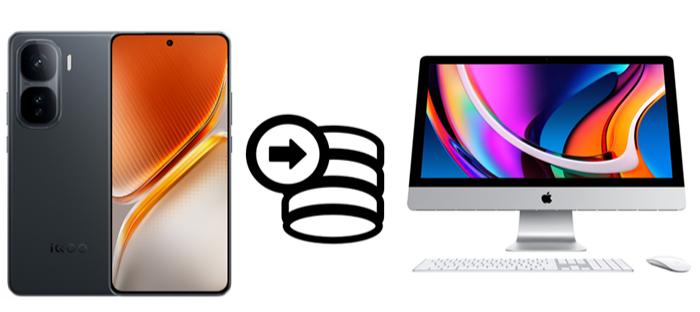
¿Quieres hacer una copia de seguridad de tu teléfono iQOO en tu Mac ? Esta guía te presenta 5 métodos prácticos:
iQOO es una marca de smartphones de vivo, conocida por su excelente rendimiento, sus capacidades para juegos y sus precios competitivos. Ha ganado popularidad entre los usuarios que buscan dispositivos Android potentes a un precio razonable.
Sin embargo, a la hora de hacer una copia de seguridad de un teléfono iQOO en un Mac , muchos usuarios la encuentran más complicada debido a la falta de una herramienta oficial de gestión para macOS. Afortunadamente, existen varias maneras eficaces de hacer copias de seguridad de tus datos de forma segura. En esta guía, te mostraremos 5 métodos prácticos para hacer copias de seguridad de tu iQOO en tu Mac fácilmente.
Si buscas una solución profesional e integral para realizar copias de seguridad de todos los tipos de datos de iQOO en tu Mac con el mínimo esfuerzo, Coolmuster Android Backup Manager es la opción ideal. Esta potente herramienta permite realizar copias de seguridad y restauraciones con un solo clic , abarcando una amplia gama de tipos de datos. Simplifica el proceso de copia de seguridad y te permite guardar varios tipos de datos sin complicaciones.
Características principales de Coolmuster Android Backup Manager :
¿Cómo hacer una copia de seguridad de iQOO en Mac con un solo clic?
01 Descarga e instala Android Backup Manager en tu Mac , luego abre el programa para acceder a su interfaz principal.
02 Conecta tu teléfono iQOO a la Mac mediante un cable USB y sigue las instrucciones en pantalla para habilitar la depuración USB, de modo que el software pueda detectar tu dispositivo correctamente. Una vez reconocido, verás la información de tu dispositivo en la pantalla.
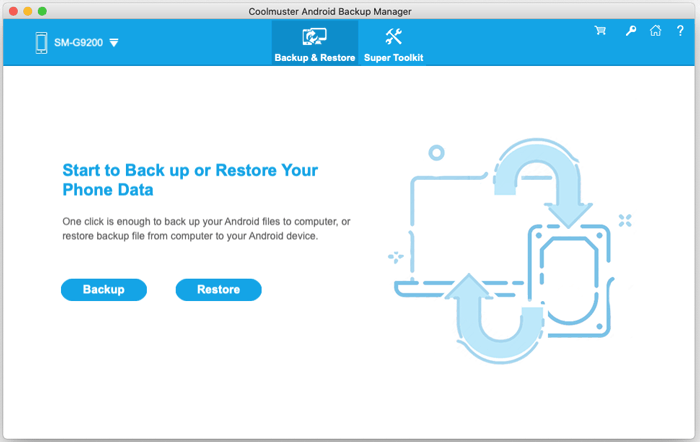
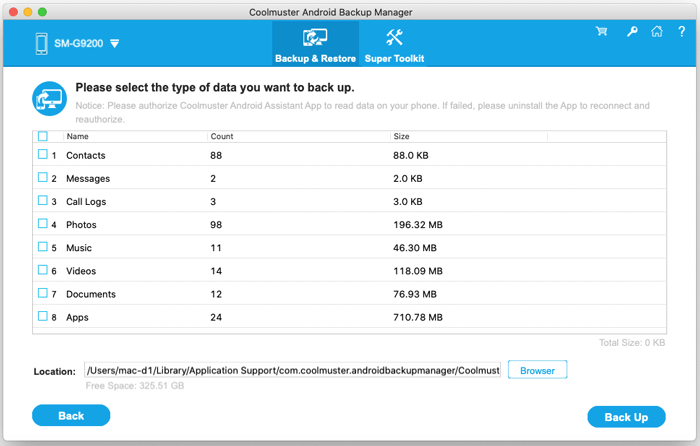
03 Haz clic en la opción "Copia de seguridad", elige los tipos de datos que deseas guardar y, a continuación, establece una carpeta de destino en tu Mac . Después, haz clic en el botón "Realizar copia de seguridad" para comenzar a guardar los datos de tu iQOO.
Para que quede aún más claro, puedes ver el videotutorial a continuación, que ofrece una guía visual paso a paso.
Si prefieres una solución gratuita y sencilla, Android File Transfer es una opción práctica para transferir archivos de tu iQOO a tu Mac . Te permite acceder al almacenamiento de tu teléfono y copiar manualmente datos como fotos, vídeos, música y documentos.
Sin embargo, este método solo admite copias de seguridad a nivel de archivo y no incluye contactos, mensajes ni datos de aplicaciones. Además, requiere una conexión USB y funciona mediante el protocolo MTP.
Guía paso a paso:
Paso 1. Descarga Android File Transfer desde el sitio web oficial de Google e instálalo en tu Mac . Si ya lo tienes instalado, asegúrate de que esté actualizado a la última versión.
Paso 2. Conecta tu teléfono iQOO a la Mac mediante un cable USB. Desbloquea tu teléfono y, cuando se te solicite, selecciona el modo "Transferencia de archivos (MTP)".
Paso 3. El programa debería abrirse automáticamente en tu Mac . Si no es así, puedes ejecutarlo manualmente desde la carpeta Aplicaciones. Una vez abierto, podrás ver el almacenamiento de tu dispositivo.
Paso 4. Explore las carpetas de su iQOO y localice los archivos que desea respaldar, como fotos en la carpeta DCIM, música en la carpeta Música o documentos en la carpeta Descargas o Documentos.
Paso 5. Arrastra y suelta los archivos o carpetas seleccionados en una ubicación de tu Mac , como el Escritorio o la carpeta Documentos.
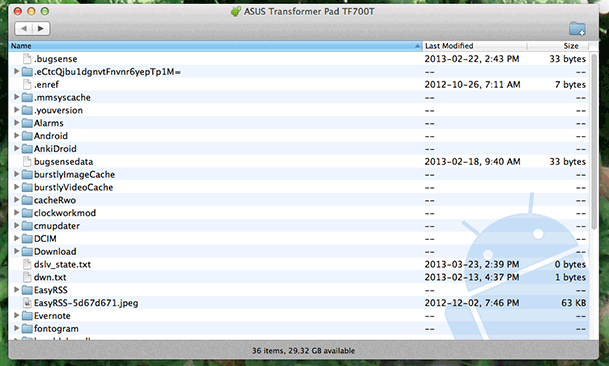
Paso 6. Una vez finalizada la transferencia, expulse de forma segura el dispositivo de su Mac antes de desconectar el cable USB.
Si prefieres una solución inalámbrica, vivo Cloud es una función integrada en los dispositivos iQOO que te permite hacer copias de seguridad de tus datos en la nube y acceder a ellos desde tu Mac . Este método es práctico y sin cables, pero depende de tu conexión a internet y del almacenamiento en la nube disponible. Así es como funciona:
Paso 1. Abre "Ajustes" en tu teléfono iQOO y ve a "Cuenta y sincronización" > "vivo/iQOO Cloud".

Paso 2. Inicia sesión con tu cuenta de vivo o crea una si aún no tienes una.
Paso 3. Habilite la opción "Copia de seguridad en la nube" y seleccione los tipos de datos que desea respaldar, como contactos, mensajes y fotos.
Paso 4. Pulsa "Realizar copia de seguridad ahora" para subir tus datos a la nube.
Paso 5. En tu Mac , abre un navegador y visita el sitio web de vivo Cloud, luego inicia sesión con la misma cuenta.
Paso 6. Elige los datos que necesitas y descárgalos a tu Mac .
Usar una cuenta de Google es otra forma sencilla de hacer una copia de seguridad de tus datos de iQOO sin cables, sobre todo si ya usas los servicios de Google. Este método es gratuito y automático, pero principalmente guarda los datos del sistema y puede que no incluya todos los tipos de archivos, como las fotos, a menos que actives la sincronización adicional.
Aquí tienes la guía paso a paso para hacer una copia de seguridad de tu iQOO en tu Mac con una cuenta de Google:
Paso 1. En tu teléfono iQOO, ve a "Ajustes" > "Sistema" > "Copia de seguridad".
Paso 2. Activa la opción "Realizar copia de seguridad en Google Drive" e inicia sesión en tu cuenta de Google si es necesario.

Paso 3. Seleccione la cuenta que desea utilizar y pulse "Realizar copia de seguridad ahora" para iniciar el proceso.
Paso 4. Espere a que finalice la copia de seguridad mientras está conectado a Wi-Fi.
Paso 5. En tu Mac , abre un navegador y ve a Google Drive, luego inicia sesión con la misma cuenta.
Paso 6. Localiza tu copia de seguridad y descarga los datos que necesitas a tu Mac .
Si deseas transferir datos de forma inalámbrica sin usar almacenamiento en la nube, EasyShare es una opción práctica desarrollada por vivo. Este método es rápido y sin cables, pero es más adecuado para transferir archivos que para crear una copia de seguridad completa. A continuación, te mostramos la guía paso a paso:
Paso 1. Instala y abre EasyShare en tu teléfono iQOO. Si no viene preinstalada, descárgala desde la tienda de aplicaciones.

Paso 2. En tu Mac , abre un navegador y accede a la página de transferencia web de EasyShare.
Paso 3. Conecta tu iQOO y Mac a la misma red Wi-Fi.
Paso 4. Usa tu teléfono para escanear el código QR que aparece en tu Mac y así establecer la conexión.
Paso 5. Una vez conectado, seleccione los archivos que desea respaldar, como fotos, videos o documentos.
Paso 6. Transfiere los datos seleccionados a tu Mac y guárdalos en una carpeta local.
Cada método para hacer copias de seguridad de tu iQOO en Mac tiene sus ventajas y limitaciones. Android File Transfer es una opción sencilla y gratuita, pero solo admite transferencias básicas de archivos y no permite hacer copias de seguridad de datos importantes como contactos o mensajes. vivo Cloud y la cuenta de Google ofrecen copias de seguridad inalámbricas con sincronización automática, pero dependen en gran medida de la velocidad de internet y suelen tener almacenamiento limitado o restricciones en los tipos de datos. Por su parte, EasyShare ofrece una transferencia rápida y sin cables, pero está diseñado principalmente para compartir archivos, no para hacer copias de seguridad completas del dispositivo.
Si buscas una solución más completa y sencilla, Coolmuster Android Backup Manager destaca como la mejor opción. Te permite realizar copias de seguridad de casi todo tipo de datos en un solo lugar y restaurarlos fácilmente cuando sea necesario, lo que la hace especialmente adecuada para usuarios que prefieren una experiencia de copia de seguridad más fiable y eficiente.
En definitiva, el método adecuado depende de tus necesidades, pero elegir una herramienta profesional puede ahorrarte tiempo y garantizar que tus datos estén totalmente protegidos.
Artículos relacionados:
Cómo realizar copias de seguridad y restauraciones de iQOO [4 métodos probados]
Los 6 mejores métodos para sincronizar IQOO con la PC [Una guía práctica completa]
Cómo editar los contactos del teléfono iQOO en la computadora [4 métodos sencillos]

 Transferencia Android
Cómo hacer una copia de seguridad de iQOO en Mac : 5 métodos sencillos que puedes probar
Transferencia Android
Cómo hacer una copia de seguridad de iQOO en Mac : 5 métodos sencillos que puedes probar






 Descarga gratuita para Mac
 Descarga gratuita para PC
