Perder fotos valiosas, contactos importantes, mensajes o datos de aplicaciones en tu dispositivo OnePlus puede ser devastador, ya sea por eliminación accidental, daños en el dispositivo, robo o incluso un restablecimiento de fábrica . Ahí es donde entra en juego la copia de seguridad en la nube. Ofrece una forma sencilla y fiable de proteger tus datos, garantizando que puedas restaurar todo en cualquier momento y lugar, ya sea en un teléfono OnePlus nuevo o reparado.
En esta guía, no te limitaremos a una sola solución. En cambio, te mostraremos varios métodos eficaces de copia de seguridad en la nube, desde las opciones integradas Android hasta el almacenamiento flexible de terceros, para que puedas elegir la que mejor se adapte a tus necesidades. Y si el almacenamiento en la nube no es lo tuyo, también existe una potente alternativa sin conexión que vale la pena considerar.

Hacer una copia de seguridad de tu OnePlus con una cuenta de Google es uno de los métodos más fáciles y fiables, ya que viene integrado en el sistema Android y no requiere instalar ninguna aplicación adicional. Sincroniza automáticamente tus datos importantes con Google Drive, lo que facilita la restauración de todo al cambiar de dispositivo o después de un restablecimiento.
Lo que puedes respaldar:
Guía de copia de seguridad paso a paso:
Paso 1. Abre la aplicación Ajustes en tu teléfono OnePlus, luego desplázate hacia abajo y toca "Google" (o ve a "Sistema y actualización" > "Copia de seguridad" en algunos modelos).
Paso 2. A continuación, seleccione "Copia de seguridad" y active la opción "Realizar copia de seguridad en Google Drive" para habilitar la copia de seguridad automática en la nube.

Paso 3. A continuación, elige tu cuenta de Google preferida (puedes añadir una nueva si es necesario) y pulsa «Realizar copia de seguridad ahora» para crear una copia de seguridad inmediata. Después, tu dispositivo seguirá realizando copias de seguridad de los datos automáticamente cuando esté conectado a Wi-Fi y se esté cargando.
Para fotos y vídeos, abre Google Fotos, pulsa el icono de tu perfil, ve a "Ajustes de Fotos" > "Copia de seguridad y sincronización" y actívalo para que tus archivos multimedia se suban a la nube.

* Ventajas: De uso gratuito, integrado en Android , admite sincronización automática y restauración sencilla entre dispositivos.
* Desventajas: Limitado a 15 GB de almacenamiento gratuito compartido entre los servicios de Google.
Si prefieres una solución propia de la marca, OnePlus Cloud está diseñada específicamente para dispositivos OnePlus y se integra a la perfección con el sistema. Es una buena opción para los usuarios que desean realizar copias de seguridad de datos esenciales como contactos y mensajes, manteniendo todo dentro del ecosistema OnePlus.
Lo que puedes respaldar:
Guía de copia de seguridad paso a paso:
Paso 1. Para empezar, abre la aplicación Ajustes y toca tu cuenta de OnePlus en la parte superior. Si aún no has iniciado sesión, hazlo o crea una cuenta primero.
Paso 2. A continuación, selecciona "OnePlus Cloud" y elige los tipos de datos que deseas respaldar activando cada categoría. Puedes habilitar la sincronización automática para que tu teléfono realice la copia de seguridad en segundo plano, o pulsa "Sincronizar ahora" si deseas iniciar la copia de seguridad de inmediato.
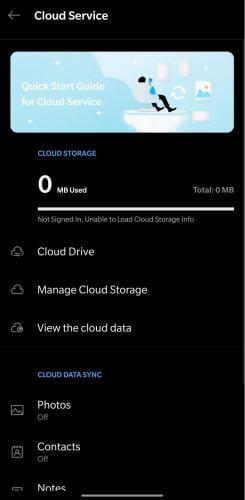
Para fotos y vídeos, ve a Galería en la nube y activa la sincronización. Ten en cuenta que para hacer copias de seguridad de archivos multimedia grandes puede que tengas que contratar un plan de almacenamiento premium.
* Ventajas: Nativo de OnePlus, fácil de usar, optimizado para datos del sistema.
* Desventajas: Almacenamiento gratuito limitado, la copia de seguridad completa de los medios puede requerir un plan de pago.
Si no necesitas una copia de seguridad completa del sistema y prefieres tener más control sobre archivos específicos, Dropbox es una opción flexible de terceros. Te permite hacer copias de seguridad y acceder a archivos desde varios dispositivos, como teléfonos, tabletas y ordenadores.
Lo que puedes respaldar:
Guía de copia de seguridad paso a paso:
Paso 1. Primero, descarga e instala la aplicación Dropbox desde Google Play Store, luego ábrela e inicia sesión en tu cuenta (o crea una si es necesario).
Paso 2. Después de iniciar sesión, puede habilitar la carga de la cámara desde la ventana emergente o accediendo a "Configuración" > "Carga de la cámara", lo que realizará automáticamente una copia de seguridad de sus fotos y vídeos.
Paso 3. Para subir archivos específicos manualmente, pulsa el icono "+", selecciona "Subir archivos" y, a continuación, elige los archivos o carpetas que quieras de tu almacenamiento OnePlus y súbelos a Dropbox.
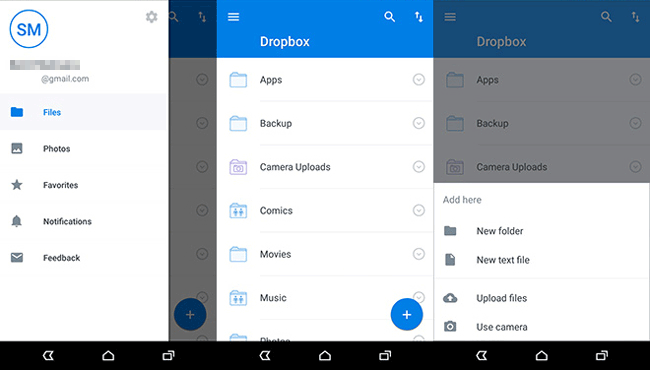
También puedes personalizar tus preferencias de copia de seguridad en Configuración, como administrar carpetas y habilitar la sincronización automática para ciertos tipos de archivos.
* Ventajas: Funciona en múltiples plataformas, admite copias de seguridad selectivas, facilita el intercambio de archivos.
* Contras: Solo 2 GB de almacenamiento gratuito, no hay copia de seguridad completa del sistema ni de los datos de las aplicaciones.
Las copias de seguridad en la nube son prácticas, pero dependen en gran medida de la conexión a internet y suelen tener límites de almacenamiento. Si tienes muchos datos o te preocupa más la privacidad, hacer una copia de seguridad de tu OnePlus en un ordenador es una opción más fiable.
En este caso, Coolmuster Android Backup Manager es una excelente opción. Te permite hacer una copia de seguridad completa de tu dispositivo OnePlus en una PC o Mac con un solo clic, sin necesidad de almacenamiento en la nube ni conexión a internet.
¿Por qué elegir Coolmuster Android Backup Manager ?
Guía paso a paso para hacer una copia de seguridad de OnePlus en el ordenador sin usar la nube:
01 Primero, descarga e instala Android Backup Manager en tu ordenador Windows o Mac , y luego inicia el programa.
02 A continuación, conecta tu teléfono OnePlus al ordenador mediante un cable USB y habilita la depuración USB en tu dispositivo (ve a "Ajustes" > "Acerca del teléfono" > pulsa "Número de compilación" 7 veces > "Opciones de desarrollador" > "Depuración USB") para que el software pueda detectar tu teléfono correctamente.
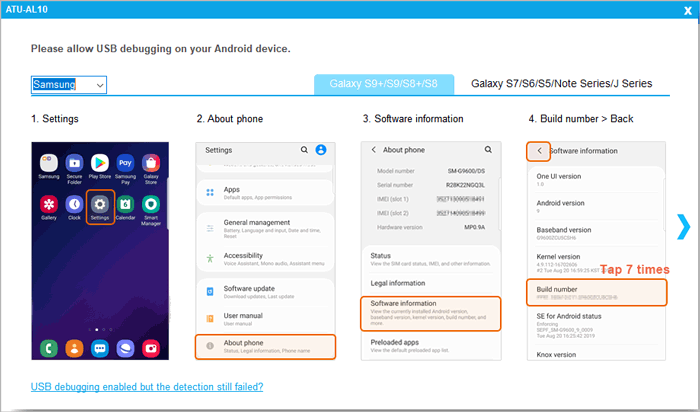
03 Una vez que su dispositivo sea reconocido, seleccione la opción "Copia de seguridad" en la interfaz principal.

04 A continuación, elige los tipos de datos que deseas respaldar y selecciona una ubicación en tu computadora para guardar los archivos de copia de seguridad. Después, haz clic en "Realizar copia de seguridad" y espera a que finalice el proceso; todos tus datos de OnePlus se guardarán de forma segura en tu computadora.

Si prefiere una explicación más visual, puede consultar el videotutorial que aparece a continuación para ver cómo funciona el proceso de copia de seguridad paso a paso.
Realizar copias de seguridad de tu OnePlus en la nube es una forma inteligente de mantener tus datos seguros y accesibles. Tanto si eliges una cuenta de Google para copias de seguridad automáticas del sistema, OnePlus Cloud para una experiencia integrada con la marca o Dropbox para un almacenamiento de archivos flexible, cada método ofrece sus propias ventajas según lo que necesites proteger y cómo prefieras gestionar tus datos.
Sin embargo, si buscas una solución más segura, ilimitada y sin conexión a internet, Coolmuster Android Backup Manager destaca como una opción fiable. Te permite hacer copias de seguridad de todos tus datos de OnePlus en tu ordenador con un solo clic, sin preocuparte por los límites de almacenamiento ni la dependencia de internet, lo que la hace ideal para usuarios que valoran la privacidad y el control total sobre sus copias de seguridad.
Artículos relacionados:
Copia de seguridad y restauración de OnePlus: 4 maneras sencillas de mantener tus datos seguros.
Cómo sincronizar OnePlus con PC | 4 métodos sencillos para todos los usuarios
Cómo hacer copias de seguridad de las fotos Android en la nube: Google Fotos, OneDrive, Dropbox
Cómo transferir datos de un OnePlus a un portátil en 6 métodos prácticos

 Transferencia Android
Realiza copias de seguridad de tu OnePlus en servicios en la nube: Google, OnePlus Cloud, Dropbox.
Transferencia Android
Realiza copias de seguridad de tu OnePlus en servicios en la nube: Google, OnePlus Cloud, Dropbox.






 Descarga gratuita para PC
 Descarga gratuita para Mac
 Pruébalo
 Pruébalo

