TL;DR:
¿No puedes restablecer de fábrica tu teléfono Android ? Este problema puede deberse a contraseñas olvidadas, la protección de seguridad de Google, fallos de software o errores del sistema. Esta guía explica por qué falla el restablecimiento de fábrica Android y ofrece soluciones prácticas para solucionar el problema y restablecer tu dispositivo correctamente.
"Hace poco me quedé sin acceso a mi teléfono porque olvidé la nueva contraseña, y he estado intentando restablecerlo a la configuración de fábrica para poder acceder de nuevo, pero no puedo."
- De Reddit
No poder restablecer un dispositivo bloqueado puede ser frustrante, sobre todo cuando necesitas recuperar el acceso a tu teléfono o prepararlo para un nuevo comienzo. Muchos usuarios Android se encuentran con situaciones en las que los métodos de restablecimiento habituales no funcionan, dejándolos sin saber cómo solucionar el problema.
Si no puedes restablecer tu teléfono Android a la configuración de fábrica, esta guía te mostrará las posibles causas y soluciones efectivas para resolver el problema. Desde reiniciar el dispositivo y usar el modo de recuperación hasta reparar problemas del sistema Android y borrar datos con una herramienta profesional, cubriremos diferentes métodos para ayudarte a restablecer tu teléfono Android .
Antes de solucionar el problema, conviene comprender por qué puede fallar un restablecimiento de fábrica. Las razones más comunes incluyen:
Si no puedes desbloquear tu teléfono, es posible que no puedas acceder al menú de Ajustes donde se encuentra la opción de restablecimiento de fábrica.
La protección de restablecimiento de fábrica (FRP) impide que usuarios no autorizados restablezcan y utilicen un teléfono Android . Tras el restablecimiento, es posible que deba verificar la cuenta de Google previamente vinculada. (¿ Cómo eliminar el bloqueo FRP de Google en cualquier teléfono ? )
Los errores del sistema, los archivos dañados, las actualizaciones fallidas o los fallos del software pueden impedir que el teléfono complete un restablecimiento de fábrica.
Las distintas marcas Android utilizan diferentes combinaciones de botones para acceder al modo de recuperación. Usar el método incorrecto puede provocar que el dispositivo solo se reinicie en lugar de abrir el menú de restablecimiento.
Si tu teléfono Android no se puede restablecer de fábrica, prueba los siguientes métodos. Comienza con pasos sencillos para solucionar el problema y, si es necesario, recurre a soluciones más avanzadas.
Un fallo temporal del sistema puede impedir que tu teléfono Android abra el menú de reinicio o complete el proceso de restablecimiento de fábrica. Reiniciar el dispositivo puede actualizar los servicios del sistema y corregir errores menores.
Este método resulta especialmente útil cuando:
Pasos para reiniciar tu teléfono Android :
Paso 1. Mantenga pulsado el botón de encendido hasta que aparezca el menú de encendido.
Paso 2. Pulsa "Reiniciar". Espera a que el teléfono se encienda por completo.

Paso 3. Abra "Ajustes" > "Sistema" > "Opciones de restablecimiento". Intente nuevamente el proceso de restablecimiento de fábrica.
Si tu teléfono se bloquea y no responde, puedes intentar reiniciarlo forzadamente manteniendo pulsado el botón de encendido durante unos segundos. El método exacto depende del modelo de tu dispositivo Android .
Si aún puedes acceder a tu teléfono Android , eliminar tu cuenta de Google antes de realizar un restablecimiento de fábrica puede ayudar a evitar problemas de activación causados por la Protección de restablecimiento de fábrica.
Este método se recomienda cuando:
Pasos para eliminar una cuenta de Google:
Paso 1. Abre "Ajustes" en tu teléfono Android .
Paso 2. Desplácese hacia abajo y pulse "Cuentas" o "Contraseñas y cuentas".
Paso 3. Selecciona la cuenta de Google conectada a tu teléfono.
Paso 4. Pulsa "Eliminar cuenta". Confirma tu elección.
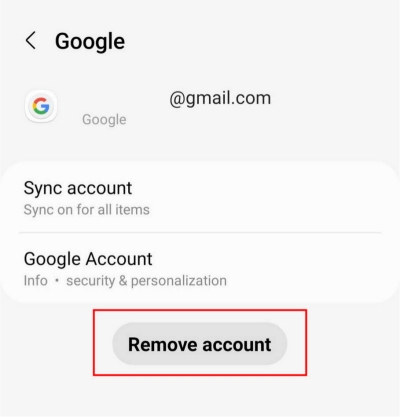
Paso 5. Reinicia tu teléfono e intenta realizar el restablecimiento de fábrica nuevamente.
Nota: Si no puedes acceder a tu dispositivo, es posible que no puedas eliminar la cuenta manualmente.
El modo de recuperación es una de las formas más efectivas de restablecer de fábrica un teléfono Android cuando no se puede acceder a la aplicación de Ajustes.
Es útil para situaciones como las siguientes:
Pasos para restablecer Android a la configuración de fábrica desde el modo de recuperación:
Paso 1. Apaga completamente tu teléfono Android .
Paso 2. Mantenga pulsada la combinación de botones del modo de recuperación. Las combinaciones más comunes son:
Paso 3. Suelte los botones cuando aparezca la pantalla de recuperación Android .
Paso 4. Utilice los botones de "Volumen" para navegar.
Paso 5. Seleccione "Borrar datos/restablecer valores de fábrica".

Paso 6. Pulse el botón de "Encendido" para confirmar.
Paso 7. Seleccione "Restablecer datos de fábrica" o "Sí". Espere a que finalice el proceso de restablecimiento.
Paso 8. Seleccione "Reiniciar el sistema ahora".
Los pasos pueden variar según la marca de tu teléfono. Si tu teléfono solo se reinicia en lugar de entrar en modo de recuperación, verifica la combinación de teclas correcta para tu modelo específico.
La función Buscar mi dispositivo de Google ofrece una opción de borrado remoto que te permite restablecer tu teléfono Android sin acceder directamente al dispositivo.
Este método resulta útil cuando:
Antes de usar la función Buscar mi dispositivo, asegúrese de lo siguiente:
Pasos para borrar un teléfono Android de forma remota:
Paso 1. Abre la aplicación Buscar mi dispositivo de Google en otro teléfono o computadora.
Paso 2. Inicia sesión con la cuenta de Google vinculada a tu teléfono Android .
Paso 3. Seleccione el dispositivo de destino.
Paso 4. Haz clic en "Borrar dispositivo". Confirma la acción y espera a que el teléfono se borre de forma remota.

Aunque el restablecimiento de fábrica elimina los datos personales, tu teléfono Android aún necesita suficiente energía y recursos del sistema para completar la operación.
Un reinicio puede fallar cuando:
Qué puedes hacer:
Un error de software podría impedir que Android realice un restablecimiento de fábrica correctamente. Instalar la última actualización del sistema puede solucionar problemas conocidos y mejorar la estabilidad del sistema. Si tu teléfono no arranca con normalidad, es posible que este método no esté disponible.
Pasos para actualizar Android :
Paso 1. Abra "Configuración".
Paso 2. Pulse "Sistema" o "Actualización del sistema".

Paso 3. Seleccione "Buscar actualizaciones".
Paso 4. Descargue e instale la actualización disponible.
Paso 5. Reinicia tu teléfono e intenta realizar el restablecimiento de fábrica nuevamente.
Si tu teléfono Android sigue sin poder restablecerse a la configuración de fábrica después de probar los métodos anteriores, el problema podría estar relacionado con fallos subyacentes del sistema. Un firmware dañado, actualizaciones de software fallidas o errores graves del sistema pueden impedir que tu dispositivo funcione correctamente e interferir con el proceso normal de restablecimiento.
En este caso, usar una herramienta profesional de reparación del sistema Android puede ser una solución práctica. Android Repair está diseñada para diagnosticar y reparar problemas comunes del sistema Android , ayudando a restaurar las funciones normales del dispositivo antes de intentar restablecerlo a la configuración de fábrica.
Características principales de Android Repair:
¿Cómo usar Android Repair para solucionar problemas del sistema Android ?
01 Inicie Android Repair en su computadora y acceda a las opciones de reparación. Elija "Reparación del sistema" en la pantalla principal y luego seleccione "Reparación Android " para continuar.
02 Conecta tu teléfono Android al ordenador con un cable USB. Una vez que el dispositivo sea reconocido correctamente, haz clic en "Reparar ahora" para prepararte para el proceso de reparación.

03. Complete los datos del dispositivo, como la marca, el modelo, la región y la información del operador. Tras confirmar la información, haga clic en "Iniciar" para continuar.

04 Sigue las instrucciones que aparecen en la pantalla para iniciar tu dispositivo Android en modo descarga. En algunos modelos de Samsung, es posible que el programa requiera acceder al modo Odin.
05 Tras detectar el modo requerido, Android Repair obtendrá el paquete de firmware correcto para su dispositivo y comenzará a reparar el sistema. Una vez finalizada la reparación, su teléfono se reiniciará automáticamente y es posible que se resuelvan los problemas que impedían un restablecimiento de fábrica exitoso.

Si aún no puedes realizar un restablecimiento de fábrica mediante las opciones integradas de Android , o si deseas borrar toda la información personal de tu teléfono antes de venderlo o regalarlo, una herramienta de borrado específica puede proporcionarte una solución más conveniente.
Coolmuster Android Eraser te permite restablecer tu teléfono Android eliminando permanentemente los datos existentes y restaurando el dispositivo a un estado limpio. A diferencia de un restablecimiento de fábrica convencional, puede sobrescribir los archivos borrados para evitar que se recupere la información personal.
Características principales de Android Eraser:
¿Cómo restablecer de fábrica un teléfono Android con Android Eraser?
01 Descarga, instala y abre Android Eraser en tu ordenador Windows o Mac .
02 Conecta tu teléfono Android al ordenador mediante un cable USB. Si la depuración USB está desactivada, sigue las instrucciones en pantalla para activarla y conceder los permisos necesarios. Una vez que el teléfono sea reconocido, pulsa «Aceptar» para continuar.

03 Haga clic en "Borrar" y seleccione el nivel de seguridad deseado entre Bajo, Medio o Alto. Confirme su elección haciendo clic en "Aceptar" y, a continuación, escriba "eliminar" en el campo de confirmación. Vuelva a hacer clic en "Borrar" para iniciar el proceso de eliminación de datos.

04 Sigue las instrucciones del programa para completar el restablecimiento de fábrica a través de la configuración de tu teléfono Android . Una vez finalizado el restablecimiento, completa la configuración inicial para volver a usar tu dispositivo.

Para obtener instrucciones más detalladas, también puede ver el siguiente videotutorial que muestra cómo restablecer de fábrica un teléfono Android con Android Eraser paso a paso.
Si no puedes restablecer tu teléfono Android a la configuración de fábrica, el problema puede deberse a contraseñas olvidadas, la protección de seguridad de Google, errores del sistema o métodos de restablecimiento incorrectos. Intentar soluciones como el modo de recuperación, Buscar mi dispositivo y las actualizaciones del sistema puede ayudar a resolver la mayoría de los fallos de restablecimiento comunes.
Sin embargo, si el problema se debe a fallos más profundos del sistema Android , puede ser necesario repararlo primero. Herramientas como Android Repair pueden ayudar a solucionar problemas de software, mientras que Coolmuster Android Eraser ofrece una forma práctica de borrar completamente los datos Android cuando se necesita empezar de cero.
Artículos relacionados:
La guía definitiva sobre cómo restablecer de fábrica un teléfono Android .
¿Cómo restablecer un teléfono Android bloqueado? Las 5 maneras más confiables.
Cómo solucionar el bucle de arranque Android con las 8 mejores soluciones [Actualizado en 2026]
¿El restablecimiento de fábrica borrará todo? Encuentra la respuesta aquí.

 Recuperación Android
¿Por qué no puedo restablecer mi teléfono Android a la configuración de fábrica? Soluciones explicadas
Recuperación Android
¿Por qué no puedo restablecer mi teléfono Android a la configuración de fábrica? Soluciones explicadas







 Descarga gratuita para PC
 Descarga gratuita para Mac
