Huawei HiSuite es una herramienta oficial de gestión de escritorio desarrollada por Huawei para ayudar a los usuarios a administrar sus teléfonos Huawei en una computadora. Con ella, pueden hacer copias de seguridad de datos , restaurar archivos, actualizar el software del sistema y transferir contenido entre su teléfono y su PC.
¿Es Huawei HiSuite realmente fácil de usar? ¿Es compatible con todos los tipos de datos que interesan a los usuarios? ¿Y si buscas una alternativa más flexible o potente? En esta reseña de Huawei HiSuite, analizaremos en detalle sus características, archivos compatibles, ventajas y desventajas, pasos de uso y la mejor alternativa disponible actualmente.
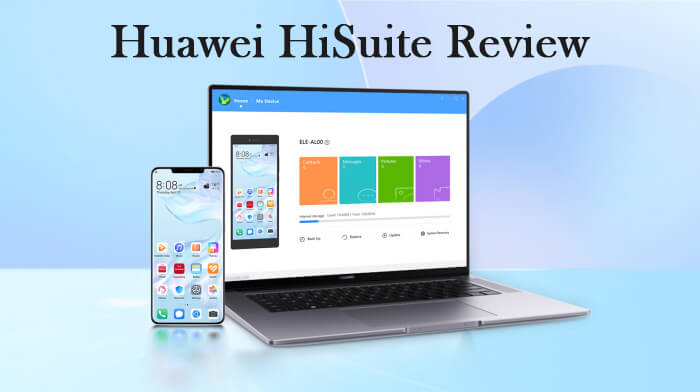
Huawei HiSuite es un programa de administración para PC, diseñado principalmente para usuarios de smartphones Huawei. Permite conectar el dispositivo Huawei a un ordenador Windows o Mac y realizar tareas básicas de administración.
Con Huawei HiSuite, puedes:
En general, HiSuite está pensado principalmente para la gestión básica de datos y el mantenimiento del sistema, más que para el control avanzado Android .
Huawei HiSuite admite varias categorías de datos de uso común, pero su compatibilidad es algo limitada en comparación con los administradores Android de terceros.
Los tipos de datos admitidos generalmente incluyen:
Nota: Sin embargo, es importante tener en cuenta que:
Como cualquier herramienta de software, Huawei HiSuite tiene sus fortalezas y debilidades. Comprenderlas le ayudará a tomar una decisión informada sobre su uso.
Siga los pasos a continuación para conectar su teléfono Huawei a su computadora y comenzar a usar Huawei HiSuite.
Paso 1. Descargue e instale Huawei HiSuite en su computadora
Descargue Huawei HiSuite del sitio web oficial de Huawei e instálelo en su computadora Windows o Mac .
Paso 2. Conecte su teléfono Huawei a la PC
Usa un cable USB para conectar tu teléfono Huawei a la computadora. Después de desbloquear el teléfono, verás varias opciones de conexión USB en la pantalla. Selecciona "Transferir archivos" para permitir el acceso a los datos.
Paso 3. Inicie HiSuite y habilite el acceso a HDB
Una vez conectado, HiSuite se abrirá automáticamente en su computadora y mostrará un mensaje indicando que se ha detectado el dispositivo.
Siga las instrucciones en pantalla para:
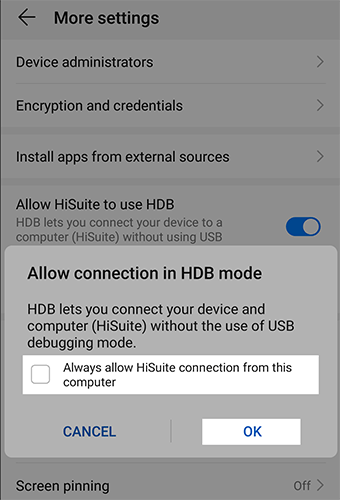
Paso 4. Instala HiSuite en tu teléfono
Tras habilitar HDB, HiSuite le solicitará que instale la app en su teléfono Huawei. Haga clic en "Aceptar" en la computadora y permita la instalación.
Una vez instalado, confirme la conexión tocando "Permitir" en su teléfono cuando se le solicite.
Paso 5. Aceptar los términos y conceder permisos
HiSuite le pedirá que acepte los términos de servicio tanto en su computadora como en su teléfono. Haga clic en "Aceptar" en la computadora y en "Aceptar" en su teléfono.
También es posible que se le solicite que permita a HiSuite acceder al IMEI de su dispositivo. Concédale permiso para continuar.
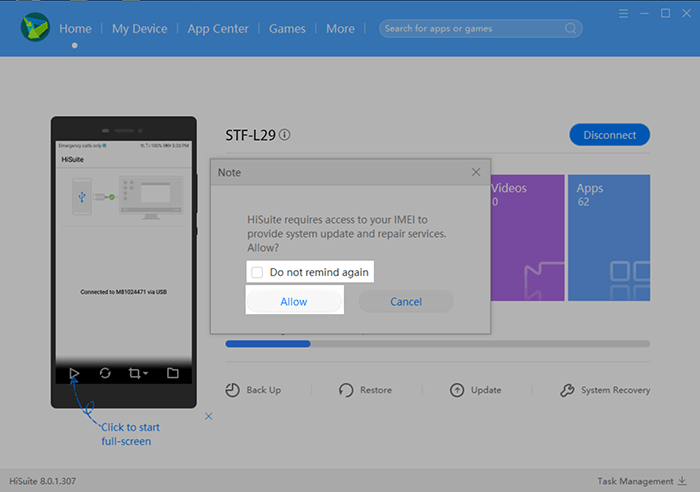
Paso 6. Comienza a administrar tu teléfono Huawei
Después de completar la configuración, su teléfono Huawei se conectará correctamente a HiSuite.
Ahora puedes usar HiSuite para:
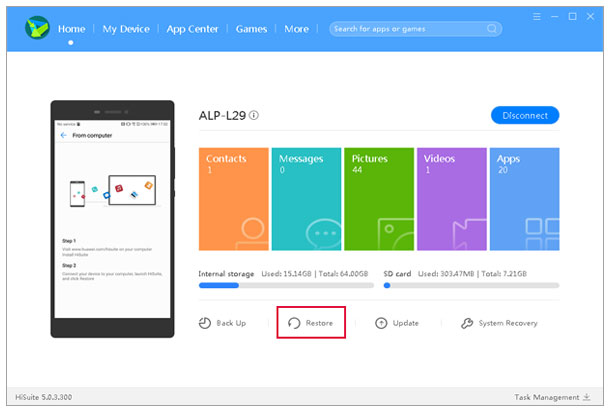
Huawei HiSuite es útil para la gestión básica de teléfonos Huawei, pero también tiene limitaciones evidentes. Solo funciona con dispositivos Huawei, ofrece una vista previa de datos limitada y el proceso de configuración puede resultar complicado para muchos usuarios. Si buscas una forma más flexible y eficiente de gestionar los datos Android , Coolmuster Android Assistant es una alternativa fiable.
A diferencia de Huawei HiSuite, Coolmuster Android Assistant está diseñado para funcionar con casi todas las marcas Android , lo que lo hace adecuado no solo para los usuarios de Huawei, sino también para cualquier persona que cambie de dispositivo o administre varios teléfonos Android .
Con Coolmuster Android Assistant , puedes:
¿Cómo utilizar Coolmuster Android Assistant ?
01 Descargue e instale Coolmuster Android Assistant en su computadora.
02 Conecta tu teléfono Android por USB o Wi-Fi y activa la depuración USB. El programa detectará tu dispositivo automáticamente.

03 Seleccione el tipo de datos que desea administrar, respaldar o restaurar y complete el proceso con unos pocos clics.

Incluso para quienes lo utilizan por primera vez, el proceso de configuración es mucho más rápido y sencillo en comparación con Huawei HiSuite.
Si prefieres una guía más visual, también puedes ver el vídeo tutorial paso a paso que aparece a continuación para ver cómo funciona Coolmuster Android Assistant en el uso real.
1. ¿Puede HiSuite recuperar datos perdidos?
No, Huawei HiSuite no es una herramienta de recuperación de datos. Solo permite restaurar datos de una copia de seguridad creada previamente. Si sus datos se eliminaron antes de crear la copia de seguridad, HiSuite no podrá recuperarlos.
2. ¿Huawei HiSuite es gratuito?
Sí, Huawei HiSuite se puede descargar y usar de forma totalmente gratuita. Al ser una herramienta oficial desarrollada por Huawei, no requiere suscripción ni pago para acceder a sus funciones principales.
3. ¿Es seguro Huawei HiSuite?
Sí, Huawei HiSuite es generalmente seguro. Es una aplicación oficial de Huawei y no contiene malware ni spyware al descargarse de la fuente oficial.
Huawei HiSuite es una herramienta oficial útil para la gestión básica de teléfonos Huawei, como copias de seguridad, transferencias de archivos y actualizaciones del sistema. Sin embargo, su compatibilidad y funcionalidad limitadas podrían no satisfacer las necesidades de quienes desean un mayor control sobre sus datos.
Si buscas una solución más flexible y potente que funcione en diferentes dispositivos Android , Coolmuster Android Assistant es una alternativa práctica que ofrece una gestión más sencilla y un soporte más amplio.
Artículos relacionados:
La mejor alternativa a HiSuite para gestionar fácilmente tus dispositivos Android
¿Cómo transferir fotos de Huawei a PC con los 6 mejores métodos acreditados?

 Transferencia Android
Análisis de Huawei HiSuite: características, ventajas, desventajas y la mejor alternativa
Transferencia Android
Análisis de Huawei HiSuite: características, ventajas, desventajas y la mejor alternativa






 Descarga gratuita para PC
 Descarga gratuita para Mac
