Tengo un teléfono vivo V50. En la configuración, no hay opción para mover aplicaciones a una tarjeta SD, y solo me quedan 500 MB. ¿Alguien podría sugerirme un método para mover aplicaciones a una tarjeta SD sin root? Tengo una tarjeta SD nueva sin usar.
- De Reddit
En los teléfonos Vivo, la falta de espacio de almacenamiento es un problema común para muchos usuarios. Mover aplicaciones a una tarjeta SD es una solución eficaz que no solo permite seguir usándolas, sino que también libera espacio de almacenamiento interno , mejorando así la velocidad de funcionamiento del teléfono. Este artículo recopila los tres métodos más comunes para mover aplicaciones a una tarjeta SD en teléfonos Vivo, incluyendo los ajustes del teléfono, un administrador de archivos y una herramienta profesional de terceros.
¿Cómo muevo apps de la tarjeta interna a la tarjeta SD en Vivo? La solución más sencilla es mover apps a la tarjeta SD sin esfuerzo desde la configuración del teléfono. Aquí tienes los pasos detallados:
Paso 1. Encienda su teléfono Vivo y navegue hasta el menú "Configuración".
Paso 2. En el menú Configuración, busque y pulse "Aplicaciones y permisos" o "Administración de aplicaciones". Tenga en cuenta que el término exacto puede variar según la versión de su sistema.
Paso 3. De la lista de aplicaciones, seleccione la que desea mover a la tarjeta SD.
Paso 4. Toca la opción "Almacenamiento" de la aplicación seleccionada, luego haz clic en el botón "Cambiar" y, a continuación, selecciona "Tarjeta SD" como ubicación de almacenamiento.
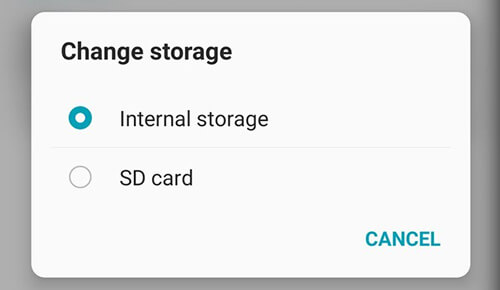
Para los dispositivos Vivo que ejecutan Android L o versiones anteriores, puede ir a "iManager" > "Administrador de aplicaciones" > "App Mover" para mover aplicaciones a la tarjeta SD.
Nota: Es posible que algunas aplicaciones del sistema preinstaladas y aplicaciones de gran tamaño no se puedan mover a la tarjeta SD. Por lo tanto, si no ve la opción "Cambiar", es probable que la aplicación en cuestión no sea compatible con esta operación.
Si no puedes mover aplicaciones a la tarjeta SD desde la configuración, puedes intentar usar un administrador de archivos. Aquí tienes un tutorial sobre cómo mover aplicaciones a una tarjeta SD en Vivo usando un administrador de archivos:
Paso 1. En tu teléfono Vivo, localiza y abre la aplicación "Administrador de archivos".
Paso 2. Una vez dentro del Administrador de archivos, navega hasta la carpeta " Android " dentro de tu almacenamiento interno y luego ve a la carpeta "data" u "obb", que generalmente contiene datos de la aplicación.
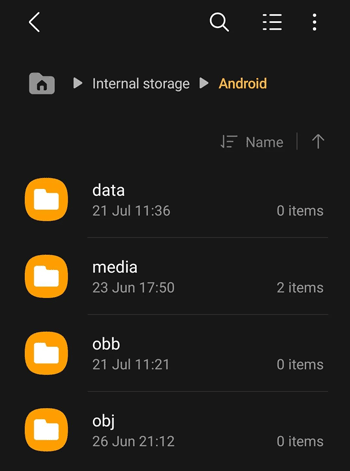
Paso 3. Dentro de estas carpetas, localiza la carpeta correspondiente a la aplicación que deseas mover. Normalmente, el nombre de la carpeta coincide con el nombre del paquete de la aplicación.
Paso 4. Mantenga presionada la carpeta seleccionada, elija "Mover" o "Cortar" y luego navegue hasta el directorio correspondiente dentro de la carpeta " Android " en su tarjeta SD para pegar la carpeta allí.
Si tu dispositivo no es compatible con los dos métodos anteriores o buscas una forma más cómoda y completa de gestionar las apps en tu teléfono Vivo, Coolmuster Android Assistant es una potente herramienta que te ayuda a mover apps a una tarjeta SD sin esfuerzo. Independientemente del modelo de Vivo o la versión Android , este software es compatible con Android 6 a Android 16.
Principales ventajas de Coolmuster Android Assistant
¿Cómo muevo aplicaciones de la tarjeta interna a la tarjeta SD en Vivo con Coolmuster Android Assistant ?
01 Primero, inserta tu tarjeta SD en tu ordenador mediante un lector de tarjetas. Luego, descarga e instala Coolmuster Android Assistant en tu PC.
02 Conecte su teléfono Vivo a la computadora con un cable USB y asegúrese de que el modo de depuración USB esté activado. Si no tiene conexión USB, también puede conectar su teléfono Vivo a la computadora por Wi-Fi, según se le indique.

03 Una vez que el software reconozca tu teléfono, todos tus datos se mostrarán en tu computadora. Simplemente haz clic en la pestaña "Aplicaciones" en el menú izquierdo de la interfaz. El software cargará y mostrará todas las aplicaciones instaladas en tu teléfono. Selecciona las aplicaciones que deseas transferir a la tarjeta SD, haz clic en el botón "Exportar" y elige tu tarjeta SD como destino.

Con las tres soluciones anteriores, ahora puedes transferir algunas apps de Vivo a una tarjeta SD para liberar espacio en tu dispositivo y usar más datos. Si no estás seguro de si tu teléfono es compatible con ciertas funciones, te recomendamos usar directamente Coolmuster Android Assistant . Es fácil de usar, requiere especificaciones mínimas, ofrece una gran compatibilidad y te permite gestionar mejor los datos de tu Vivo, incluyendo las apps. Te invitamos a descargarlo y usarlo. Si tienes alguna pregunta, deja un mensaje a continuación.
Artículos relacionados:
Cómo mover archivos a la tarjeta SD en Android con 4 métodos sencillos [Guía confiable]
Cómo mover fotos a la tarjeta SD en Android sin problemas [4 formas]
Cómo mover vídeos a la tarjeta SD | Optimiza el almacenamiento Android
Un tutorial completo sobre cómo mover WhatsApp a la tarjeta SD






 Descarga gratuita para PC
 Descarga gratuita para Mac


