Perder archivos de música valiosos de tu teléfono Samsung puede ser frustrante, ya sea por borrado accidental, fallos del sistema o mal funcionamiento del dispositivo. La buena noticia es que existen varias maneras efectivas de recuperar estos archivos, dependiendo de si tienes una copia de seguridad disponible.
En esta guía completa, lo guiaremos a través de todos los métodos posibles para recuperar archivos de música eliminados de su teléfono Samsung, asegurándonos de que pueda recuperar sus pistas favoritas con facilidad.
Si ya has hecho una copia de seguridad de tus archivos de música, recuperarlos es muy sencillo. A continuación, se muestran los métodos de recuperación más comunes para teléfonos Samsung.
Samsung Cloud es el servicio oficial de almacenamiento en la nube para dispositivos Samsung. Ofrece opciones de copia de seguridad automáticas o manuales para diversos tipos de datos, incluyendo archivos de música. Si has activado la copia de seguridad de música en Samsung Cloud, sigue estos pasos para recuperarla:
Paso 1. Abre la app Ajustes en tu teléfono Samsung. Toca el nombre de tu cuenta Samsung en la parte superior de la pantalla. Esto te llevará al panel de control de tu cuenta.
Paso 2. Desplázate hacia abajo y selecciona "Samsung Cloud" en la lista de servicios. Si se te solicita, introduce la contraseña de tu cuenta para verificar tu identidad.
Paso 3. Dentro de Samsung Cloud, busca la opción "Restaurar datos" (normalmente se encuentra en la sección "Copia de seguridad y restauración") y tócala.

Paso 4. Verás una lista de copias de seguridad vinculadas a tu dispositivo. Selecciona la copia de seguridad más reciente que contenga los archivos de música eliminados y asegúrate de que la fecha de la copia de seguridad sea anterior a la eliminación de los archivos.
Paso 5. En la siguiente pantalla, podrá elegir qué tipos de datos restaurar. Busque y marque la opción "Música" o "Audio" (la etiqueta puede variar ligeramente según el modelo del dispositivo).
Paso 6. Pulsa "Restaurar ahora" para iniciar el proceso. Espera a que se complete la restauración. Esto puede tardar unos minutos, dependiendo del tamaño de los archivos de música y de tu velocidad de internet. Una vez hecho esto, la música eliminada volverá a la biblioteca de música de tu teléfono.
Nota: Samsung Cloud ofrece un almacenamiento gratuito limitado (normalmente 5 GB). Si tu biblioteca de música es grande, asegúrate de tener suficiente espacio para hacer una copia de seguridad de los archivos antes de eliminarlos.
Muchos usuarios de Samsung confían en los servicios de Google para realizar copias de seguridad, y Google Drive o Google One permiten almacenar archivos de música, ya sea subidos manualmente o sincronizados automáticamente. A continuación, te explicamos cómo recuperar música borrada de la Copia de Seguridad de Google:
Paso 1. Abra la aplicación Google Drive en su teléfono Samsung.
Paso 2. En la aplicación, toque la barra de búsqueda o explore sus carpetas para localizar la copia de seguridad que contiene sus archivos de música eliminados.
Paso 3. Si no puede encontrar sus archivos de música inmediatamente, intente buscar por el nombre del archivo o por el tipo de música (por ejemplo, ".mp3" o ".wav").
Paso 4. Una vez que hayas localizado tus archivos de música, pulsa el archivo que deseas restaurar.
Paso 5. Para descargar el archivo a tu teléfono, toca el menú de tres puntos junto al archivo y selecciona "Descargar". Esto guardará la música en tu dispositivo.

Paso 6. Una vez completada la descarga, podrás encontrar tus archivos de música recuperados en la carpeta Música o Descargas de tu teléfono, dependiendo de dónde estén almacenados tus archivos.
Si usas apps de música de terceros como Spotify, Apple Music u otras apps de descarga de música, suelen ofrecer funciones de copia de seguridad o recuperación de caché. Por ejemplo, Spotify guarda automáticamente la música sin conexión y Apple Music almacena las canciones en iCloud. Puedes iniciar sesión en tu cuenta y volver a descargar los archivos de música. Así es como se hace:
Paso 1. Abre tu aplicación de música preferida.
Paso 2. Inicie sesión en su cuenta y verifique si hay algún historial de descargas o copia de seguridad disponible.
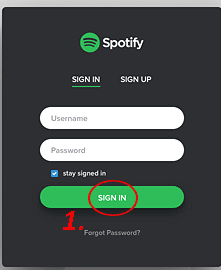
Paso 3. Seleccione los archivos de música que desea restaurar y vuelva a descargarlos.
Si no hiciste una copia de seguridad de tus archivos de música antes de eliminarlos, no te preocupes. Aún hay maneras de recuperarlos, especialmente si no se han sobrescrito con datos nuevos.
One UI de Samsung (versión 6.0 y posteriores) incluye una Papelera de reciclaje integrada en aplicaciones principales como Mis Archivos, que almacena temporalmente los archivos eliminados durante 30 días. Esta es la forma más rápida y sencilla de recuperar música eliminada recientemente sin una copia de seguridad. Así funciona:
Paso 1. Abre la app Mis Archivos en tu teléfono Samsung. Esta app está preinstalada en la mayoría de los dispositivos Samsung (si no la encuentras, busca "Mis Archivos" en el menú de apps).
Paso 2. En la aplicación Mis Archivos, busca la opción Papelera de reciclaje. En las versiones más recientes de One UI, suele ser posible desplegar la pantalla para ver la Papelera de reciclaje directamente; en versiones anteriores, puede estar en el menú "Más" (tres puntos verticales en la esquina superior derecha).
Paso 3. Pulse "Papelera de reciclaje" para ver todos los archivos eliminados almacenados allí. Los archivos están ordenados por fecha de eliminación, así que puede filtrar por "Audio" o "Música" para refinar los resultados (busque el icono de "Filtro" o pulse "Categorías" y seleccione "Audio").

Paso 4. Mantenga presionados los archivos de música que desea recuperar para seleccionarlos. Luego, toque el botón "Recuperar" (normalmente en la parte inferior de la pantalla, con la etiqueta "Recuperar" o un icono de restauración). Los archivos se restaurarán a su ubicación original (por ejemplo, la carpeta "Música" en Mis Archivos).
Si los archivos de música no están en la Papelera de Reciclaje y no tienes una copia de seguridad, Coolmuster Lab.Fone for Android es una herramienta profesional y confiable de recuperación de datos. Puede realizar un análisis profundo del almacenamiento interno y la tarjeta SD de tu teléfono Samsung para recuperar archivos de música eliminados que no se hayan sobrescrito.
Características principales de Coolmuster Lab.Fone for Android :
Como se mencionó anteriormente, Coolmuster Lab.Fone for Android puede ayudarte a recuperar música borrada tanto de tu teléfono Android como de tu tarjeta SD. Repasemos los pasos de cada método:
Cómo recuperar archivos de música eliminados en un teléfono Android :
01 Ejecute el software en su computadora y conecte su teléfono Android mediante un cable USB. Siga las instrucciones en pantalla para que se detecte su teléfono. Una vez conectado, verá la interfaz a continuación. Seleccione "Audios" y haga clic en "Siguiente" para continuar.

02 Seleccione "Análisis rápido" o "Análisis profundo" para buscar archivos de música eliminados. Luego, haga clic en "Continuar" para iniciar el análisis.

Nota: Si los archivos de música eliminados no aparecen después del análisis, es posible que estén almacenados en la memoria interna del teléfono. En ese caso, deberá rootear el dispositivo e intentar el análisis de nuevo.
03 Después de escanear, seleccione "Música" en la ventana izquierda. Marque los elementos que desea recuperar en la ventana derecha y haga clic en "Recuperar" para restaurar la música eliminada a su computadora y crear una copia de seguridad.

Para obtener una guía más visual, consulte el video tutorial.
Cómo recuperar archivos de música eliminados de una tarjeta SD:
01 Abra el software y seleccione el modo "Recuperación de tarjeta SD" en el menú superior. Inserte la tarjeta SD en su ordenador usando un lector de tarjetas SD.

02 Haga clic en "Siguiente" y el programa detectará todas las tarjetas SD insertadas. Seleccione la unidad correspondiente a su tarjeta SD y haga clic en "Siguiente" para comenzar el escaneo.

03 Una vez finalizado el análisis, se mostrarán todos los archivos recuperables, incluyendo fotos, vídeos, audio y documentos. Puede previsualizar los archivos, seleccionar los que desea recuperar y hacer clic en "Recuperar" para guardarlos de forma segura en su ordenador.

Para una demostración más detallada, consulte el video tutorial.
Es posible recuperar archivos de música eliminados de un teléfono Samsung, ya sea que tenga una copia de seguridad o no.
Artículos relacionados:
Cómo recuperar archivos de audio borrados de un teléfono Android [4 maneras]
Cómo añadir música a un teléfono Samsung con 5 métodos prácticos
Análisis completo del mejor software de gestión musical de Samsung

 Recuperación Android
Cómo recuperar archivos de música borrados de un teléfono Samsung con o sin copia de seguridad
Recuperación Android
Cómo recuperar archivos de música borrados de un teléfono Samsung con o sin copia de seguridad







 Descarga gratuita para PC
 Descarga gratuita para Mac
