TL;DR:
Las fotos eliminadas de tu teléfono POCO no siempre desaparecen para siempre. Esta guía cubre cuatro métodos de recuperación efectivos:
Borrar accidentalmente fotos importantes de tu teléfono POCO puede ser frustrante. Ya sea que hayas eliminado fotos al liberar espacio de almacenamiento , las hayas perdido tras una actualización del sistema o te hayas dado cuenta de que faltan debido a errores inesperados, la buena noticia es que las fotos borradas suelen ser recuperables. La mayoría de los dispositivos POCO con MIUI o HyperOS incluyen opciones de recuperación integradas, y las herramientas de recuperación avanzadas pueden ayudarte a recuperar fotos incluso en las situaciones más difíciles.
En esta guía, aprenderás a recuperar fotos eliminadas en teléfonos POCO mediante cuatro métodos probados. Cubriremos la restauración de imágenes desde la Papelera de reciclaje de la galería, Mi Cloud, copias de seguridad de Google Fotos y una herramienta profesional de recuperación Android . Tanto si tus fotos se eliminaron recientemente como si se borraron definitivamente sin copia de seguridad, encontrarás la solución adecuada para recuperarlas.
Cuando se eliminan fotos de la aplicación Galería en un teléfono POCO, generalmente se mueven a la Papelera de reciclaje en lugar de borrarse permanentemente de inmediato. Siempre que las fotos no hayan superado el período de retención, puedes restaurarlas fácilmente.
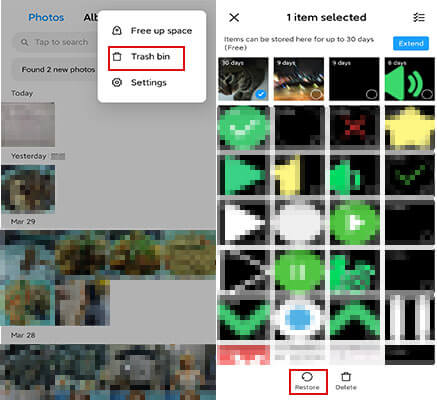
Pasos para recuperar fotos eliminadas de la Papelera de reciclaje de POCO:
Paso 1. Abre la aplicación Galería en tu teléfono POCO.
Paso 2. Pulsa la pestaña Álbumes en la parte inferior.
Paso 3. Desplácese hacia abajo y seleccione "Papelera" o "Papelera de reciclaje".
Paso 4. Examine las fotos eliminadas y encuentre las imágenes que desea restaurar.
Paso 5. Seleccione las fotos.
Paso 6. Pulsa "Restaurar" para devolverlos a su álbum original.
Ventajas
Desventajas
Si activaste la sincronización con Mi Cloud antes de que se eliminaran las fotos, es posible que puedas restaurarlas desde tu copia de seguridad en la nube.
Mi Cloud sincroniza automáticamente las fotos y los vídeos con tu cuenta de Xiaomi, lo que proporciona una capa adicional de protección contra la eliminación accidental.
Pasos para restaurar fotos de POCO eliminadas desde Mi Cloud:
Paso 1. Abre la configuración en tu dispositivo POCO.
Paso 2. Toca tu cuenta Mi.
Paso 3. Seleccione "Xiaomi Cloud".
Paso 4. Seleccione "Galería" y verifique que la sincronización en la nube esté habilitada.
Paso 5. Visita el sitio web de Mi Cloud usando un navegador e inicia sesión con tu cuenta Mi.
Paso 6. Abra la sección "Galería".

Paso 7. Localiza las fotos eliminadas.
Paso 8. Descarga o restaura las fotos en tu dispositivo.
Ventajas
Desventajas
Muchos usuarios de POCO utilizan Google Fotos para realizar copias de seguridad automáticas de sus fotos. Si la copia de seguridad y la sincronización estaban activadas antes de eliminar las imágenes, Google Fotos podría ayudarte a recuperarlas.
Además, las fotos eliminadas permanecen en la papelera de Google Fotos hasta 60 días antes de su eliminación definitiva. (¿ Problemas con la copia de seguridad de Google Fotos ? )
Sigue estos pasos para recuperar fotos de la papelera de Google Fotos:
Paso 1. Abre la aplicación Google Fotos.
Paso 2. Pulsa "Biblioteca".
Paso 3. Seleccione "Papelera" o "Contenedor".

Paso 4. Localiza las fotos eliminadas que deseas recuperar.
Paso 5. Mantén pulsadas las fotos.
Paso 6. Pulsa "Restaurar". Las fotos seleccionadas volverán a tu biblioteca de Google Fotos y a la galería de tu dispositivo.
Ventajas
Desventajas
Si las fotos eliminadas de tu teléfono POCO han desaparecido de la papelera de reciclaje local, no hay copias de seguridad disponibles en Mi Cloud ni en Google Fotos. En este caso, la herramienta profesional de recuperación de datos Android , Coolmuster Lab.Fone for Android , es la solución más eficaz. Esta herramienta puede escanear en profundidad los datos residuales del almacenamiento del teléfono POCO, recuperar fotos eliminadas permanentemente sin copias de seguridad y permite previsualizar las fotos antes de la recuperación para garantizar su precisión.
Principales ventajas de Coolmuster Lab.Fone for Android :
¿Cómo recuperar fotos eliminadas de un POCO usando Coolmuster Lab.Fone for Android ?
01 Descarga e instala Coolmuster Lab.Fone for Android en tu ordenador. Inicia el programa y conecta tu teléfono POCO mediante un cable USB.
02 Habilite la depuración USB en su dispositivo POCO cuando se le solicite. Una vez que el software reconozca el teléfono, seleccione "Fotos" y haga clic en "Siguiente".

03 Elija "Análisis rápido" o "Análisis profundo" según sus necesidades de recuperación e inicie el proceso de análisis.

04 Después de escanear, haga clic en "Fotos" en el panel izquierdo. Previsualice las imágenes recuperables y seleccione las fotos que desea restaurar.

05 Haga clic en "Recuperar" y elija una ubicación en su computadora para guardar las fotos recuperadas.
Para una guía más intuitiva, también puede seguir el videotutorial a continuación para recuperar fotos eliminadas de su teléfono POCO usando Coolmuster Lab.Fone for Android .
Ventajas
Desventajas
Perder fotos en un teléfono POCO no significa necesariamente que se hayan perdido para siempre. Primero, revisa la Papelera de reciclaje, ya que es la opción de recuperación más rápida y sencilla. Si eso no funciona, Mi Cloud y Google Fotos pueden ayudarte a restaurar imágenes desde copias de seguridad creadas previamente.
Para las fotos eliminadas permanentemente que ya no están disponibles en las copias de seguridad, Coolmuster Lab.Fone for Android ofrece una solución de recuperación más completa. Puede escanear tu dispositivo en busca de imágenes perdidas y ayudarte a recuperar recuerdos valiosos que de otro modo serían irrecuperables.
Elija el método que mejor se adapte a su situación y actúe lo antes posible, ya que los datos nuevos pueden sobrescribir las fotos eliminadas y reducir las posibilidades de una recuperación exitosa.
Artículos relacionados:
Cómo recuperar archivos eliminados de POCO con 4 soluciones sencillas
Cómo recuperar fácilmente archivos de música eliminados de un teléfono POCO
Cómo recuperar contactos eliminados en POCO con o sin copia de seguridad
Cómo recuperar mensajes de texto eliminados en POCO | 4 soluciones comprobadas

 Recuperación Android
Recupera fotos eliminadas en POCO: 4 métodos comprobados para recuperar tus imágenes.
Recuperación Android
Recupera fotos eliminadas en POCO: 4 métodos comprobados para recuperar tus imágenes.







 Descarga gratuita para PC
 Descarga gratuita para Mac
